WPS Excel如何设置部分单元格不能修改?

 时间:2026-05-01 13:22:50

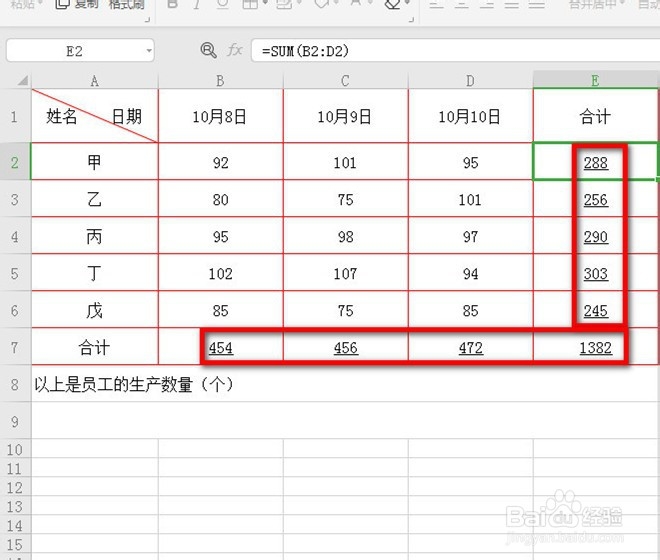
1、如下图,如何设置红色矩形为合计的单元格不能修改。
WPS Excel如何设置部分单元格不能修改?

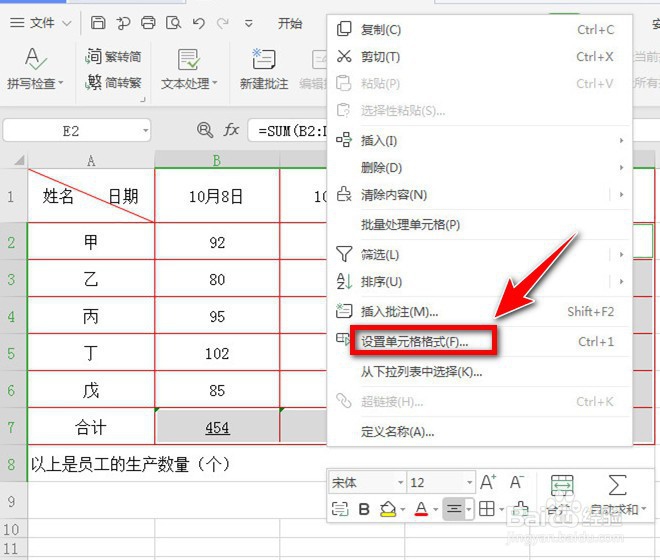
2、按Ctrl+A键进行全选后右击,点击“设置单元格格式”。

WPS Excel如何设置部分单元格不能修改?

3、弹出“单元格格式”的对话框后,点击“保护”。

WPS Excel如何设置部分单元格不能修改?

4、不要勾选“锁定”和“隐藏”,点击“确定”。

WPS Excel如何设置部分单元格不能修改?

5、选中合计的单元格后右击,点击“设置单元格格式”。

WPS Excel如何设置部分单元格不能修改?

6、在“保护”底下,勾选“锁定”,再点击“确定”。

WPS Excel如何设置部分单元格不能修改?

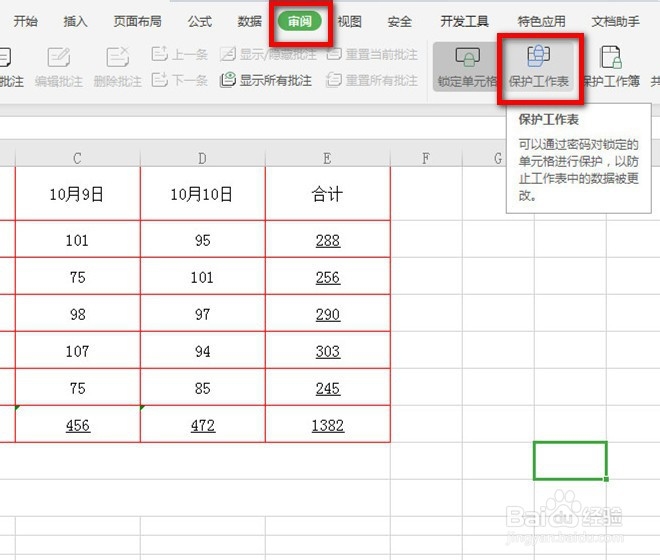
7、设置后,点击“审阅”——“保护工作表”。

WPS Excel如何设置部分单元格不能修改?

8、输入密码后,记得勾选“选定锁定单元格”和“选定未锁定单元格”,再点击“确定”。

WPS Excel如何设置部分单元格不能修改?

9、再次输入密码,点击“确定”,这样合计的单元格就不能修改。

WPS Excel如何设置部分单元格不能修改?

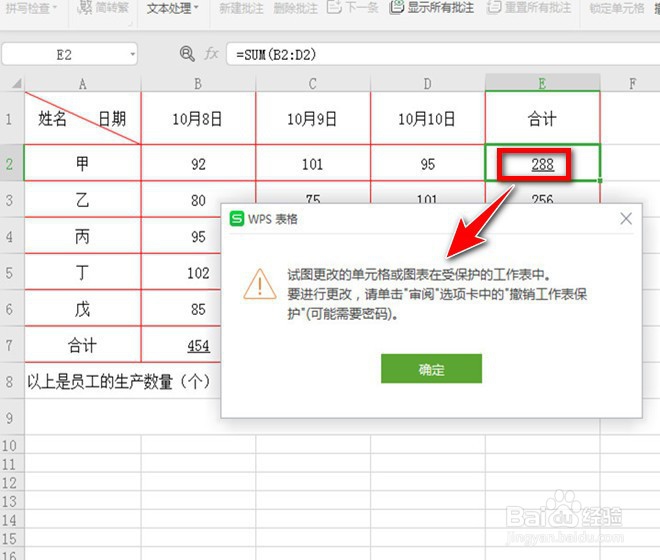
10、我们来验证一下,在E3单元格进行编辑,出现如图的提示,表示设置成功。
WPS Excel如何设置部分单元格不能修改?

  • Excel 自动判断输入内容的方法技巧
  • 如何在WPS中不选取隐藏的文本
  • WPS表格如何合并同类项求和(一)
  • 怎么在WPS表格将字符串的首字母转换成大写
  • WPS表格怎么通过名称快速跳转到指定的单元格
  • 热门搜索
    人工呼吸的方法 修改密码怎么改 苦瓜怎么炒好吃又不苦 脸上有疤痕怎么办 香菜怎么做好吃 记忆方法 怎么修改图片 姓氏大全 兔子肉怎么做好吃 韭菜怎么做好吃