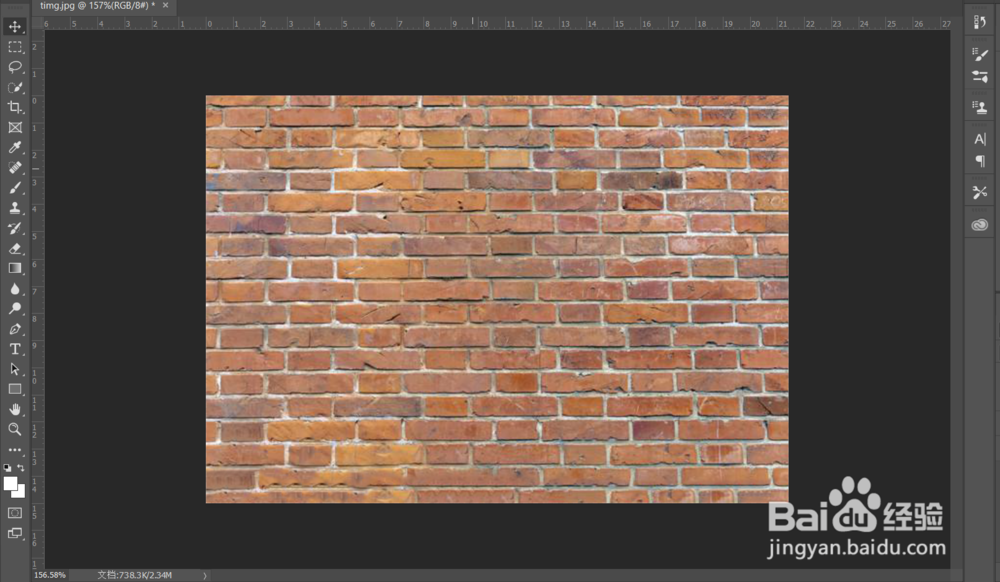
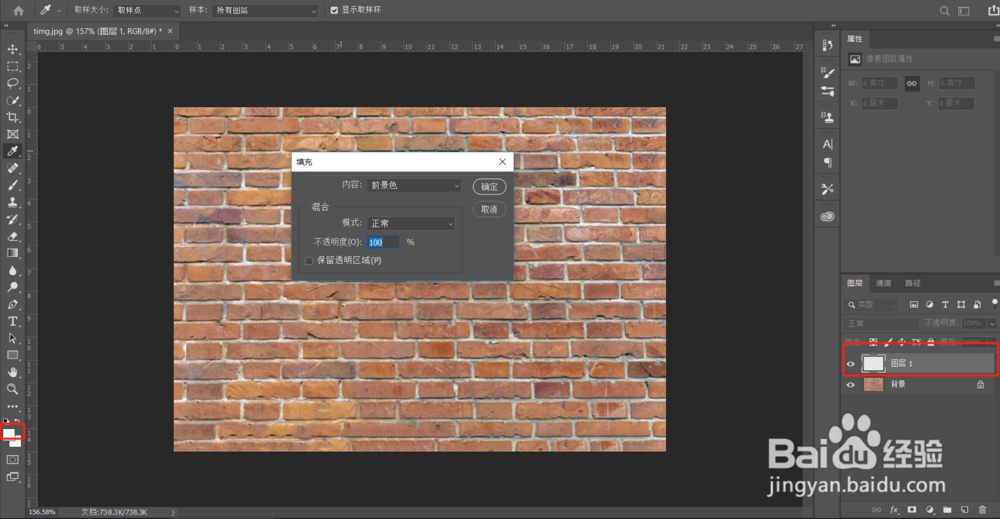
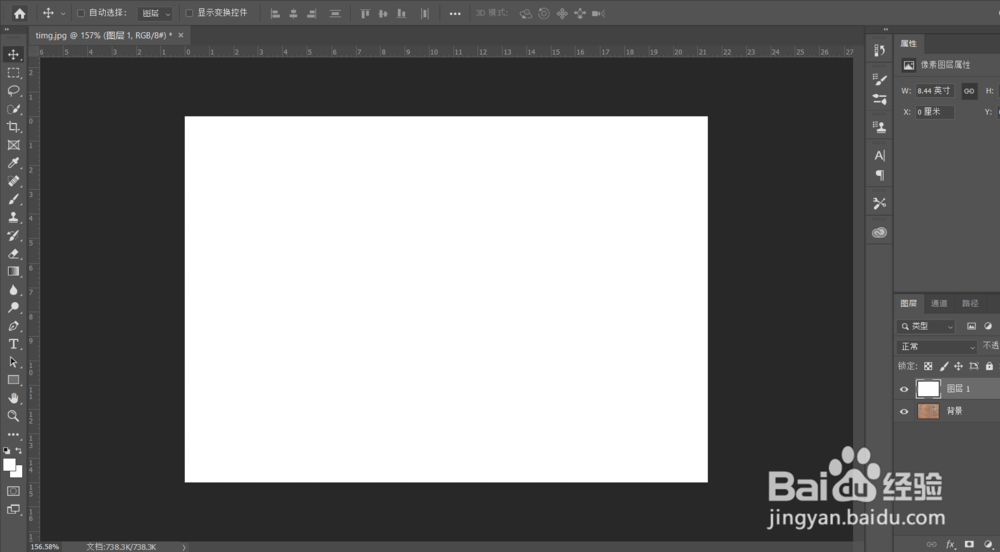
1、打开我们的背景图层,然后新建一个图层,然后为新建图层填充为白色。
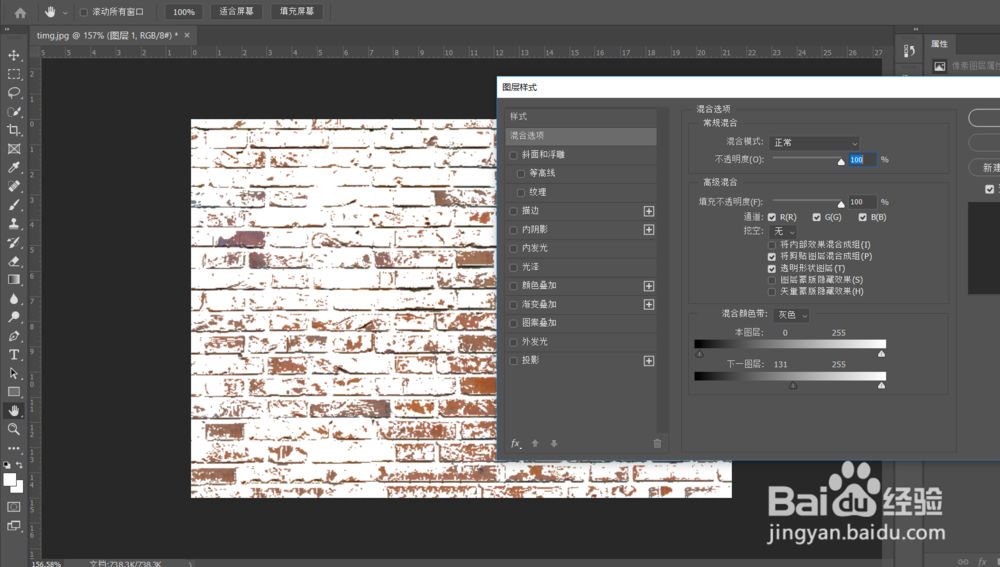
2、双击我们的白色图层,弹出图层样式窗口,混合颜色带选择灰色,然后向右调整下一图层的的滑杆
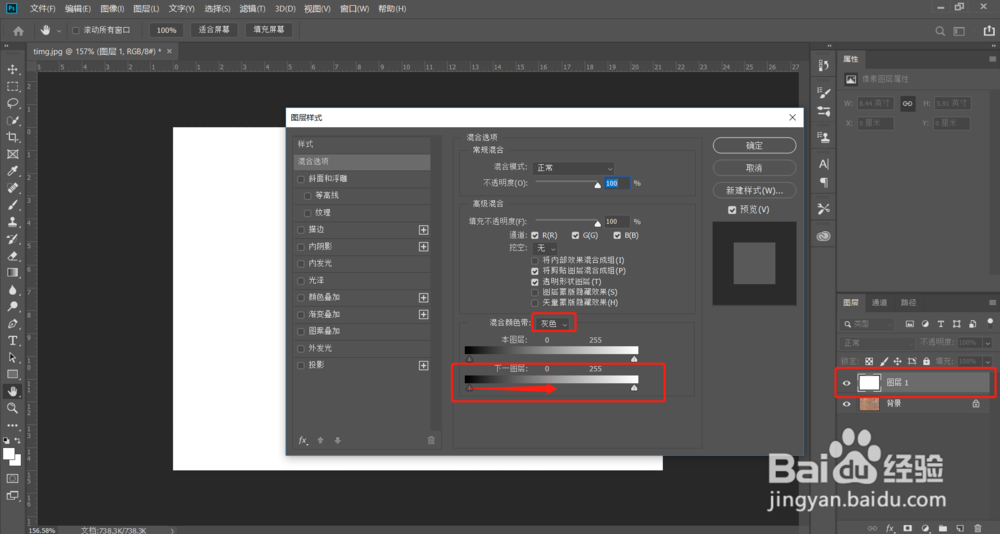
3、调到如图的强度就差不多了
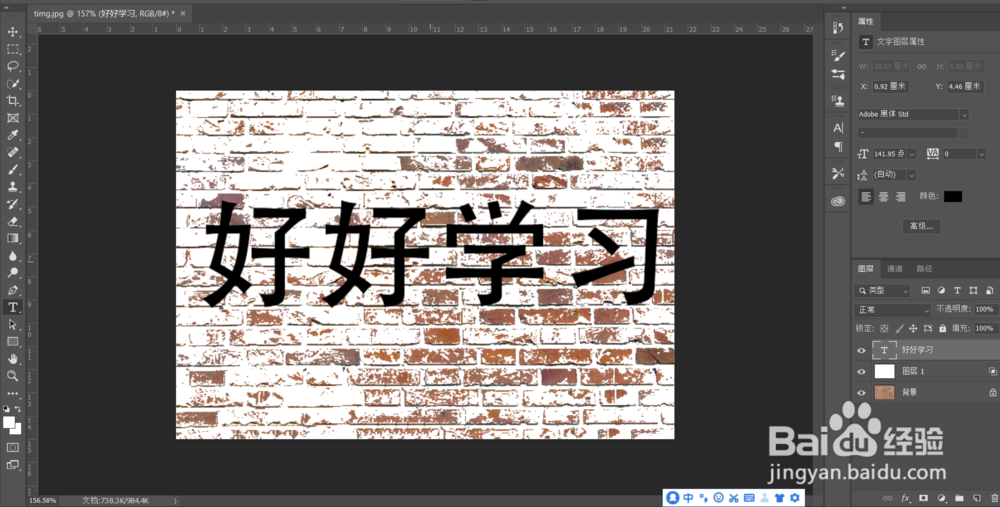
4、利用文字工具输入我们需要的文字,然后摁住Alt键左键点击文字图层载入选区
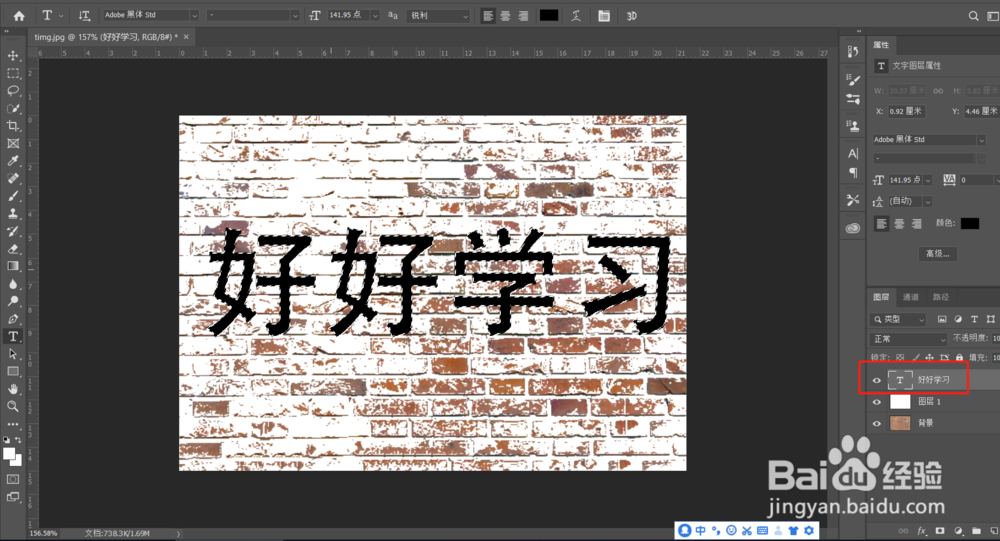
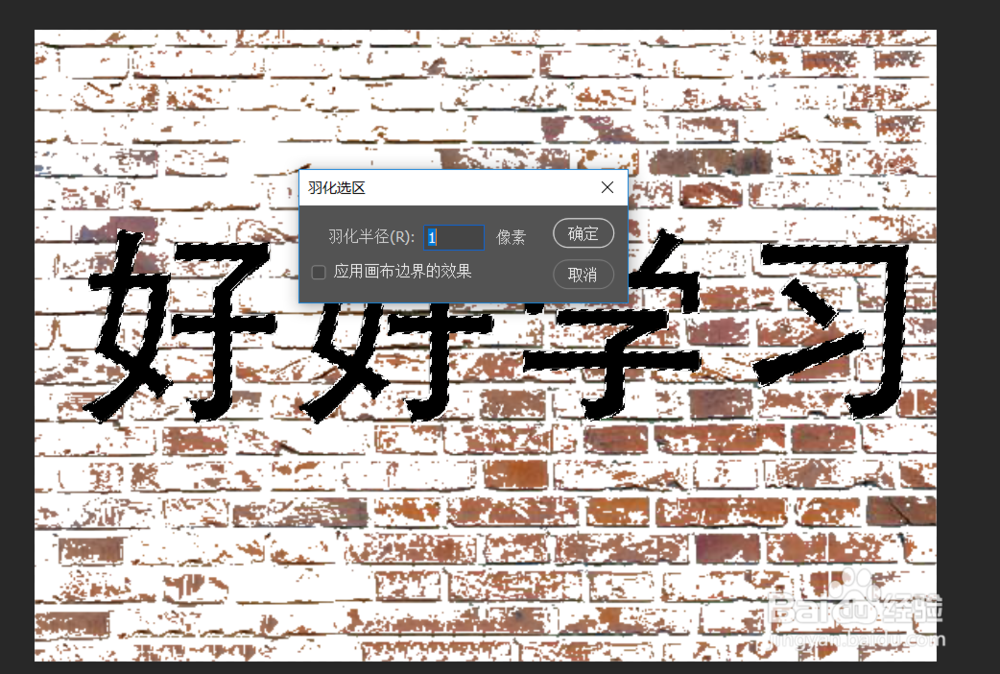
5、给选区做一下羽化(使文字边缘不用太生硬)
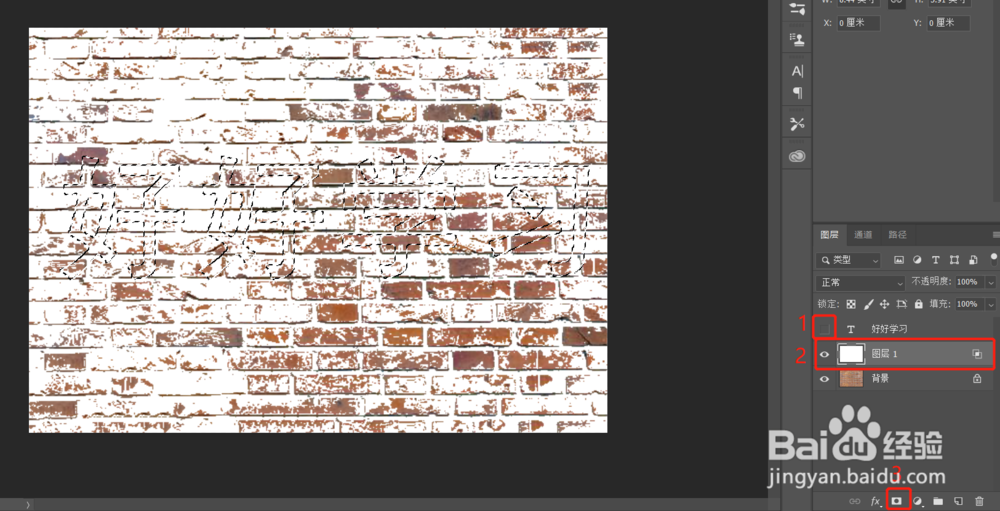
6、羽化好后为我们的白色图层建立蒙版,隐藏文字图层
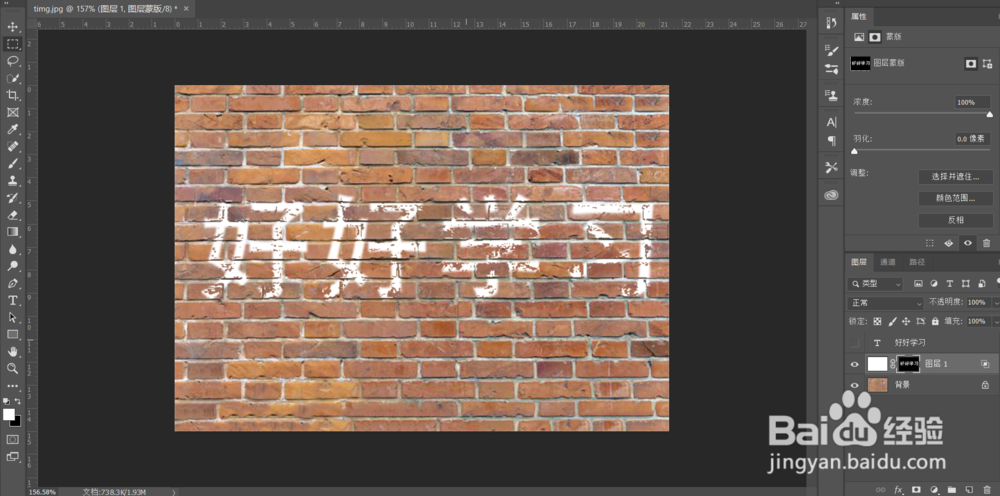
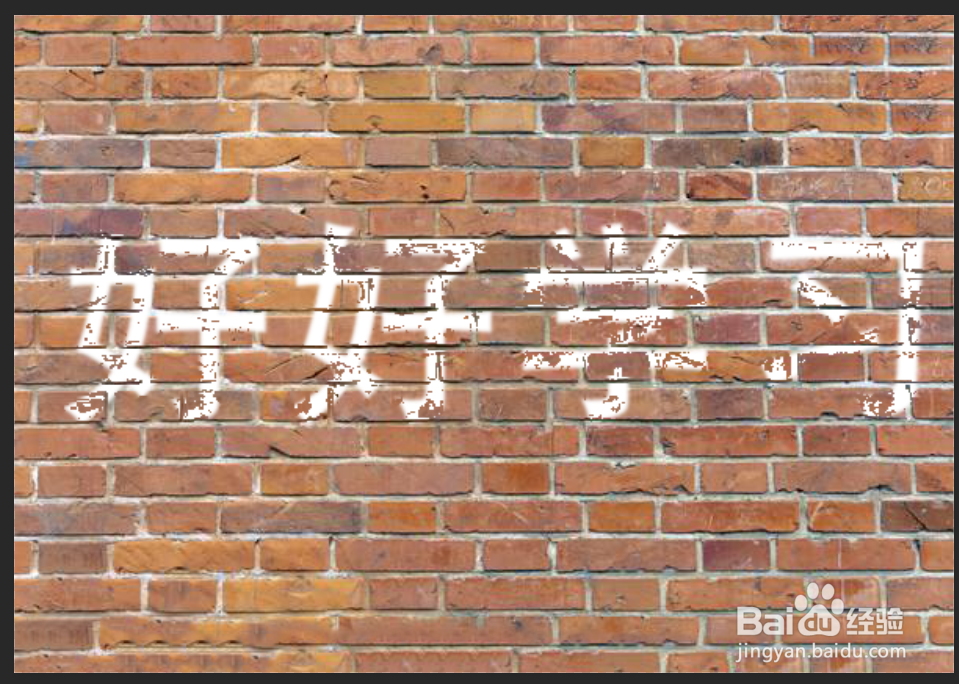
7、快去试一试吧,相信你会做的更好哦
时间:2026-04-24 05:04:16
1、打开我们的背景图层,然后新建一个图层,然后为新建图层填充为白色。
2、双击我们的白色图层,弹出图层样式窗口,混合颜色带选择灰色,然后向右调整下一图层的的滑杆
3、调到如图的强度就差不多了
4、利用文字工具输入我们需要的文字,然后摁住Alt键左键点击文字图层载入选区
5、给选区做一下羽化(使文字边缘不用太生硬)
6、羽化好后为我们的白色图层建立蒙版,隐藏文字图层
7、快去试一试吧,相信你会做的更好哦
