1、先打开ps软件工具

2、创建一个ps项目

3、选择【矩形工具】

4、在画板上绘制一个矩形

5、填充那里选择渐变填充
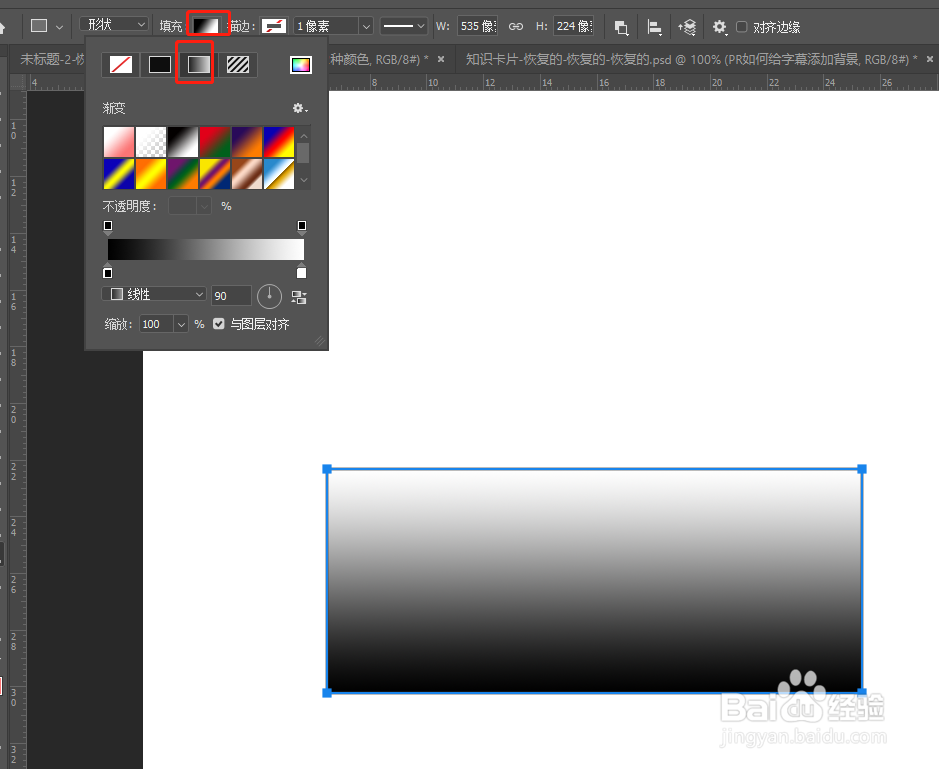
6、然后给这2个点选择好颜色

7、重点来了,把这个缩放的参数设置为1,这样两种颜色界限就非常清晰了
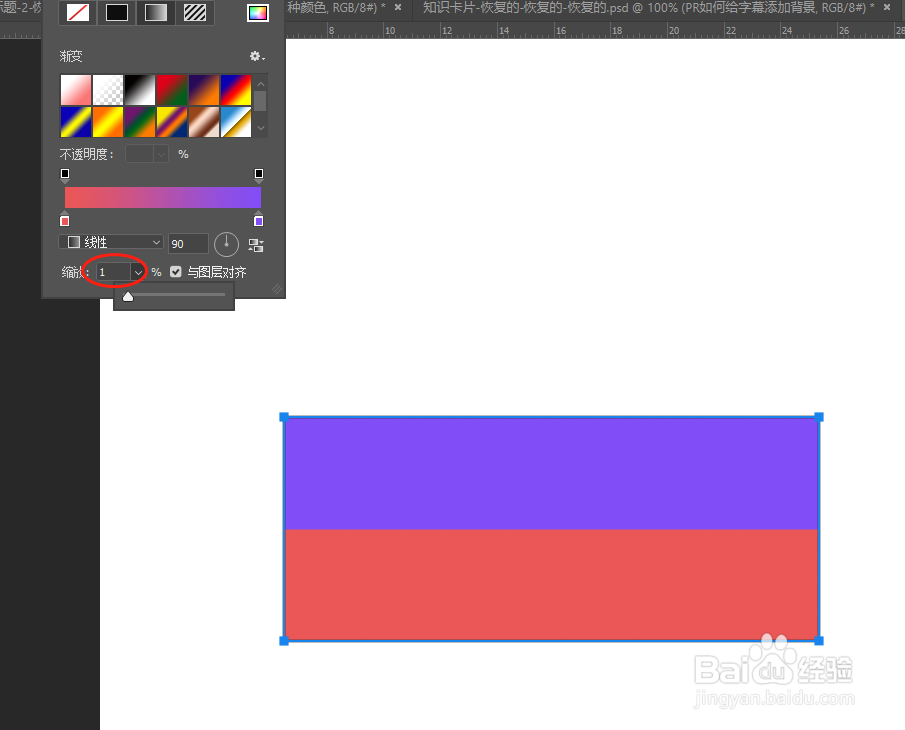
8、还可以通过改变角度来改变两种颜色的角度占比

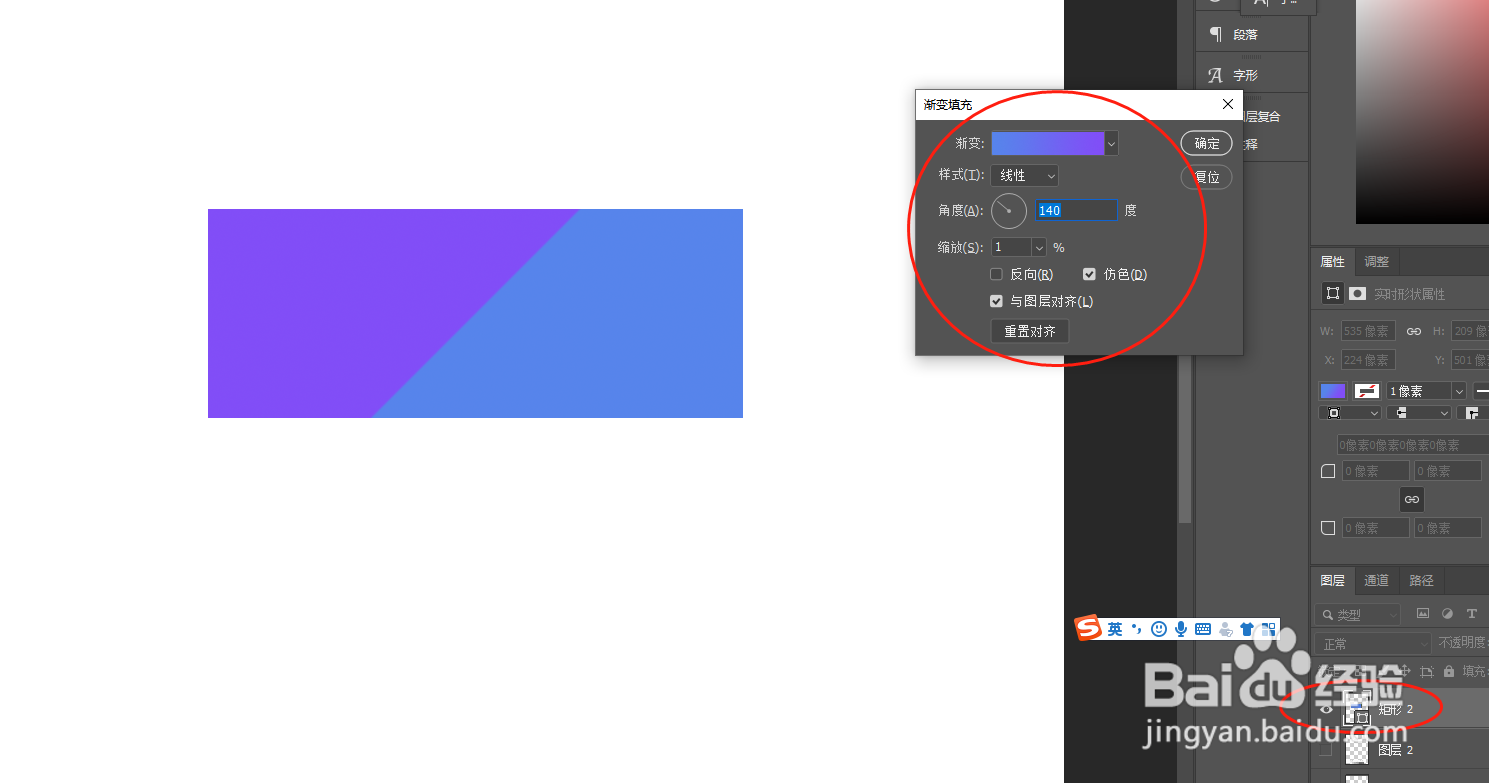
9、绘制完之后呢,还可以双击图层继续更改颜色和角度哟
时间:2026-04-28 13:35:50
1、先打开ps软件工具
2、创建一个ps项目
3、选择【矩形工具】
4、在画板上绘制一个矩形
5、填充那里选择渐变填充
6、然后给这2个点选择好颜色
7、重点来了,把这个缩放的参数设置为1,这样两种颜色界限就非常清晰了
8、还可以通过改变角度来改变两种颜色的角度占比
9、绘制完之后呢,还可以双击图层继续更改颜色和角度哟
