win10系统电脑经常弹出文件保护如何关闭?

 时间:2026-02-13 22:37:35

1、首先,打开我们的电脑,按下键盘上的win+R组合键,打开运行窗口。

win10系统电脑经常弹出文件保护如何关闭?

2、在运行窗口的输入框里输入“gpedit.msc”然后按下回车键,打开组策略编辑器。

win10系统电脑经常弹出文件保护如何关闭?

3、如果你的系统打不开组策略编辑器,那是因为你使用的是win10家庭中文版,这个中文版系统默认是不带组策略编辑器的,需要简单配置下就可以打开组策略编辑器了。如果不知道怎么配置,可以看看我写的经验,根据我给出的方法打开组策略编辑器。


4、在打开的组策略编辑器界面中,在左侧页面中,点击“计算机配置”文件夹下的“管理模板”。
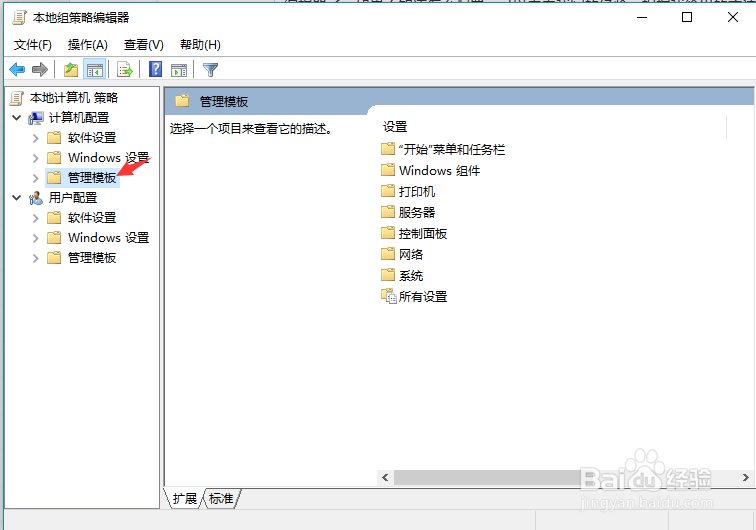
win10系统电脑经常弹出文件保护如何关闭?

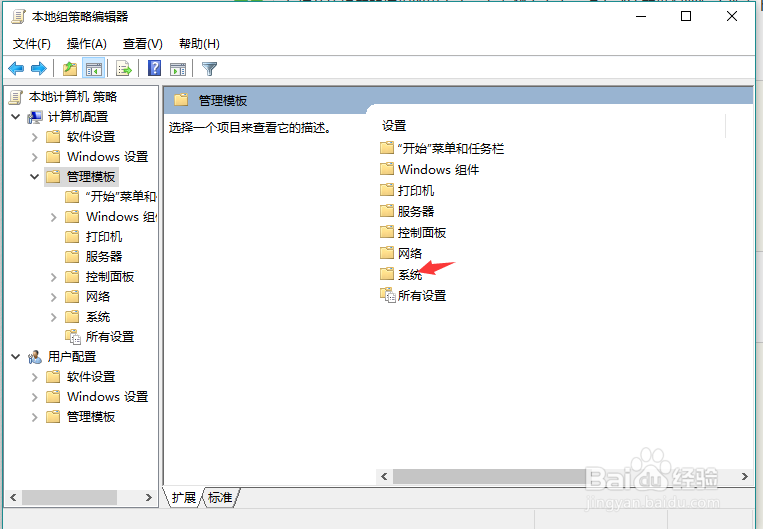
5、点击这个管理模板后,在右面页面中有个“系统”的设置选项,请双击这个“系统”。
win10系统电脑经常弹出文件保护如何关闭?

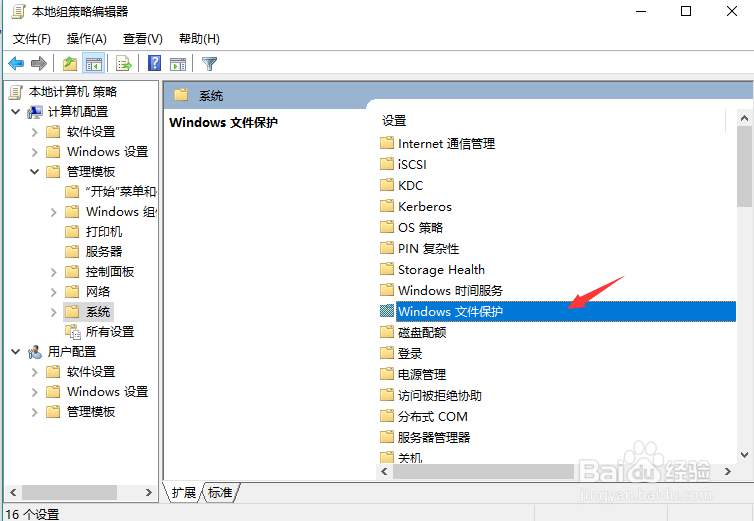
6、接着在系统展开的列表中,点击“windows文件保护”选项。

win10系统电脑经常弹出文件保护如何关闭?

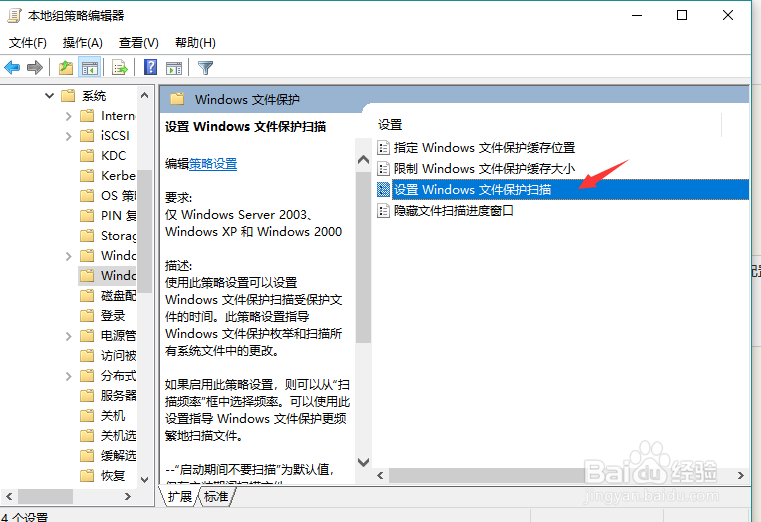
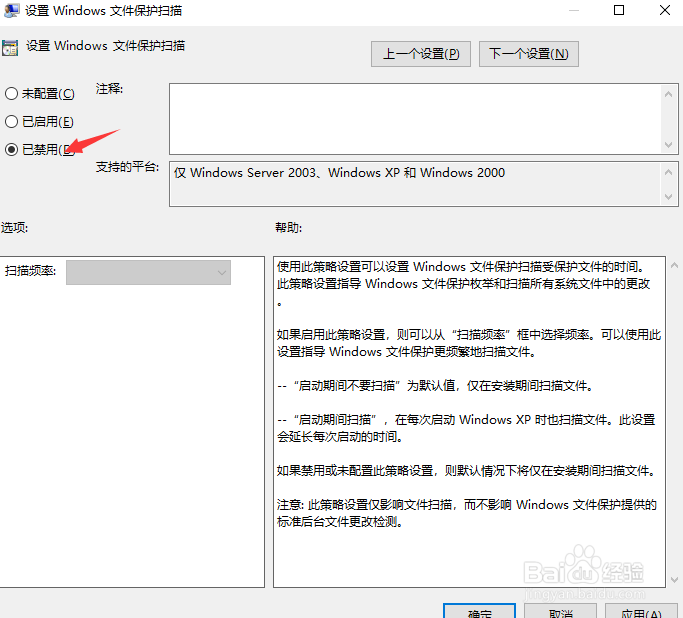
7、接着在右边的页面中,双击“设置Windows文件保护扫描”的选项,进入配置设置。
win10系统电脑经常弹出文件保护如何关闭?

8、在打开的配置页面中,点击“已禁用”选项,最后点击应用和确定按钮即可解决该问题。
win10系统电脑经常弹出文件保护如何关闭?

  • 如何用U盘装系统怎么用U盘装系统
  • 360安全卫士如何快速修复浏览器主页?
  • 360浏览器选择默认下载工具如何自定义为内建
  • win10如何取消自动更新驱动程序
  • win7/win8如何刻录光盘
  • 热门搜索
    猫咪图片大全可爱 动漫简笔画图片大全 手机怎么扫二维码 管仲简介 曲阜师范大学怎么样 可莱丝面膜怎么样 国产动漫大全 补肾食谱大全及做法 腮红怎么打 科学小制作怎么做