win10如何取消自动更新驱动程序

 时间:2026-02-12 09:13:04

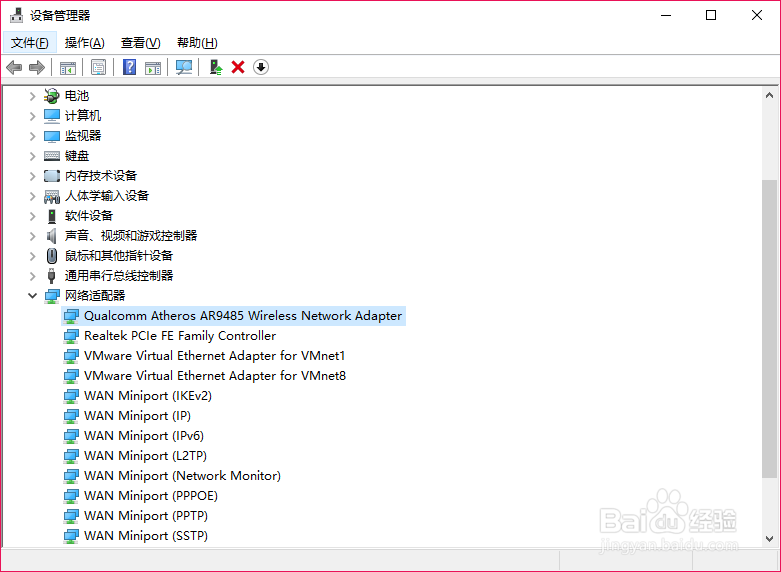
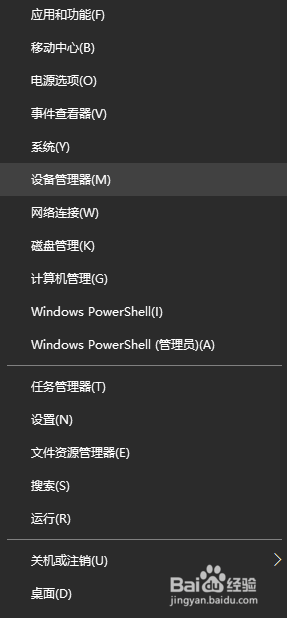
1、右击开始

点击设备管理器

win10如何取消自动更新驱动程序

2、双击需要禁止自动更新的硬件

点击详细信息

选择查看类guid

win10如何取消自动更新驱动程序

win10如何取消自动更新驱动程序

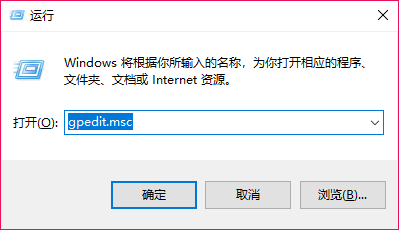
3、win+r打开运行

输入gpedit.msc打开组策略

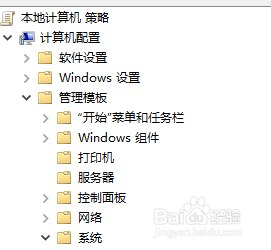
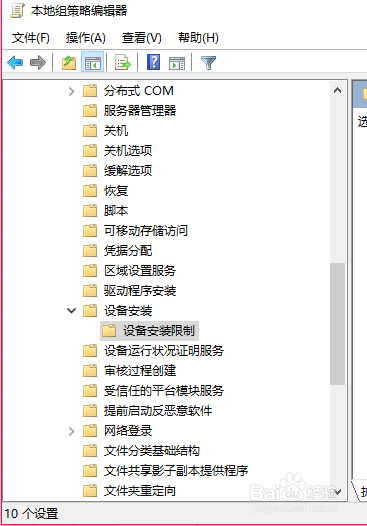
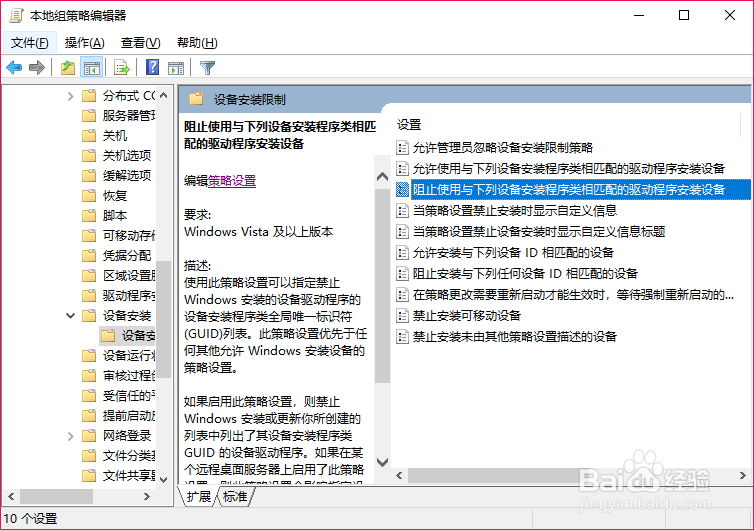
在计算机配置中打开管理模板→系统→设备安装→设备安装限制

双击打开阻止使用与下列设备安装程序类相似匹配的驱动程序安装设备
win10如何取消自动更新驱动程序

win10如何取消自动更新驱动程序

win10如何取消自动更新驱动程序

win10如何取消自动更新驱动程序

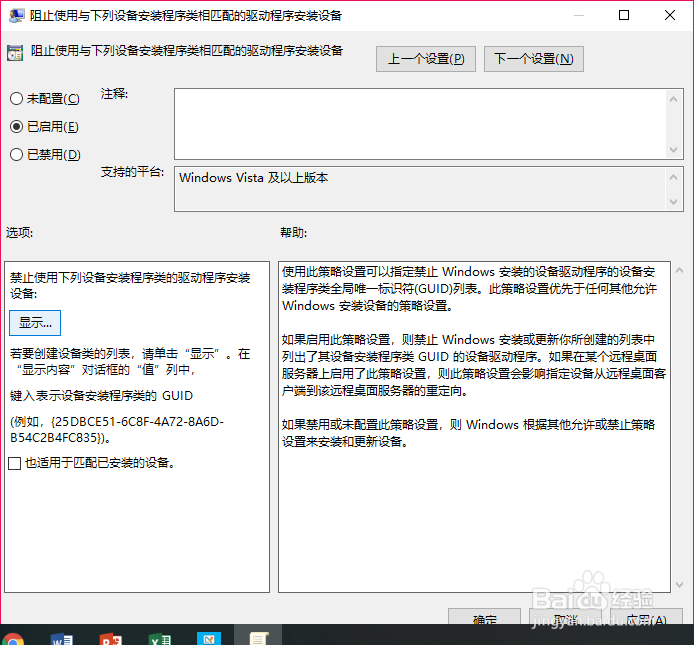
4、点击已启用→显示

输入之前的guid

win10如何取消自动更新驱动程序

win10如何取消自动更新驱动程序

5、如果想一键禁用全部呢?修改注册表就行了

运行中输入regedit,回车

地址栏输入

计算机\HKEY_LOCAL_MACHINE\SOFTWARE\Policies\Microsoft\Windows\DriverSearching

回车

win10如何取消自动更新驱动程序

win10如何取消自动更新驱动程序

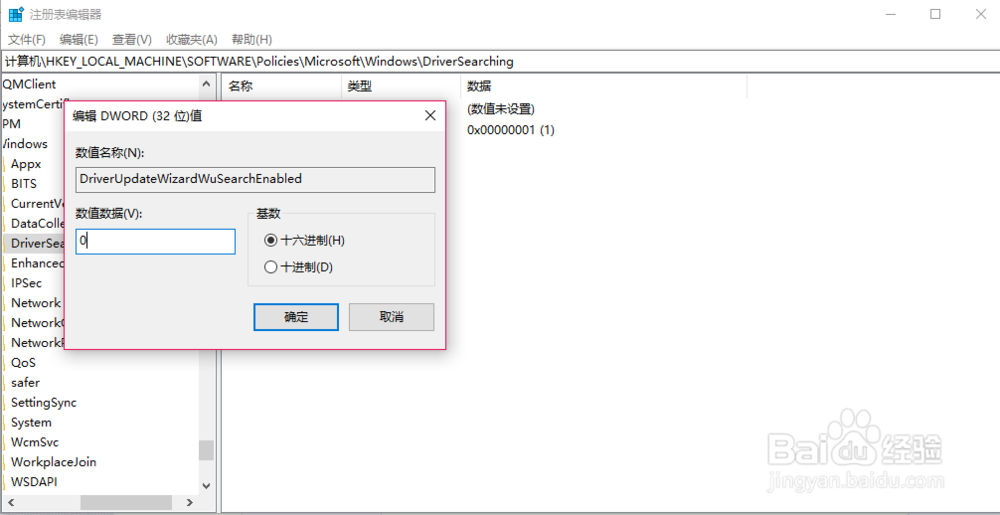
6、双击DriverUpdateWizardWuSearchEnabled

把值改为0

确定

PS:这样就禁止从更新中获取驱动更新了
win10如何取消自动更新驱动程序

  • DOS开启服务命令
  • 怎样装系统:[4]光盘装ghostXP、win7
  • bootmgr is missing 开机无法进系统怎么办
  • Win8系统如何关机/重启
  • win8换win7系统磁盘分区表转换方法?
  • 热门搜索
    炸茄盒的家常做法 嬲怎么读音 怎么建微信群 淡水鱼的做法 泵怎么读 铍怎么读 菠萝包的做法 炸萝卜丝丸子的做法 水果沙拉的做法 鸡煲的做法