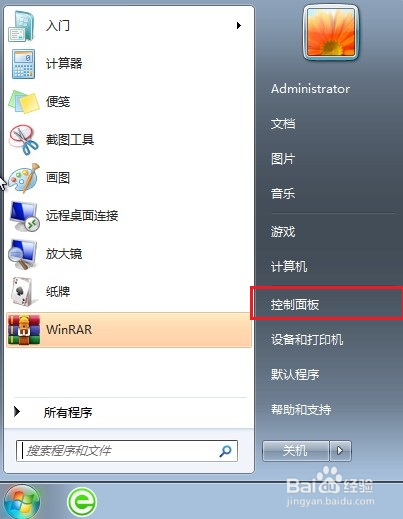
1、1.点击电脑桌面左下角,在出现的开始菜单界面中点击“控制面板”。
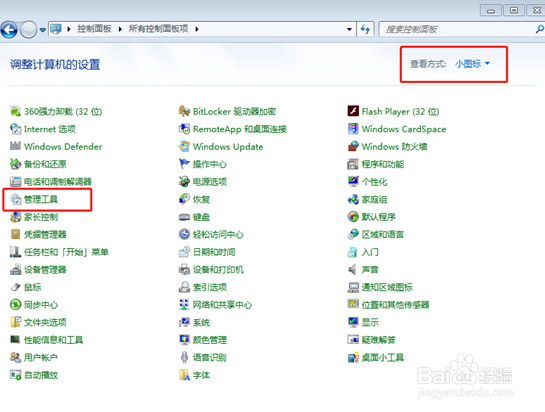
2、2.在弹出的控制面板界面中,将右上角的查看方式改为“小图标”,选择“管理工具”进入。
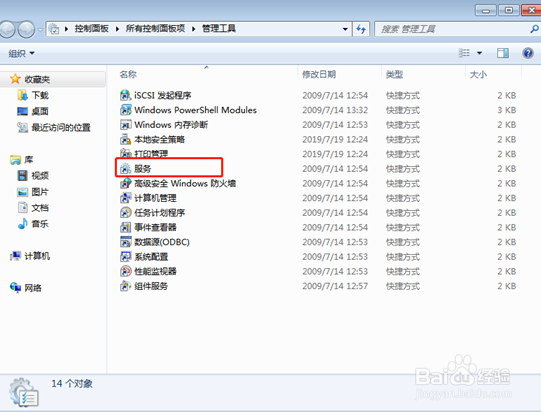
3、3.出现管理工具的界面后,找到“服务”,双击进入。
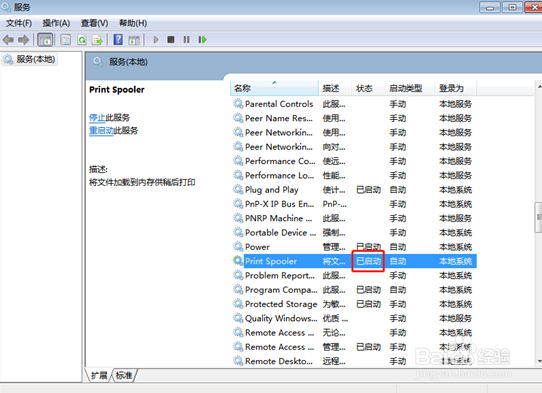
4、4.在出现的服务界面中找到“Print Spooler”选项,可以看到状态栏下显示空白,说明打印机处于停止状态。选中该项并右键点击“启动”。
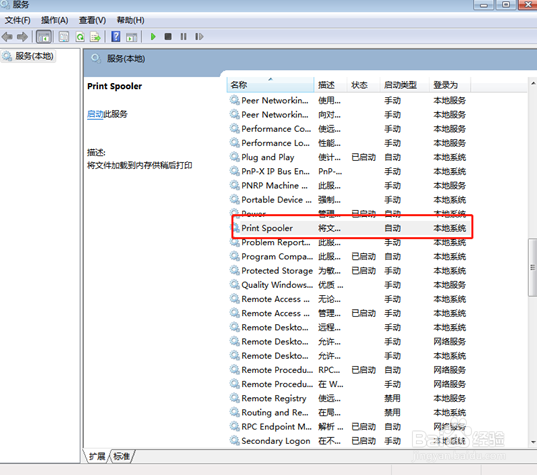
5、5.启用“Print Spooler”选项之后,可以看见状态栏下面变成“已启动”,这时候可以开始添加打印机了。
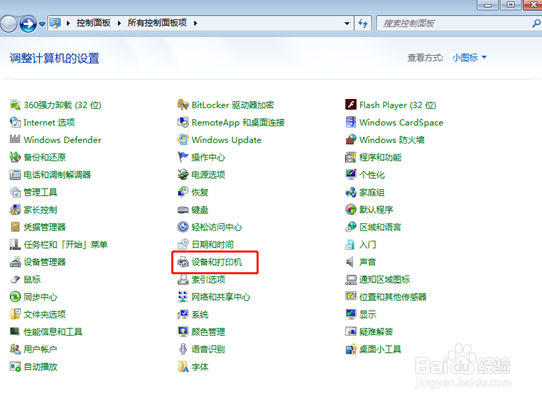
6、6.如果不确定是否可以添加,可以通过以下方法进行测试:依旧打开“控制面板”,点击“设备和打印机”。
7、此时可以看到电脑中的设备和打印机情况,选择左上角的“添加打印机”选项。
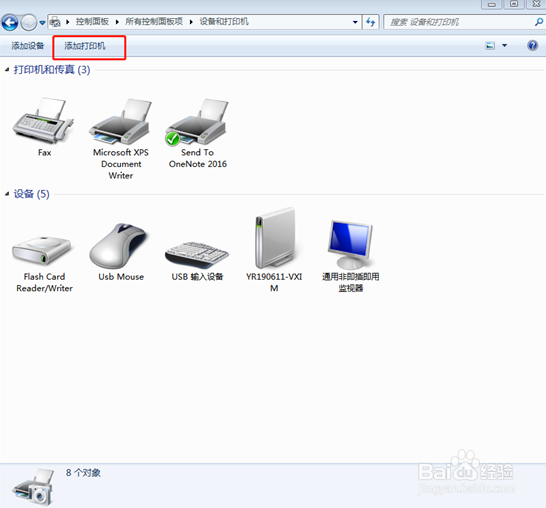
8、弹出询问窗口,提示可以安装以下两种类型的打印机。如果计算机会弹出询问窗口,证明打印机已经可以添加了。

