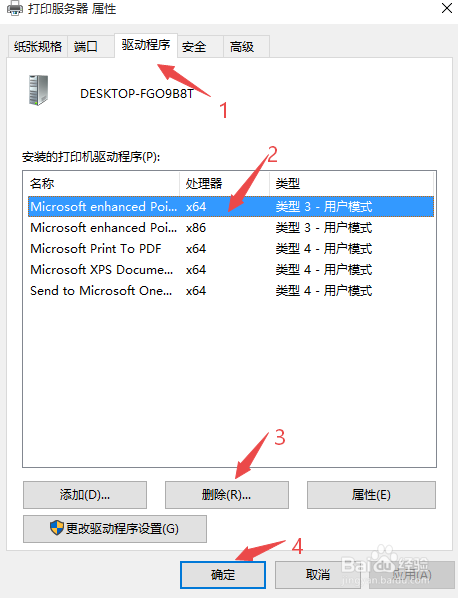
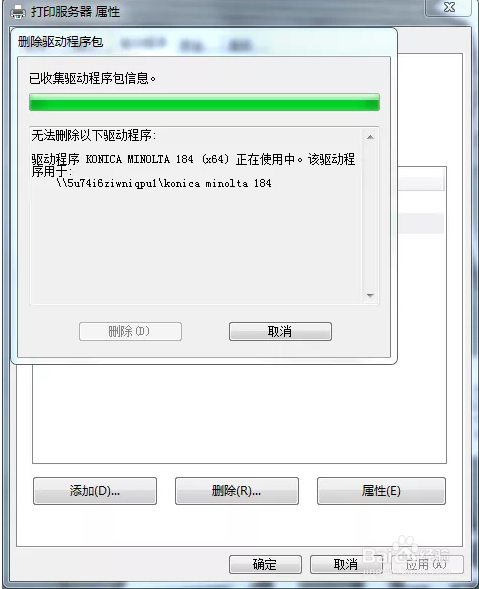
1、删除驱动时提示该驱动正在使用中,不能删除。如下图所示:
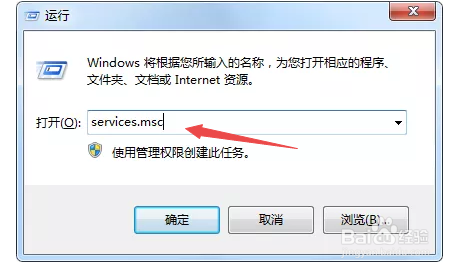
2、按快捷键【Windows+R】打开运行窗口,输入【services.msc】,点击【确定】。如下图所示:
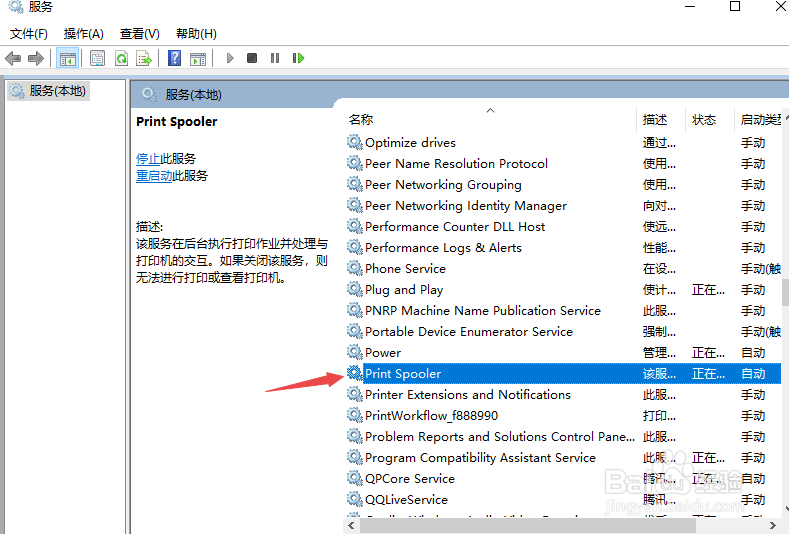
3、在后台服务列表中,找到【Print Spooler】服务。如下图所示:
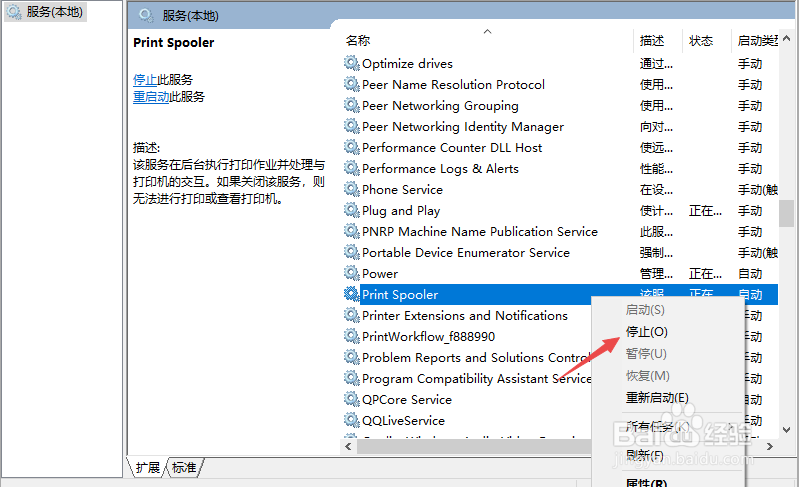
4、鼠标右键点击【Print Spooler】,弹出菜单栏,点击【停止】。如下图所示:
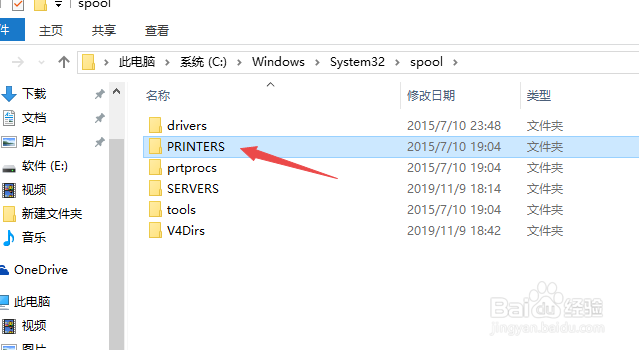
5、按快捷键【Windows+R】打开运行窗口,输入【spool】,点击【确定】。如下图所示:

6、把【PRINTERS】文件夹里的文件全部删除。(注意,如删除该文件夹,可能会删除其它打印机的驱动)如下图所示:
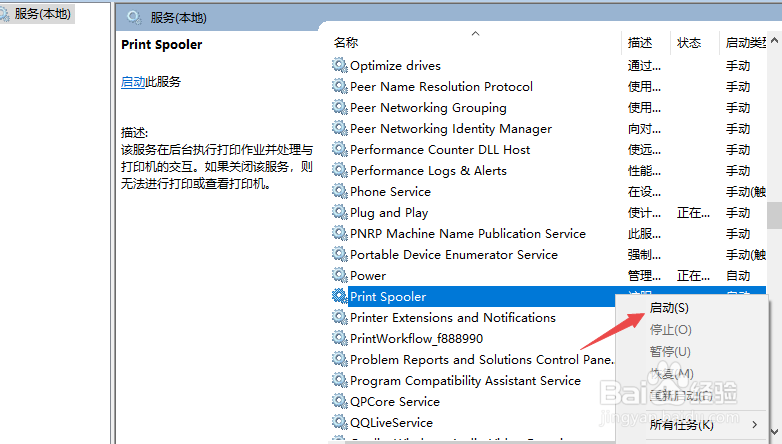
7、返回到【Print Spooler】服务,鼠标右键点击【Print Spooler】,弹出菜单栏,点击【启动】。如下图所示:
8、选中需要删除的打印机,点击【删除设备】。如下图所示:

9、选中任意打印机,点击【打印服务器属性】。如下图所示:

10、最后依次点击【驱动程序】——选中【需要删除的打印机驱动】——点击【删除】——点击【确定】即可。如下图所示: