怎样更改webstorm代码编辑区域白色竖线所在的列

 时间:2024-11-04 05:39:36

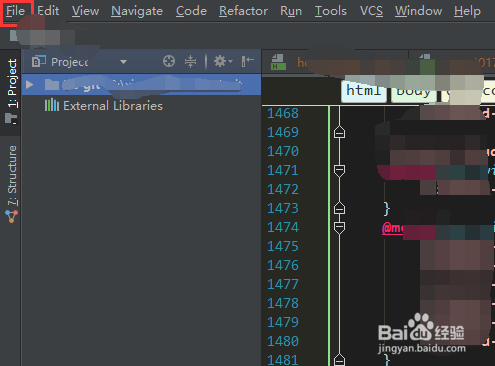
1、首先我们打开软件,然后点击菜单栏中的File,译为中文是“文件”选项。
怎样更改webstorm代码编辑区域白色竖线所在的列

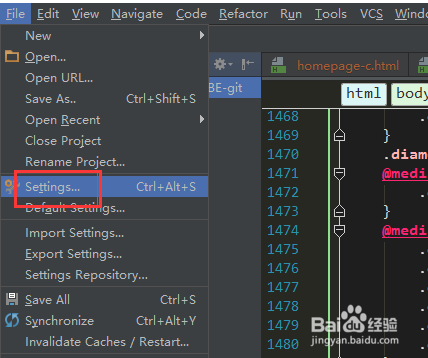
2、然后我们在弹出的下拉菜单中选择“Settings”选项,进入到软件的设置界面。
怎样更改webstorm代码编辑区域白色竖线所在的列

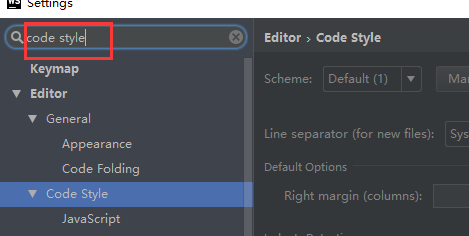
3、可以看到设置界面中有好多选项,我们要做的事改变白色竖线对应的列数,所以我们可以搜索code
怎样更改webstorm代码编辑区域白色竖线所在的列

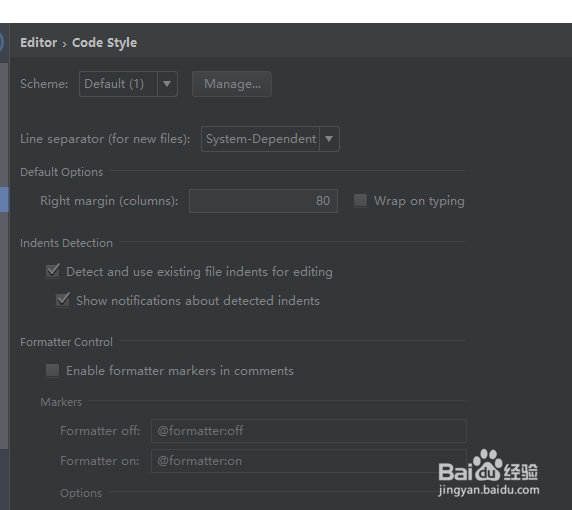
4、界面提示在Editor编辑界面中有Code Style选项,我们可以看到界面右半部分就是相应的各种设置
怎样更改webstorm代码编辑区域白色竖线所在的列

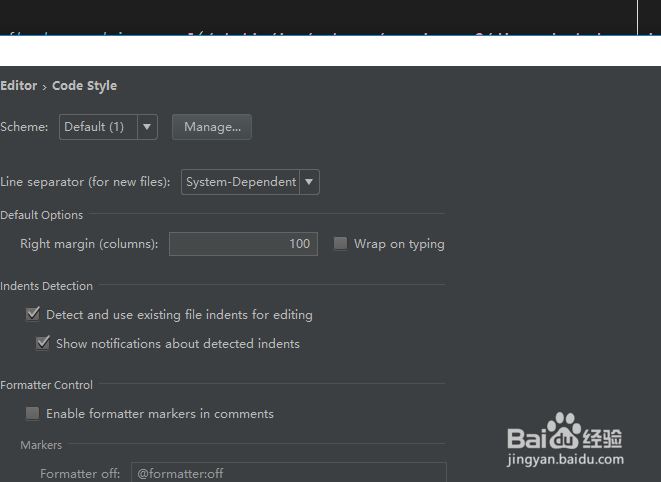
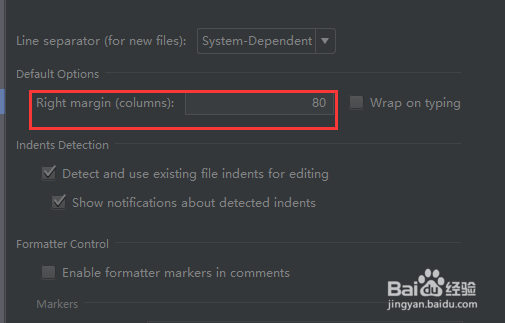
5、我们可以看到第三行,有写到 Default Options,有Right margin(columns)右边距(列),右边的输入框是第多少列。
怎样更改webstorm代码编辑区域白色竖线所在的列

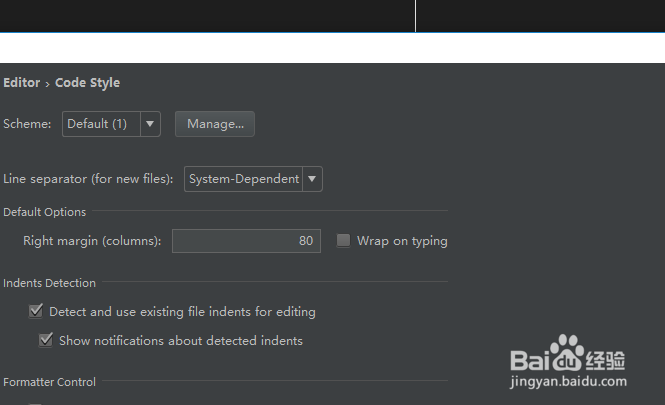
6、我们将80换成100,点击下面的ok选项,可以看到白色线相对于之前的位置靠右了。
怎样更改webstorm代码编辑区域白色竖线所在的列怎样更改webstorm代码编辑区域白色竖线所在的列
热门搜索
破碎群岛怎么去 孕妇可以吃空心菜吗 怎么样创业 法国旅游景点 ie浏览器怎么修复 西安思源学院怎么样 什么水果可以降火 望天树景区 上虞旅游 婺源旅游攻略