Windows Server 2012查看受信任根证书颁发机构

 时间:2026-04-24 20:08:25

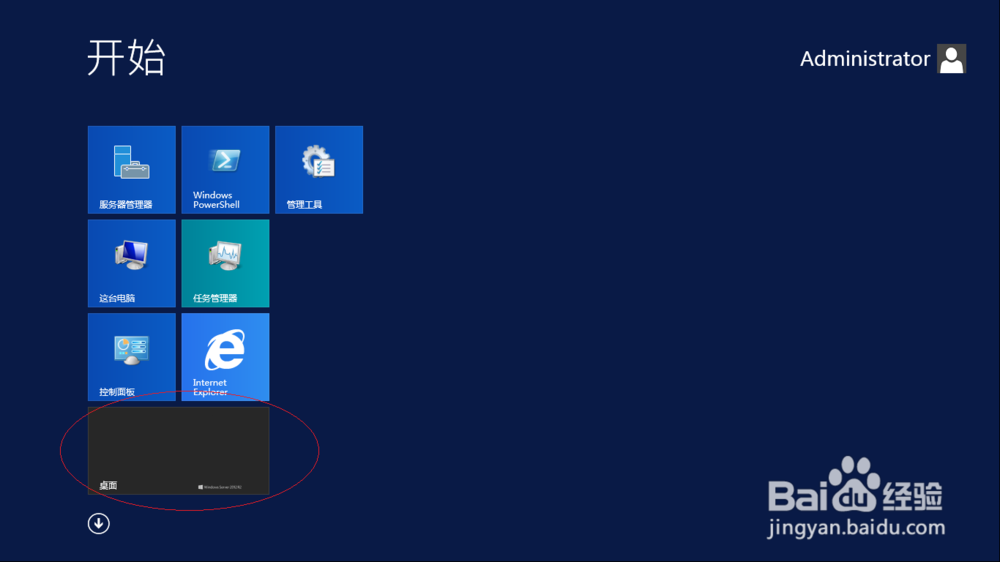
1、启动Windows Server 2012 R2操作系统,点击"桌面"磁贴。
Windows Server 2012查看受信任根证书颁发机构

2、点击任务栏"Internet Explorer"图标,用于打开IE浏览器。

Windows Server 2012查看受信任根证书颁发机构

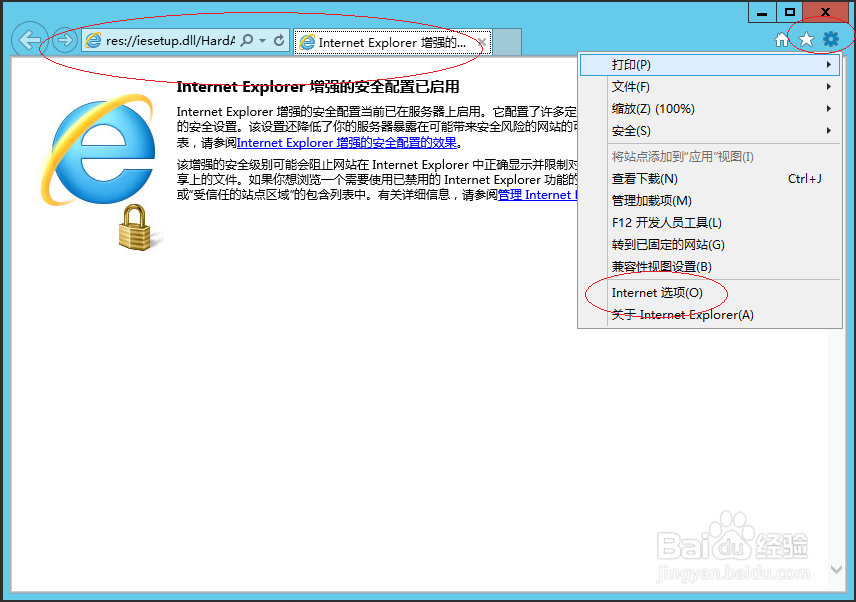
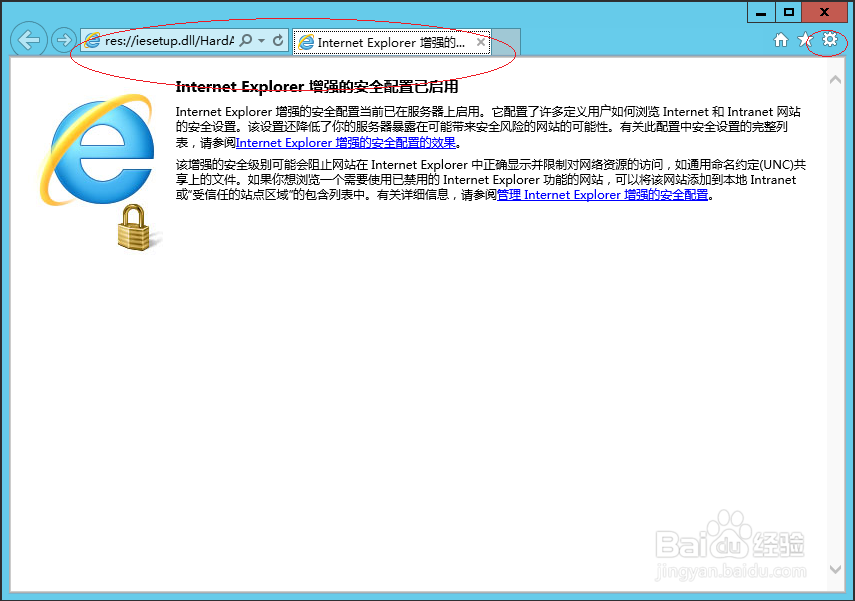
3、唤出"Internet Explorer"程序窗口,点击右侧"设置"图标。
Windows Server 2012查看受信任根证书颁发机构

4、弹出下拉列表选项,选择"Internet 选项"项。

Windows Server 2012查看受信任根证书颁发机构

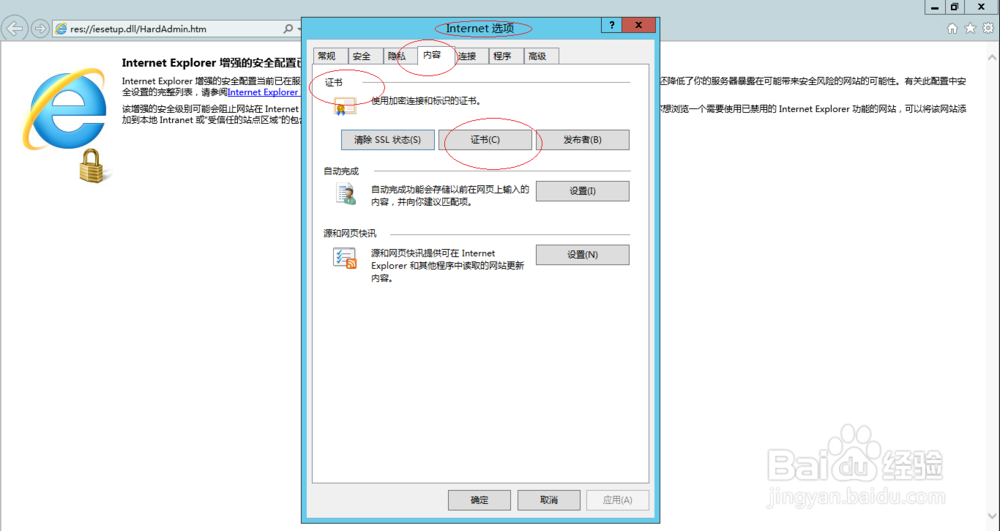
5、弹出"Internet 选项"对话框,点击"内容→证书→证书"按钮。

Windows Server 2012查看受信任根证书颁发机构

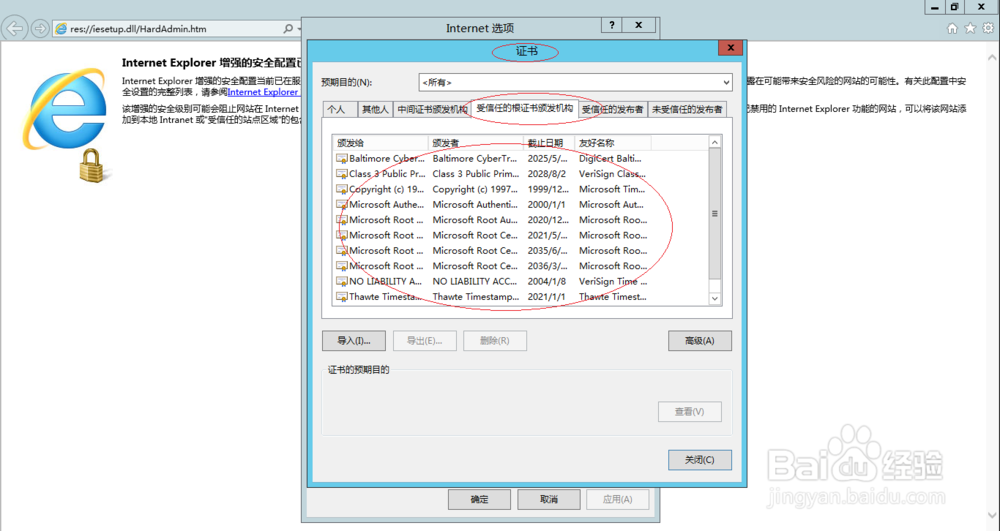
6、弹出"证书"对话框,点击"受信任的根证书颁发机构"标签。

Windows Server 2012查看受信任根证书颁发机构

7、完成查看受信任的根证书颁发机构操作,本例到此希望对大家能有所帮助。

Windows Server 2012查看受信任根证书颁发机构

  • Windows10系统关闭或开启硬盘写入缓存的方法
  • Windows Server 2012 R2如何创建DNS主机记录
  • Windows编辑内置的域组策略计算机自动证书申请
  • windows 2012怎么添加用户并设置远程登录
  • Windows Server 2012 R2如何创建共享文件夹
  • 热门搜索
    过敏性鼻炎怎么治疗 怎么去虾线 怎么祛痘 电脑驱动怎么安装 蛀牙怎么办 牛轧糖怎么读 电是怎么产生的 比熊犬怎么训练 业之峰装饰公司怎么样 小米手机怎么刷机