Windows Server 2012 R2如何创建共享文件夹

 时间:2026-04-28 07:15:41

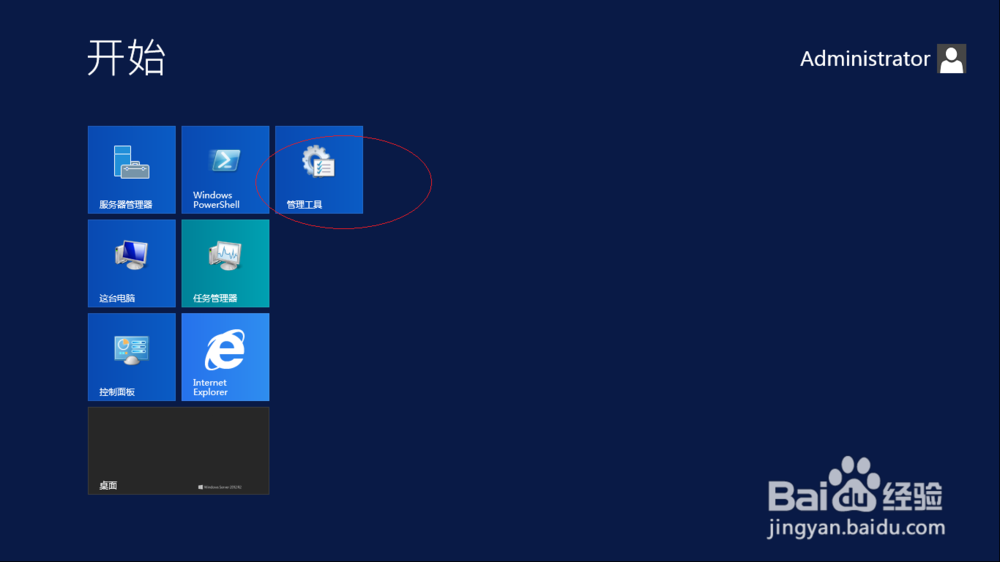
1、启动Windows Server 2012 R2操作系统,点击"管理工具"磁贴。
Windows Server 2012 R2如何创建共享文件夹

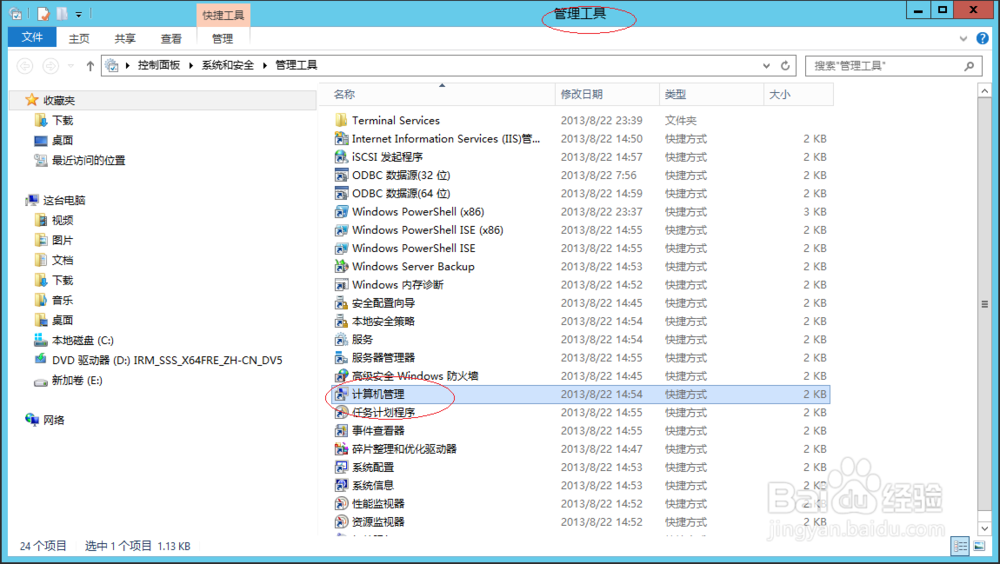
2、唤出"管理工具"程序窗口,鼠标双击"计算机管理"图标。

Windows Server 2012 R2如何创建共享文件夹

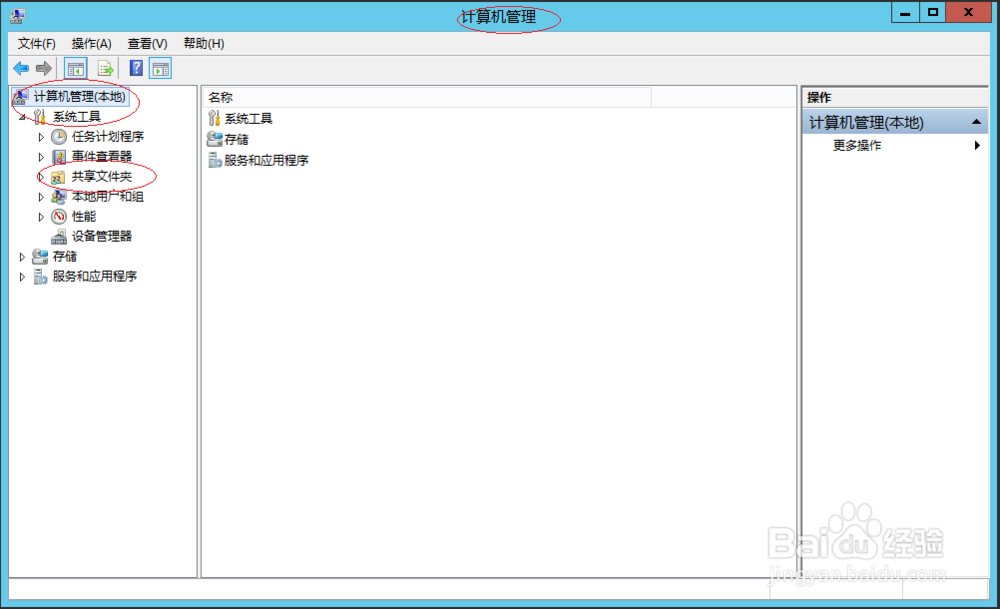
3、唤出"计算机管理"程序窗口,选择左侧"计算机管理(本地)→系统工具"文件夹。

Windows Server 2012 R2如何创建共享文件夹

4、鼠标右击"共享文件夹→共享"文件夹,弹出快捷菜单选择"新建共享..."项。
Windows Server 2012 R2如何创建共享文件夹

Windows Server 2012 R2如何创建共享文件夹

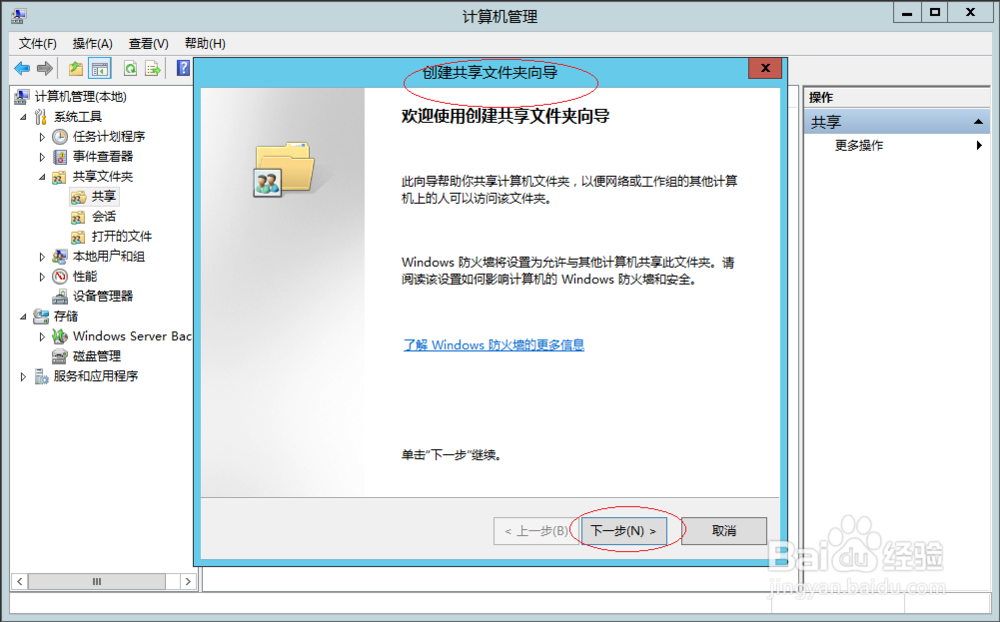
5、弹出"创建共享文件夹向导"对话框,点击"下一步"按钮。

Windows Server 2012 R2如何创建共享文件夹

6、唤出"文件夹路径"选项界面,设置完成点击"下一步"按钮。

Windows Server 2012 R2如何创建共享文件夹

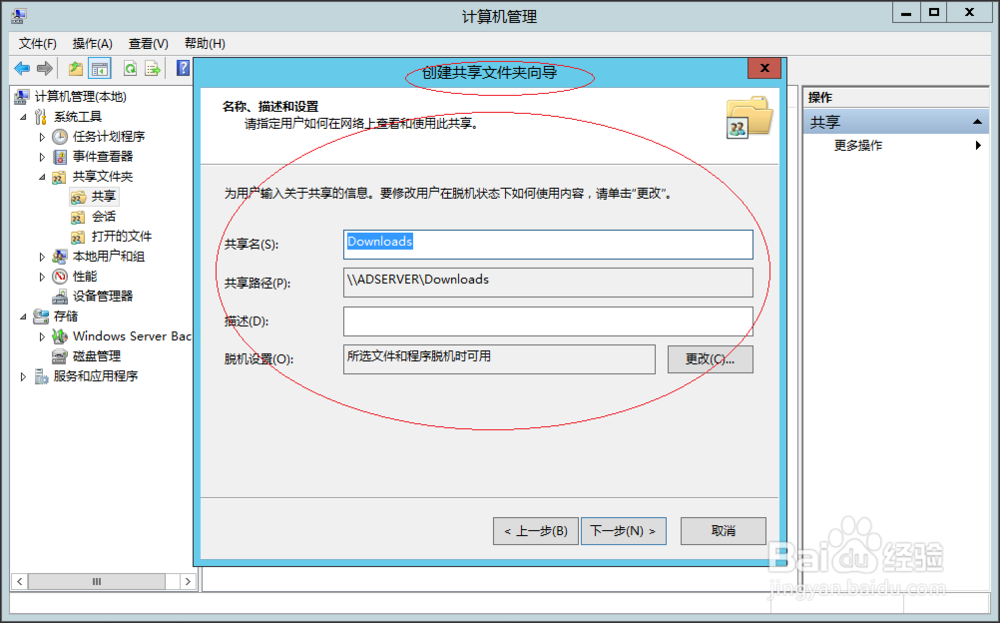
7、唤出"名称、描述和设置"选项界面,输入共享名、共享路径、描述和脱机设置。
Windows Server 2012 R2如何创建共享文件夹

8、唤出"共享文件夹的权限"选项界面,勾选"所有用户有只读访问权限"单选框。

Windows Server 2012 R2如何创建共享文件夹

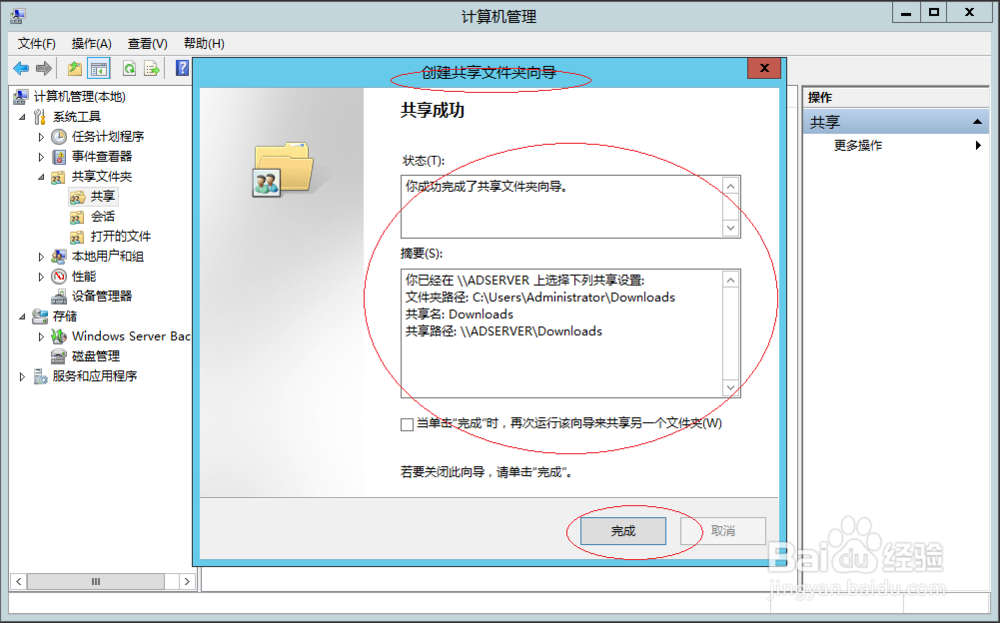
9、完成创建共享文件夹的操作,本例到此希望对大家能有所帮助。

Windows Server 2012 R2如何创建共享文件夹

  • 在Win Server 2012文件服务器中配置共享文件
  • lstm 训练集的设置
  • 为连接配置网络级身份验证
  • Windows 10如何设置显示首次登录动画
  • Win10系统怎么定时更改密码?
  • 热门搜索
    狮子图片大全 通用挽联大全 把脉怎么判断是喜脉 右眼老是跳怎么回事 2345网址导航大全 玉米粉怎么吃 动物资料大全 飞机图片大全大图 安全标语大全 南瓜饼的做法大全