AUTOCAD机械版如何创建环形阵列

 时间:2026-02-14 18:46:19

1、进入“常用”选项卡,找到“修改”面板,点击“阵列”按钮的下拉按钮。

AUTOCAD机械版如何创建环形阵列

2、首先在下拉菜单中选择“环形阵列”。

AUTOCAD机械版如何创建环形阵列

3、然后选择需要阵列的对象。

AUTOCAD机械版如何创建环形阵列

4、接着指定环形阵列的中心点。

AUTOCAD机械版如何创建环形阵列

5、再在弹出的“阵列创建”选项卡中项目数、间隔角度或者总跨越角度。

AUTOCAD机械版如何创建环形阵列

6、如果需要也可在“阵列创建”选项卡中指定行数和行间距。

AUTOCAD机械版如何创建环形阵列

7、确认后即可完成环形阵列的创建。

AUTOCAD机械版如何创建环形阵列

8、也可通过输入命令“AR”并在选择对象后选择“极轴”来创建环形阵列。

AUTOCAD机械版如何创建环形阵列

1、1、进入“常用”选项卡,找到“修改”面板,点击“阵列”按钮的下拉按钮。

2、首先在下拉菜单中选择“环形阵列”。

3、然后选择需要阵列的对象。
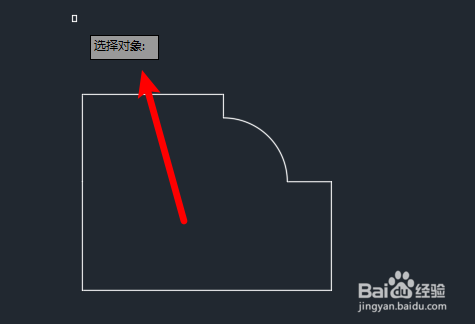
4、接着指定环形阵列的中心点。

5、再在弹出的“阵列创建”选项卡中项目数、间隔角度或者总跨越角度。

6、如果需要也可在“阵列创建”选项卡中指定行数和行间距。

7、确认后即可完成环形阵列的创建。

8、也可通过输入命令“AR”并在选择对象后选择“极轴”来创建环形阵列。

  • SolidWorks钣金成型工具原来可以自定义制作
  • CAD怎么标记圆心
  • 同步带轮选购需要注意什么
  • Pro/Engineer 5.0 安装方案
  • Solidworks2016如何快速绘制一个圆法兰盘?
  • 热门搜索
    周一祝福语 烈日炎炎的意思 生日祝福语长辈 感光度是什么意思 不学无术的意思 蝉联是什么意思 文雅的意思 咫尺的意思 膜法世家适合什么年龄 gq是什么意思