Solidworks2016如何快速绘制一个圆法兰盘

 时间:2024-10-17 04:45:28

1、打开Solidworks2016软件。

Solidworks2016如何快速绘制一个圆法兰盘

2、找到文件,点新建,出现一个如图所示的窗口,这时候我们选择零件,然后点确定。

Solidworks2016如何快速绘制一个圆法兰盘

3、选择前视基准面作为绘制草图的平面。

Solidworks2016如何快速绘制一个圆法兰盘

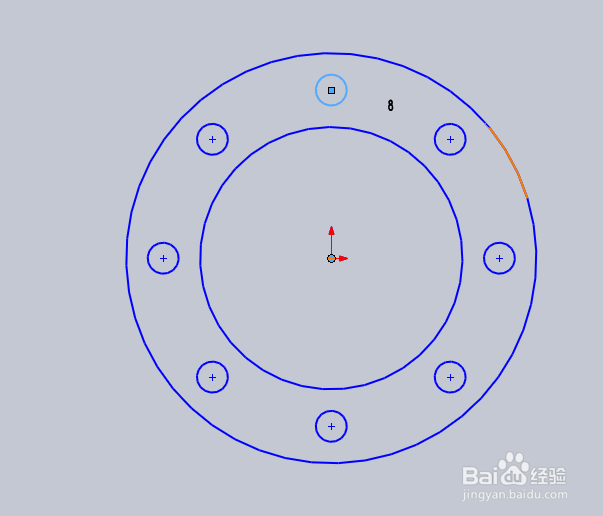
4、首先绘制出一个如图所示的圆环。

Solidworks2016如何快速绘制一个圆法兰盘

5、在两个圆环的中心点绘制一个圆。

Solidworks2016如何快速绘制一个圆法兰盘

6、找到草图工具栏里面的线型草图阵列,下拉倒三角找到圆周草图阵列。

Solidworks2016如何快速绘制一个圆法兰盘

7、点圆周草图阵列,出现一个如图所示的窗口,并填写相关参数。

Solidworks2016如何快速绘制一个圆法兰盘

8、点确定,这样一个草图就绘制好了。

Solidworks2016如何快速绘制一个圆法兰盘

9、点特征工具栏里面的凸台-拉伸工具,出现一个如图所示的窗口,并填写相关参数。

Solidworks2016如何快速绘制一个圆法兰盘

10、点确定,这样一个简单的圆法兰盘就绘制好了。

Solidworks2016如何快速绘制一个圆法兰盘
  • SW 2018如何通过钣金工具栏创建折弯特征
  • solidworks教程--钣金之转折功能
  • SolidWorks放样与边界命令的3D非平面草图轮廓
  • Solidworks环形阵列中的要变化的副本功能的应用
  • 用SolidWorks钣金画的弯头圆管
  • 热门搜索
    头发有静电怎么办 迷你世界怎么召唤石巨人 眩晕症怎么治疗 畔怎么读 声控灯怎么安装 怎么打响指 水晶泥怎么做 怎么取消电脑开机密码 微信红包封面怎么设置 163邮箱怎么注册