1、首先,打开photoshop cs5。


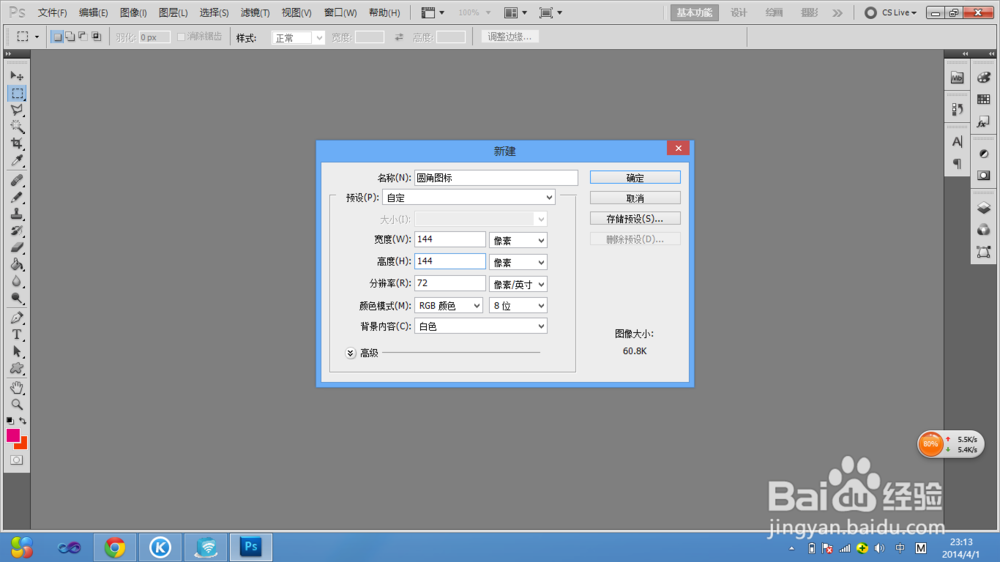
2、点击“文件-新建”,输入名称为“圆角图标”,设置宽度高度为144*144像素,点击确定


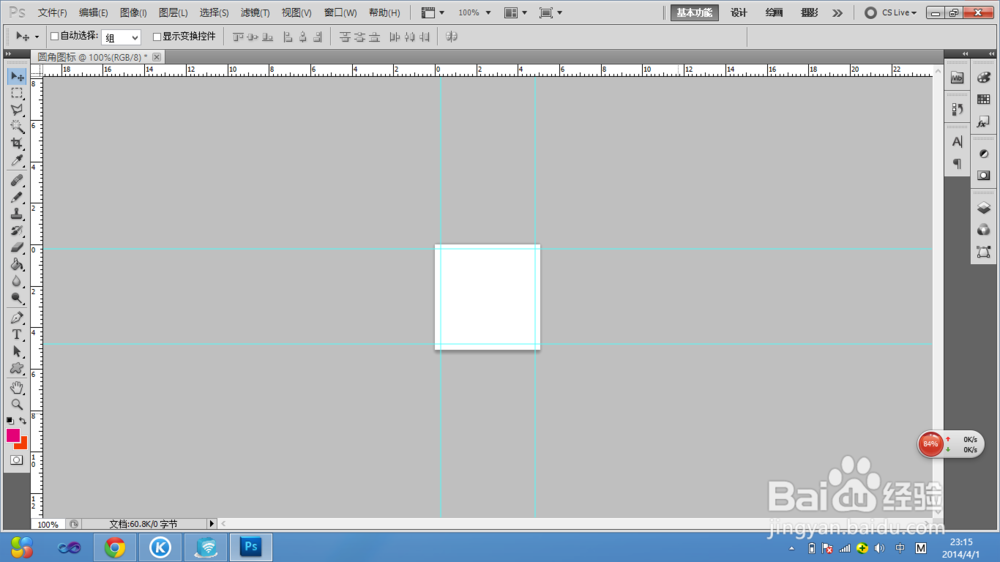
3、拉出对应的标尺,如图所示,选择矩形选框工具,建立如图所示的正方形图标

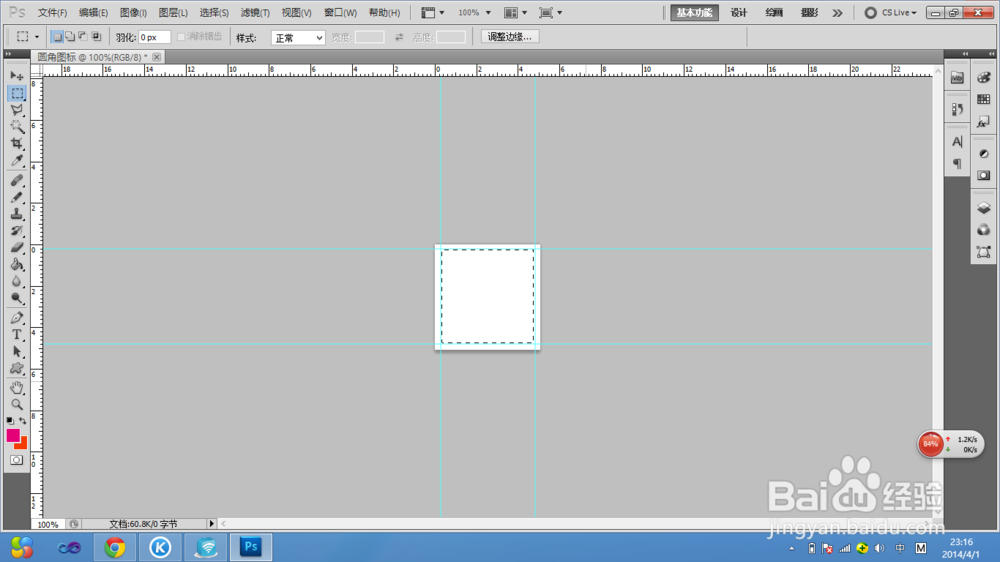
4、点击“选择-修改-平滑”,设置半径为7,点击确定


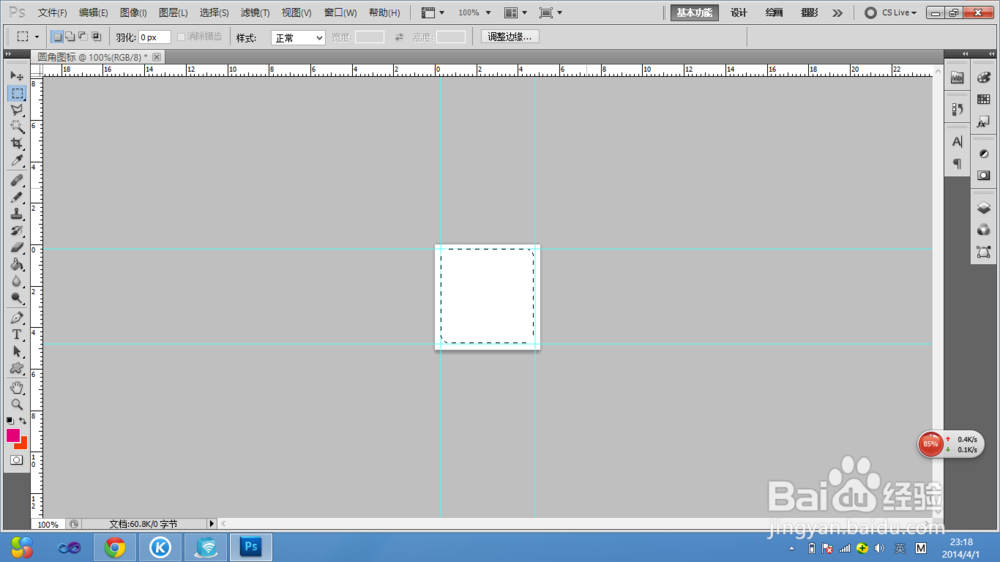
5、点击“选择-反向”,点击图层图标,双击解锁,按“Delete”键进行删除,按住“Ctrl+D”键,好了,圆角图标就做好了


时间:2026-04-26 05:01:46
1、首先,打开photoshop cs5。
2、点击“文件-新建”,输入名称为“圆角图标”,设置宽度高度为144*144像素,点击确定
3、拉出对应的标尺,如图所示,选择矩形选框工具,建立如图所示的正方形图标
4、点击“选择-修改-平滑”,设置半径为7,点击确定
5、点击“选择-反向”,点击图层图标,双击解锁,按“Delete”键进行删除,按住“Ctrl+D”键,好了,圆角图标就做好了
