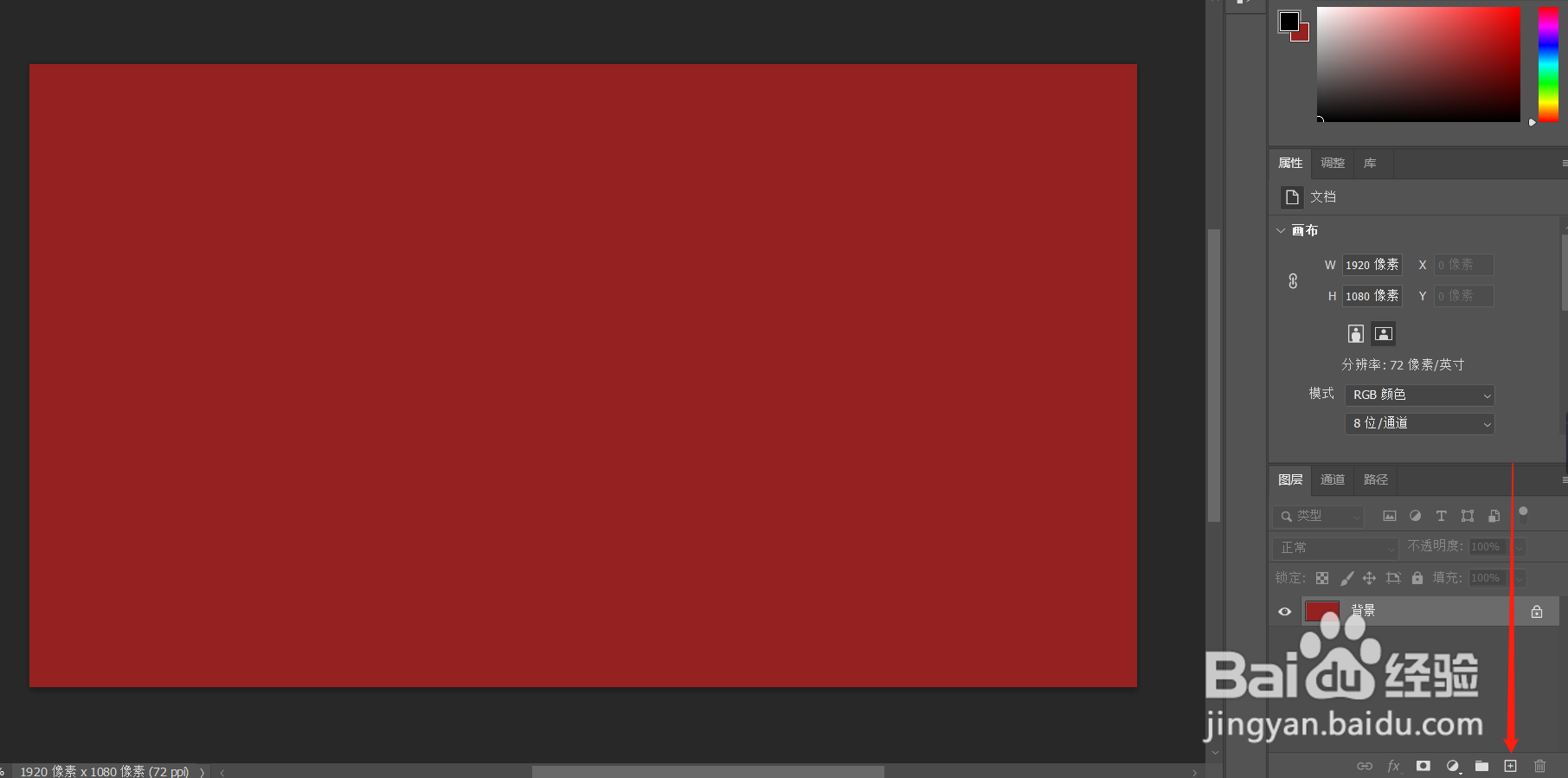
1、打开PS,新建画布,点击设置背景色,设为自己想要的颜色,点击确定,然后按组合键【CTRL+delete】即可填充背景色

2、然后新建图层,再次点击设置背景色,这次填充为白色
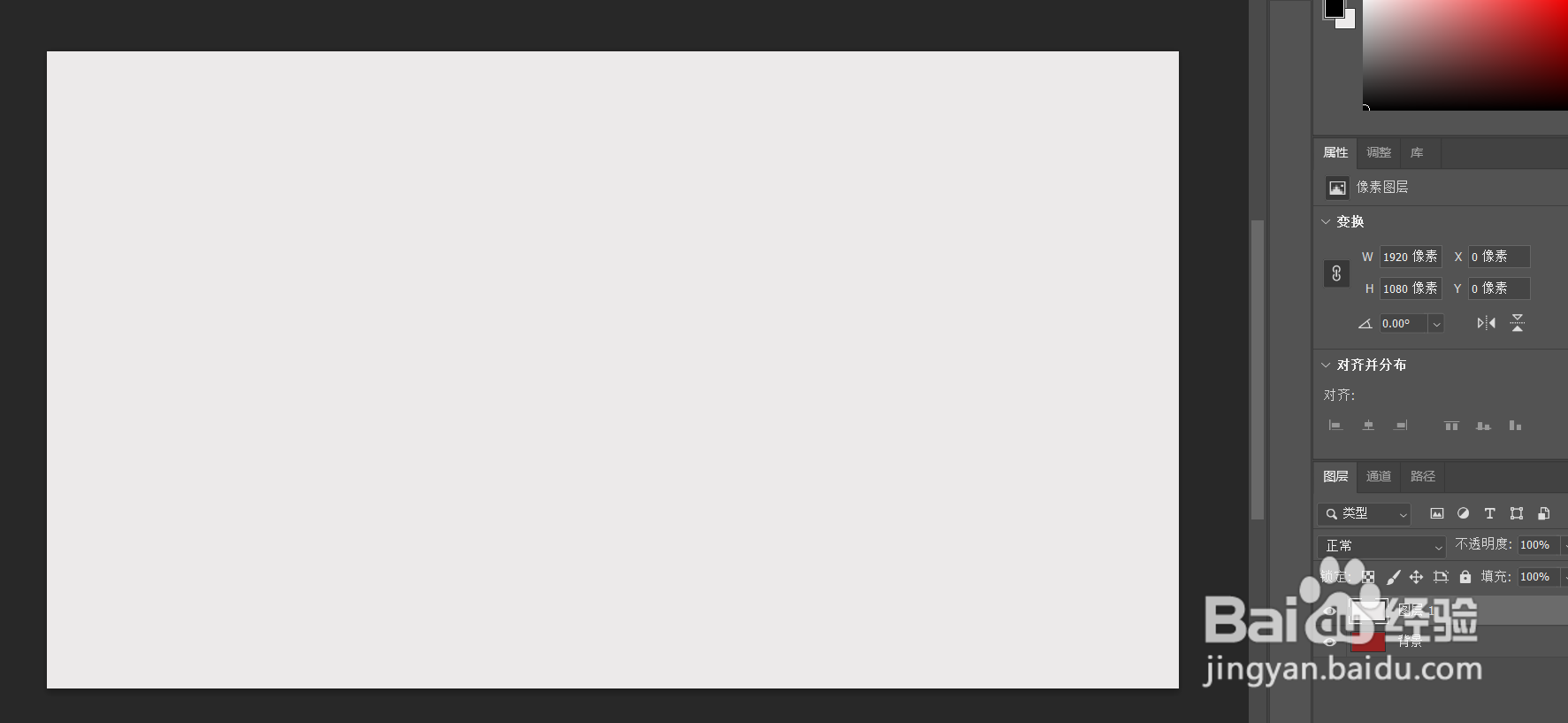
3、点击【滤镜】-【杂色】-【添加杂色】

4、在添加杂色页面,设置一个合适的数量值,比如【200】,分布【平均分布】,勾选【单色】

5、复制图层1,选中图层1,CTRL+c,CTRL+v,即可复制。

6、将图层1和图层2不透明度改为35%左右,模式改为叠加
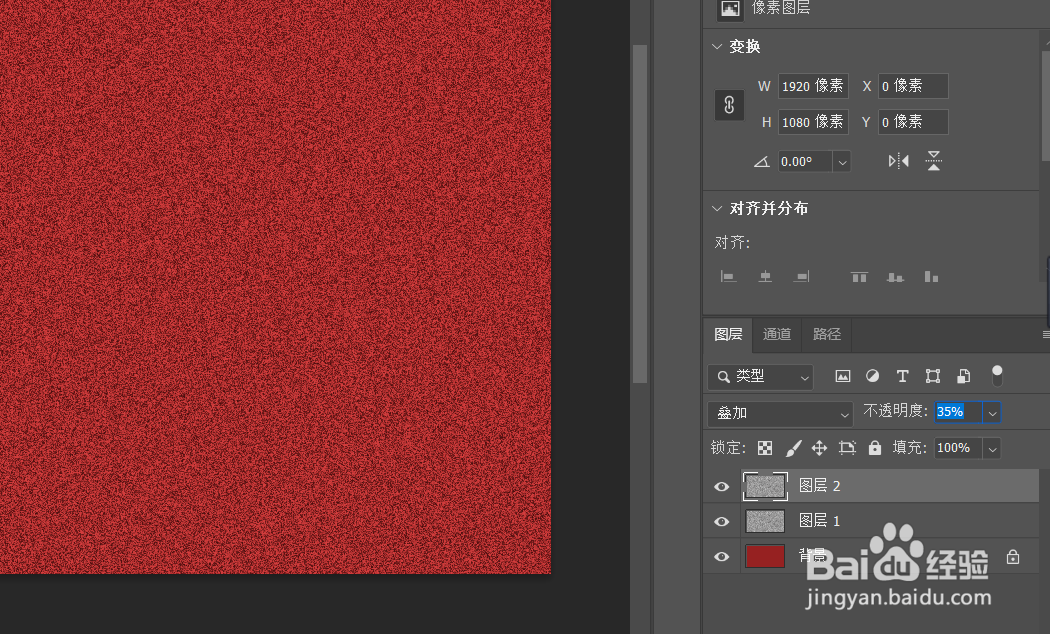
7、选中图层2,然后进行反向,按下组合键CTRL+i即可完成

时间:2026-04-22 16:49:07
1、打开PS,新建画布,点击设置背景色,设为自己想要的颜色,点击确定,然后按组合键【CTRL+delete】即可填充背景色
2、然后新建图层,再次点击设置背景色,这次填充为白色
3、点击【滤镜】-【杂色】-【添加杂色】
4、在添加杂色页面,设置一个合适的数量值,比如【200】,分布【平均分布】,勾选【单色】
5、复制图层1,选中图层1,CTRL+c,CTRL+v,即可复制。
6、将图层1和图层2不透明度改为35%左右,模式改为叠加
7、选中图层2,然后进行反向,按下组合键CTRL+i即可完成
