Excel中如何创建多级联动下拉菜单?

 时间:2026-04-22 19:07:06

1、Excel中有数据如下图所示,创建一级为省份,二级为对应市,三级为对应区的下拉菜单:
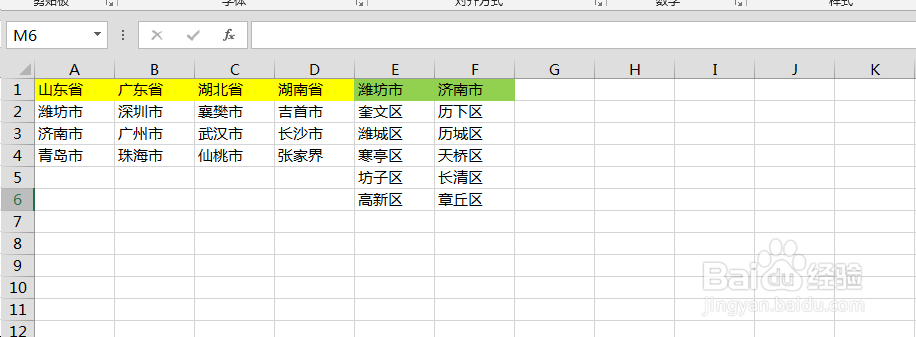
Excel中如何创建多级联动下拉菜单?

2、选择H列要设置下拉菜单的区域,点击“数据”中的“数据验证”,选择“序列”,选择数据来源为A1:D1,如下图所示:
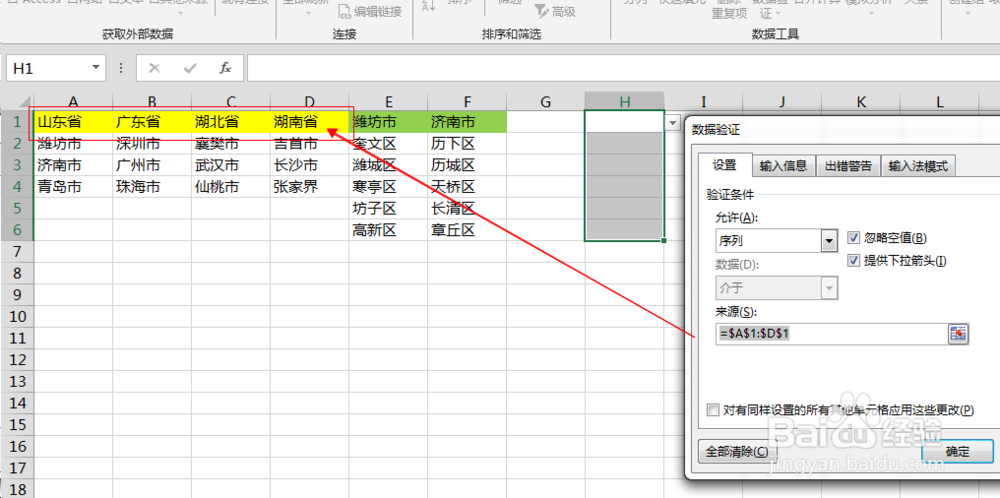
Excel中如何创建多级联动下拉菜单?

3、点击确定,第一级为省份的下拉菜单就做好了;然后选择I列区域,仍是上述设置数据有效性的步骤,在来源中输入公式=OFFSET($A$2,,MATCH(H1,$A$1:$D$1,)-1,3),如下图所示:
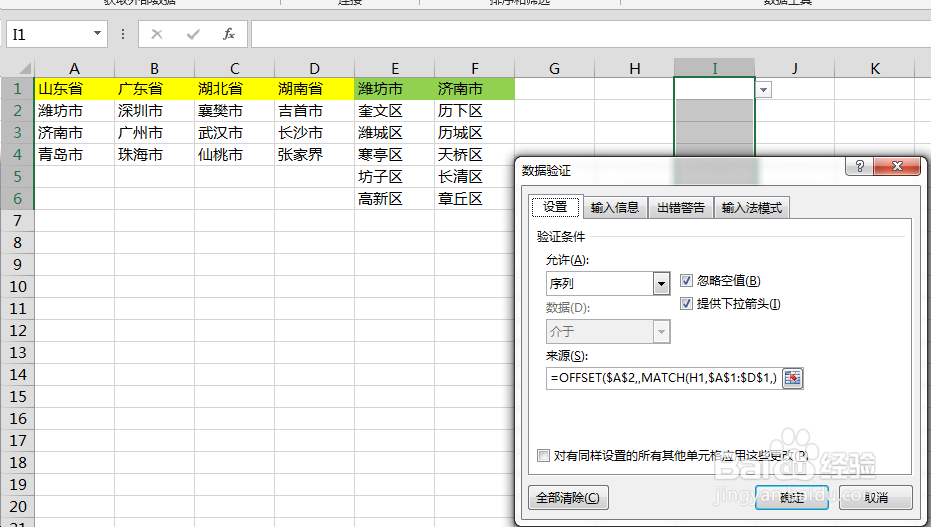
Excel中如何创建多级联动下拉菜单?

4、点击确定之后,选择J列区域,设置数据有效性,在来源中输入公式=OFFSET($E$2,,MATCH(I1,$E$1:$F$1,)-1,5),如下图所示:
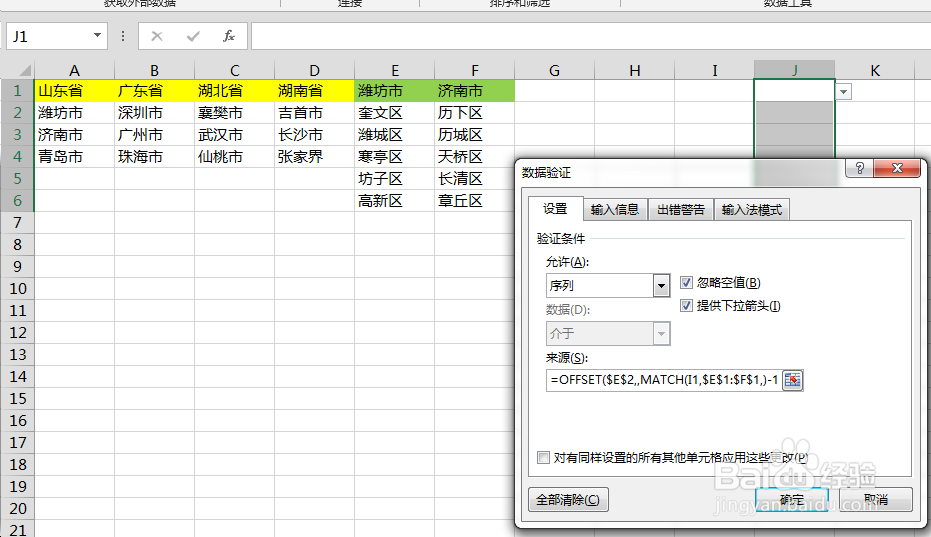
Excel中如何创建多级联动下拉菜单?

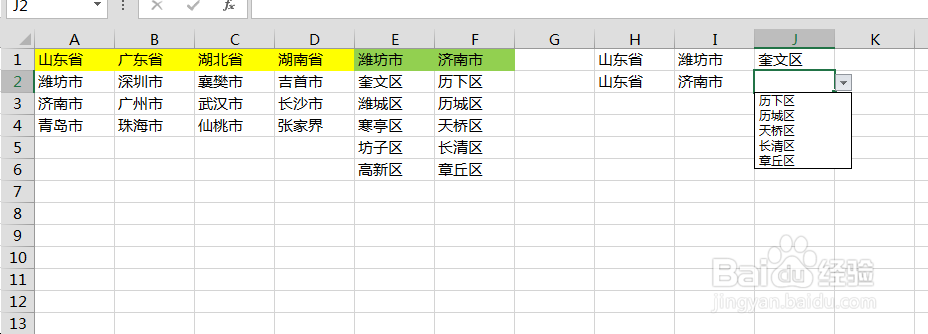
5、点击确定后,三级联动的下拉菜单就做好了,如下图所示:

Excel中如何创建多级联动下拉菜单?

  • Excel函数公式:多级联动菜单创建技巧
  • excel二级联动下拉菜单怎么做
  • Excel中后一列下拉菜单如何随着前一列变化?
  • excel如何做下拉菜单联动
  • excel表格如何设置多级下拉列表
  • 热门搜索
    如何办营业执照 感冒咳嗽厉害怎么办 怎么去丽江 佳能100d怎么样 3月18日是什么星座 pdf如何修改 大智慧怎么用 山木培训怎么样 泰山石敢当如何摆放 最低生活保障标准