excel表格如何设置多级下拉列表

 时间:2026-04-26 07:41:57

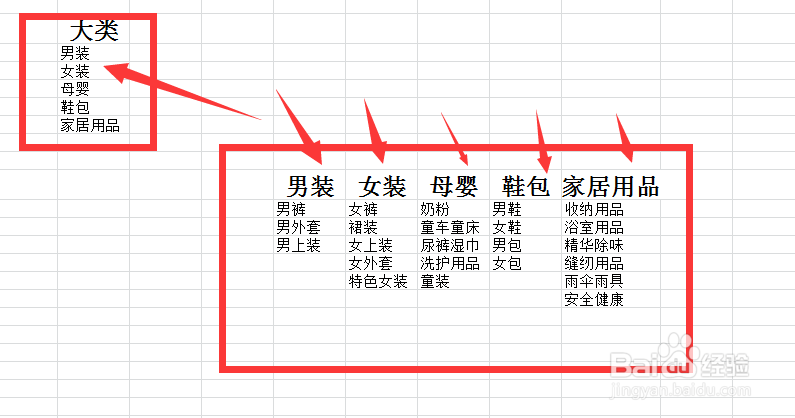
1、首先我们另起一个sheet2准备好参数表,就是把每个下拉列表对应的内容准备好,第一大类有什么,第二大类每一项都对应的是什么要写清楚
excel表格如何设置多级下拉列表

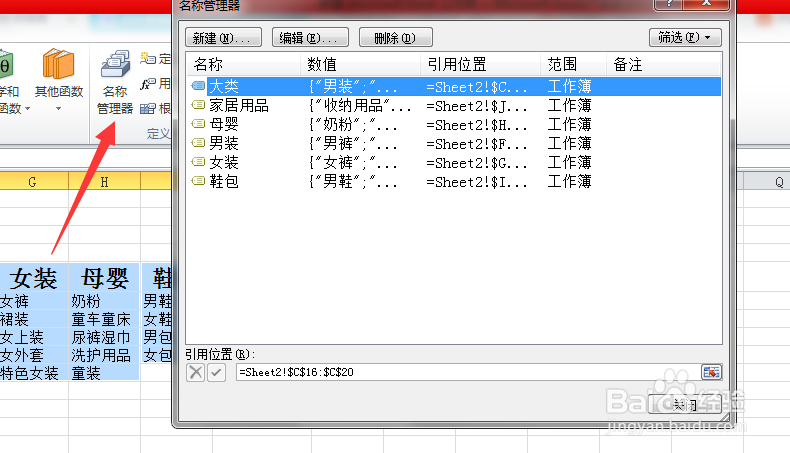
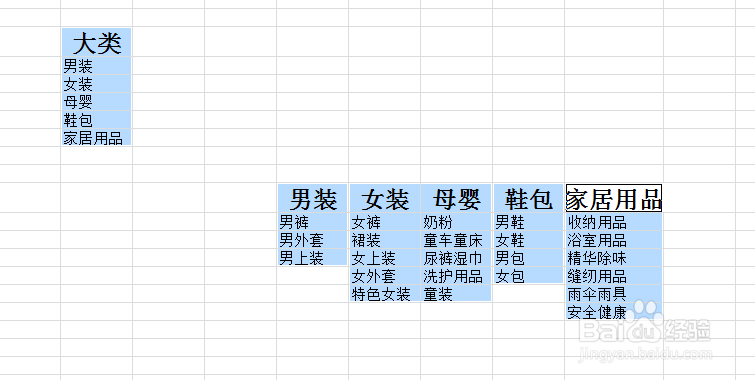
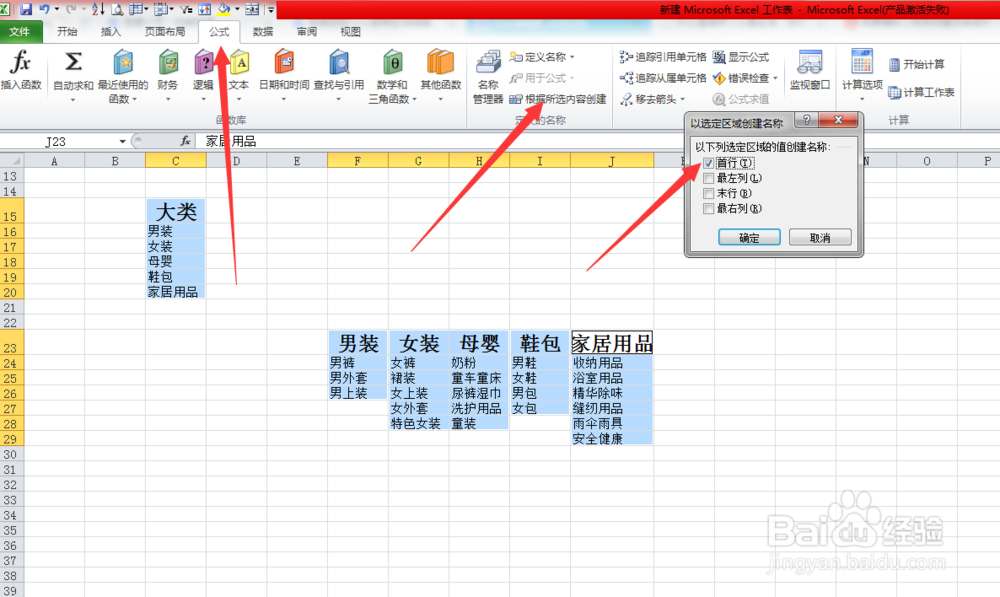
2、现在我们要定义每个区域的名称,目的是以后区域修改内容,不用再重新设置下拉列表了,选中其中一列后,按ctrl键分别选中所有区域,选择【公式】,选择【根据多选内容创建】,选择【首行】点击确定,我们可以再名称管理器里看见刚才创建的名称。
excel表格如何设置多级下拉列表

excel表格如何设置多级下拉列表

excel表格如何设置多级下拉列表

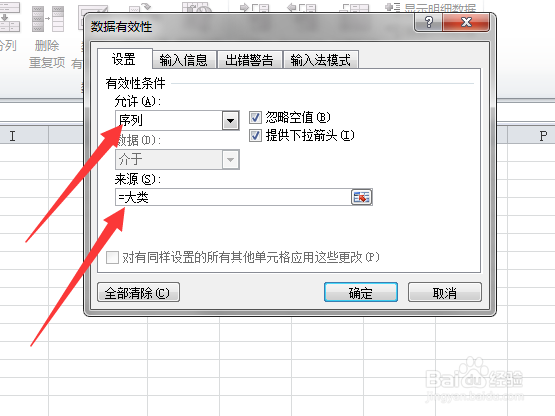
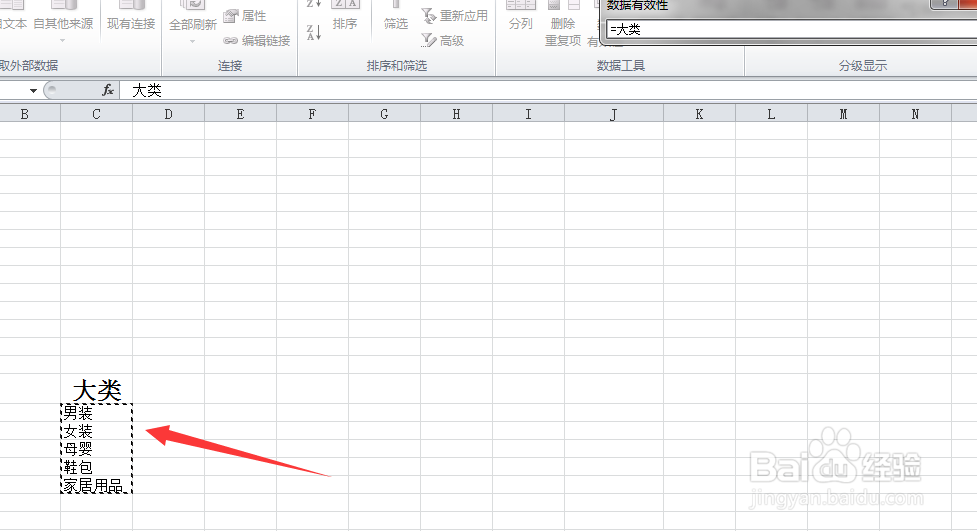
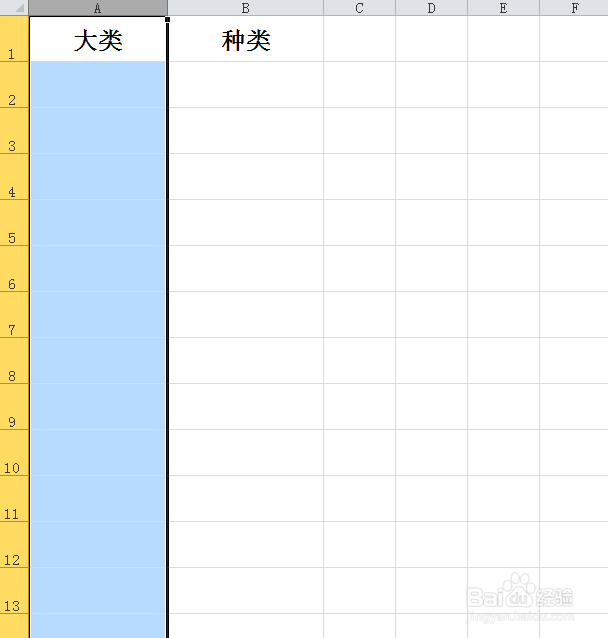
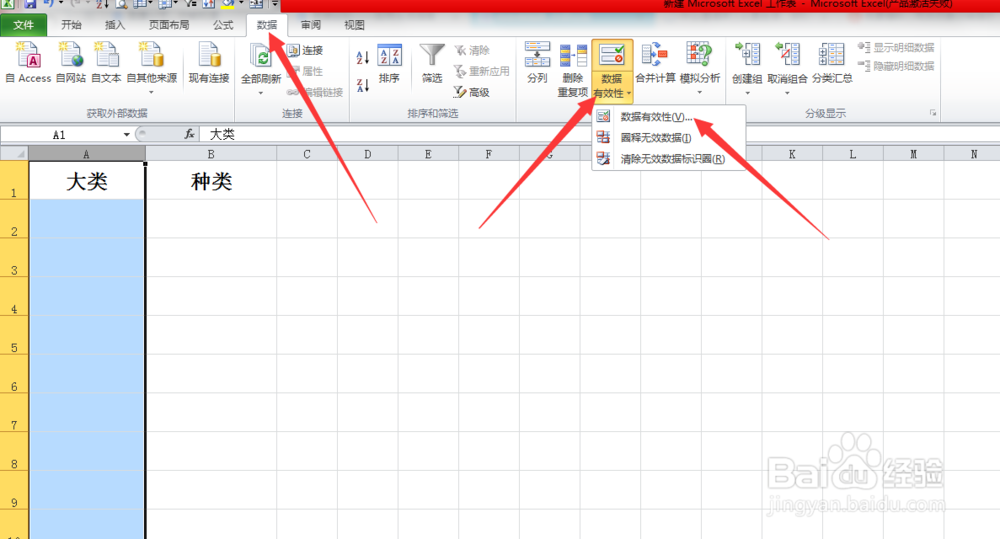
3、下面我们来设置下拉列表,选中第一行,在数据选项卡里找到【数据有效性】,有的版本叫【数据认证】,将允许改为序列,来源就选择sheet2中第一大类的内容,点击确定,这样我们就可以填充第一大类了
excel表格如何设置多级下拉列表

excel表格如何设置多级下拉列表

excel表格如何设置多级下拉列表

excel表格如何设置多级下拉列表

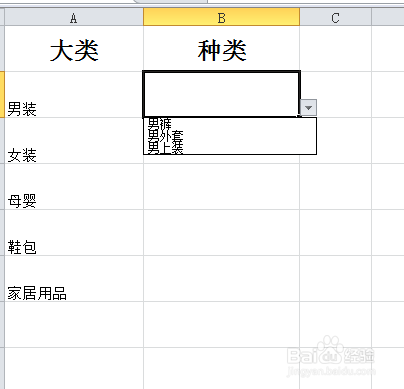
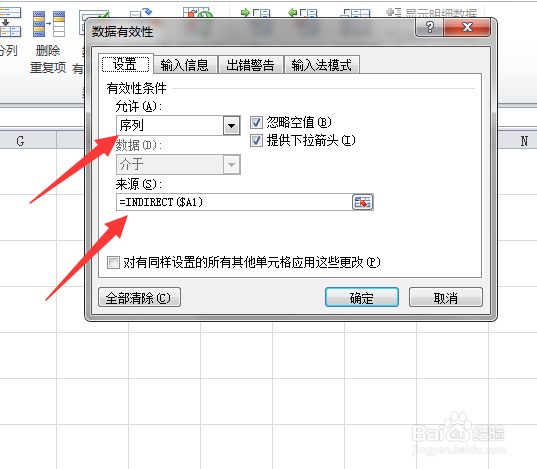
4、重点是第二大类,选中第二列后还是选择【数据有效性】,选择序列,再下面的来源中输入函数=indirect()括号中选择A1,然后把A和1中间的美元符号删除掉,回车键确定就ok了
excel表格如何设置多级下拉列表

excel表格如何设置多级下拉列表

  • EXCEL中如何对不同的数值范围使用不同颜色
  • Excel中设置图表随自动筛选而变化
  • Excel表格如何自动突出指定数据
  • excel如何实现输入规格后实现价格的自动匹配
  • excel里怎么用红色标出大于某个数值的项
  • 热门搜索
    江淮汽车怎么样 银行贷款利率怎么算 感冒嗓子哑了怎么办 小腿浮肿怎么办 宝健产品怎么样 哥白尼怎么死的 末影龙怎么打 头顶头发稀少怎么办 怎么查询ip地址 穷人怎么赚钱