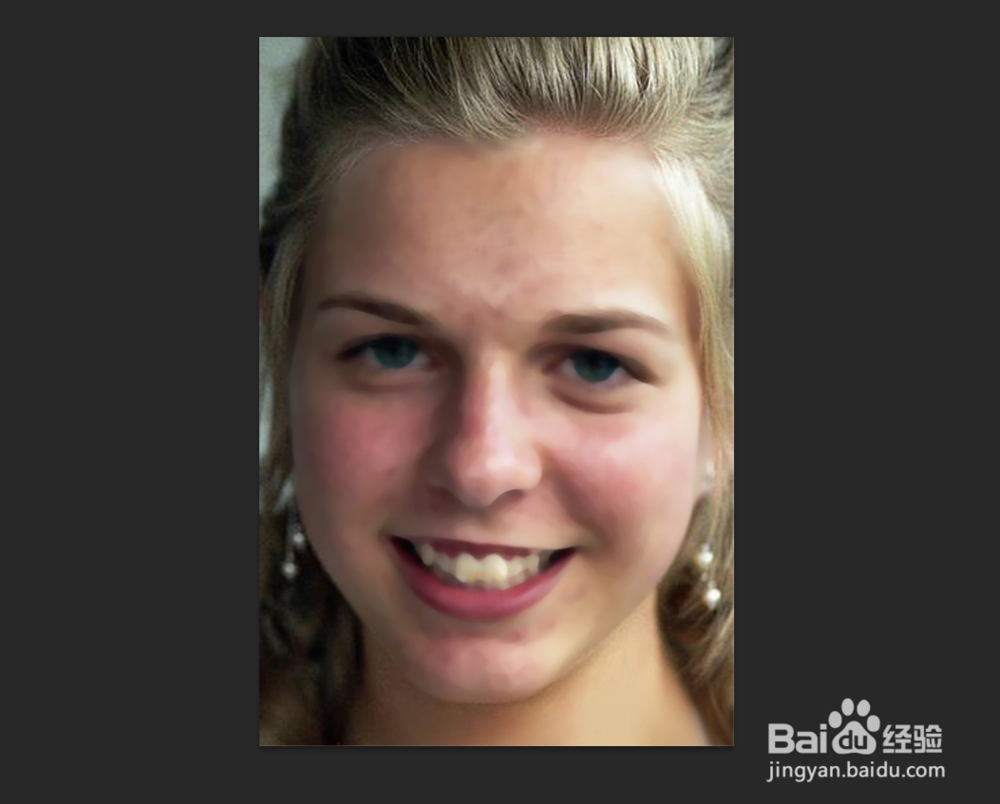
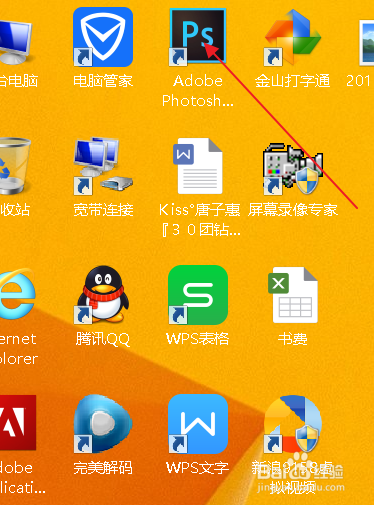
1、首先我们打开桌面上的ps,如下图所示
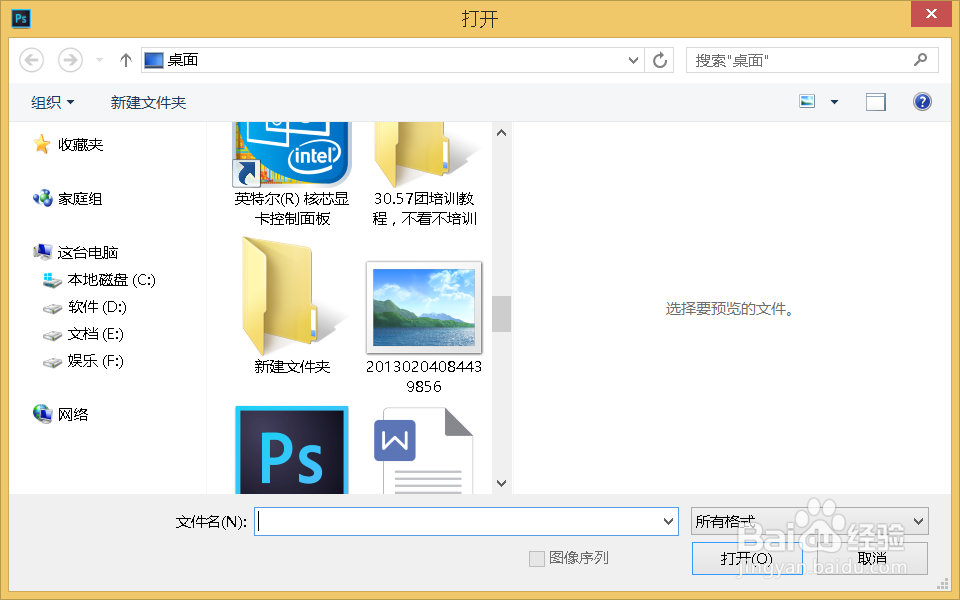
2、接下来我们双击鼠标打开我们需要修改的图片,如下图所示
3、现在我们按ctrl+j复制图层,得到图层1 复制 图层,如下图所示
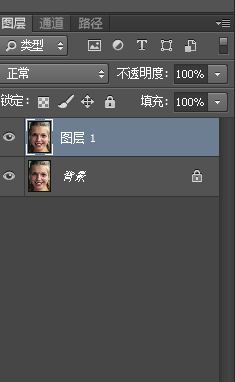
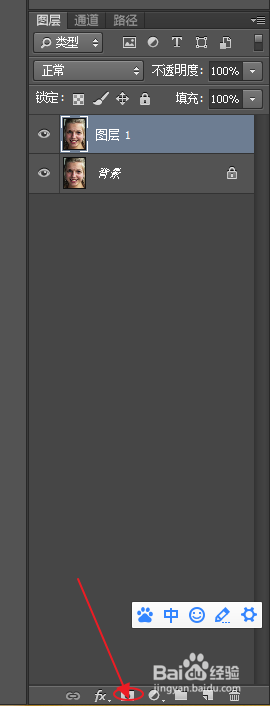
4、现在我们为图层1 复制图层添加图层蒙版,点击图层面板下方的创建图层蒙版图标,得到蒙版图层,如下图所示
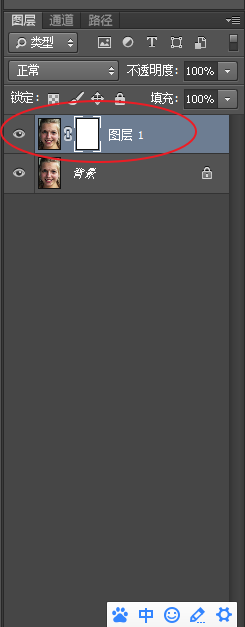
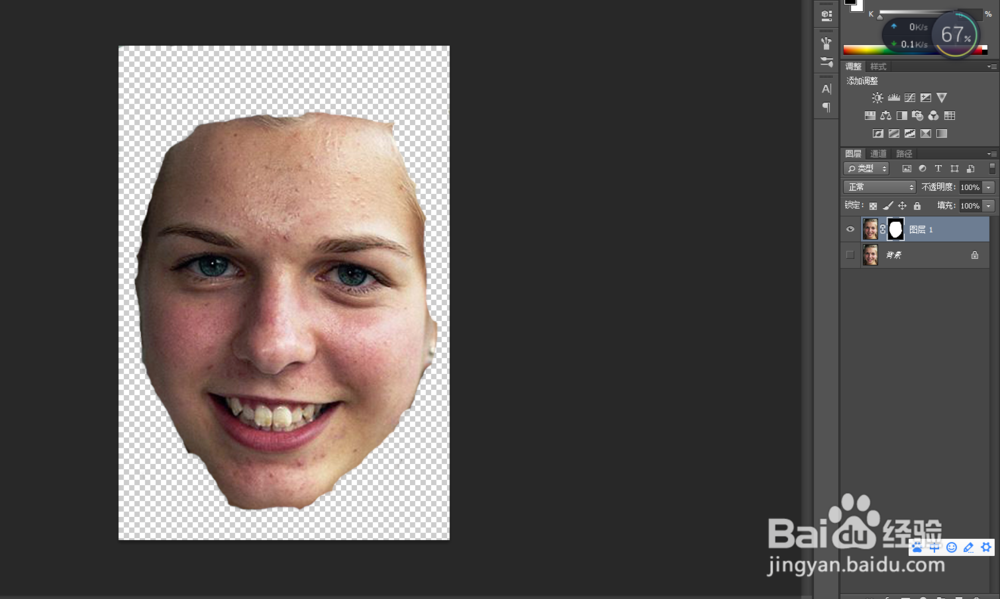
5、接下来我们把前景色和后景色改成黑色和白色,选择画笔工具,用黑色隐藏除脸之外的部分,如下图所示。
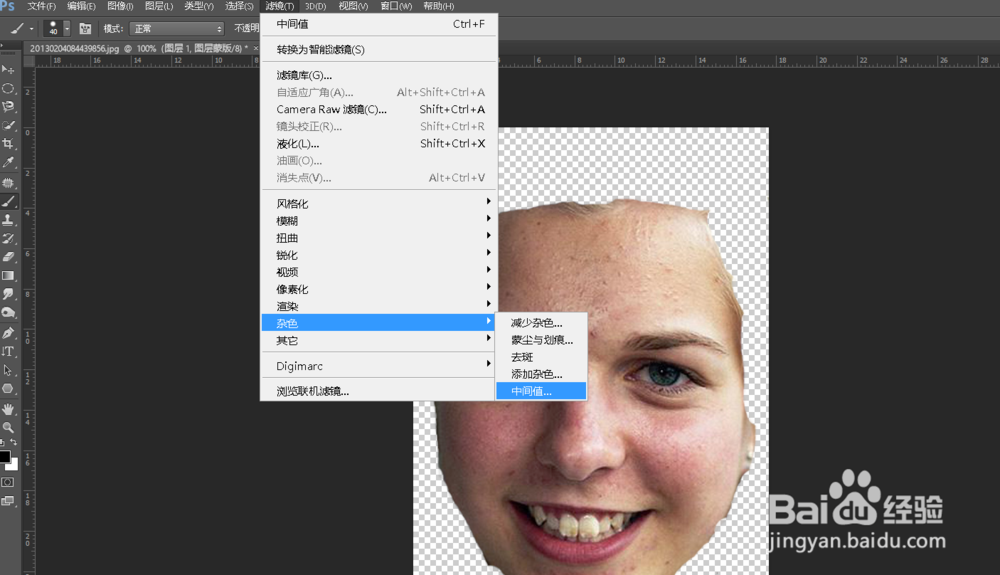
6、接下来我们对复制图层进行磨皮,选择“滤镜-杂色-中间值”,调整到适合的数值,确定。如下图所示
7、接下来我们的磨皮工作就做完了,保存为JPEG格式,就可以发朋友圈了。效果如下图