Ps怎么简单磨皮亮白

 时间:2026-05-02 03:45:04

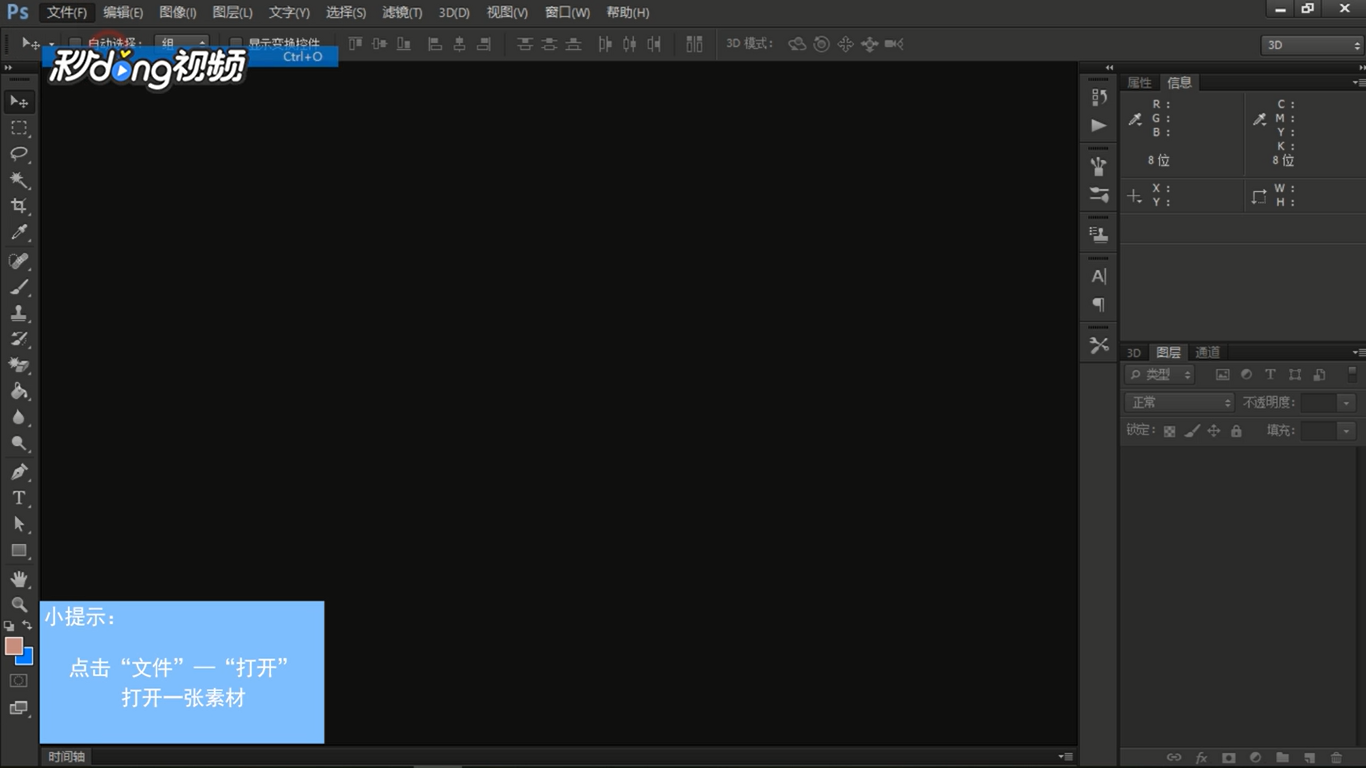
1、首先打开PS,左键单击“文件”,选择“打开”,打开一张素材。
Ps怎么简单磨皮亮白

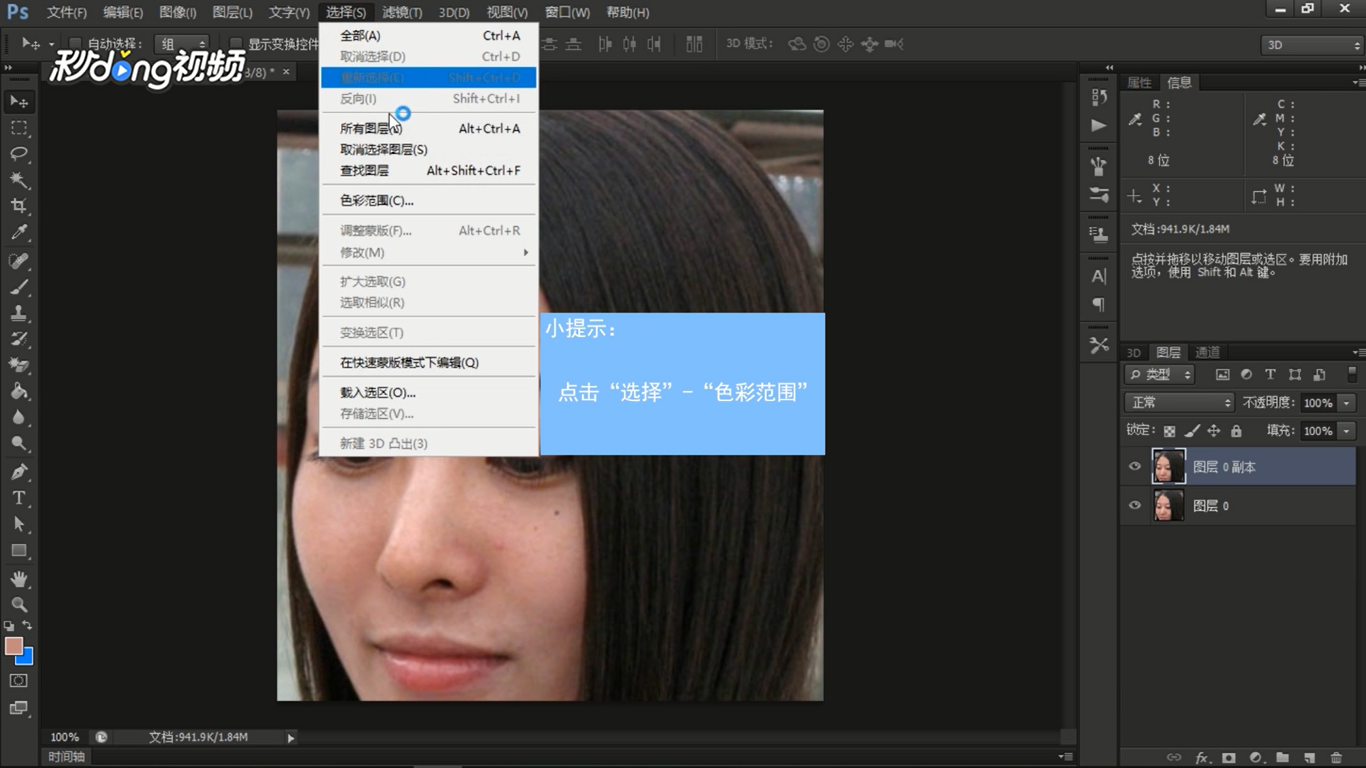
2、再“Ctrl+J”复制一个图层,左键单击“选择”,选择“色彩范围”。

Ps怎么简单磨皮亮白

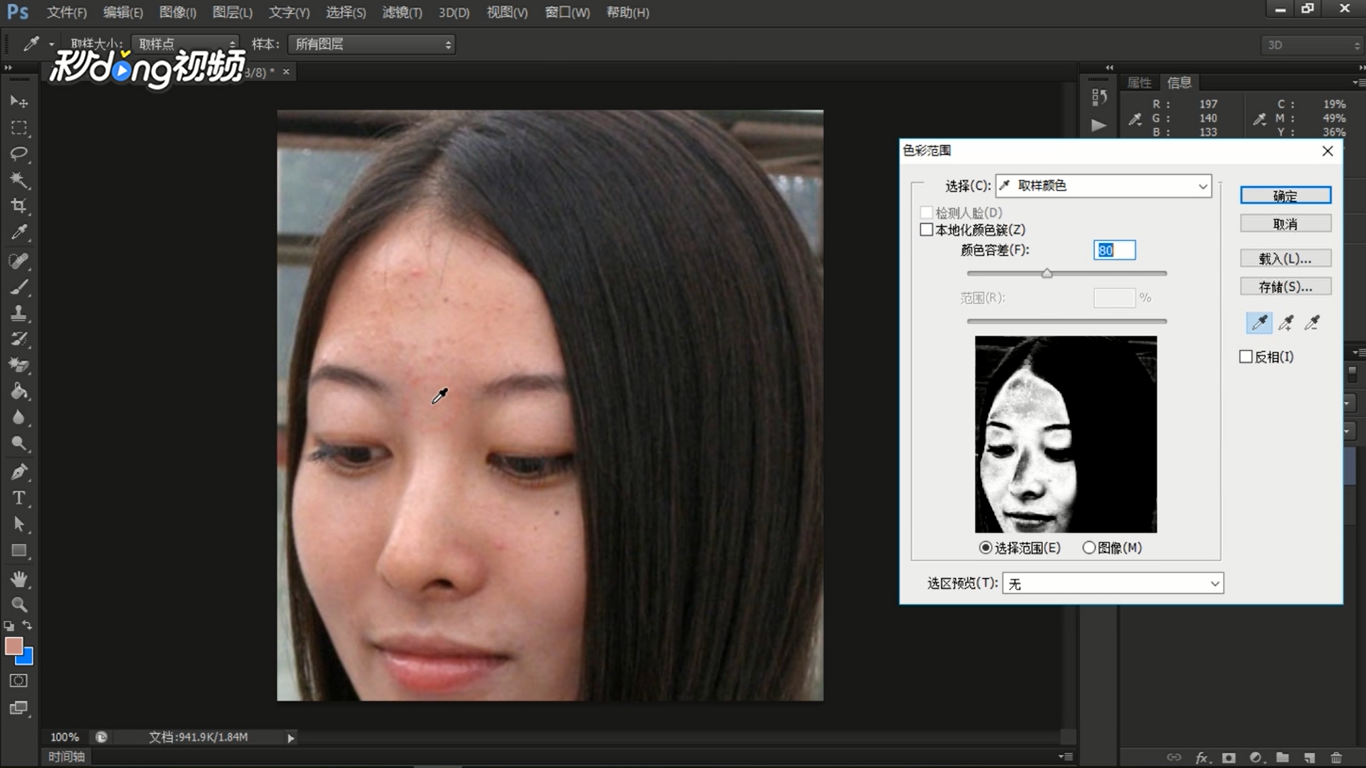
3、将颜色容差设置为80,左键单击右侧吸管工具,将鼠标移动到人像眉心之间,单击左键,再左键单击“确定”。
Ps怎么简单磨皮亮白

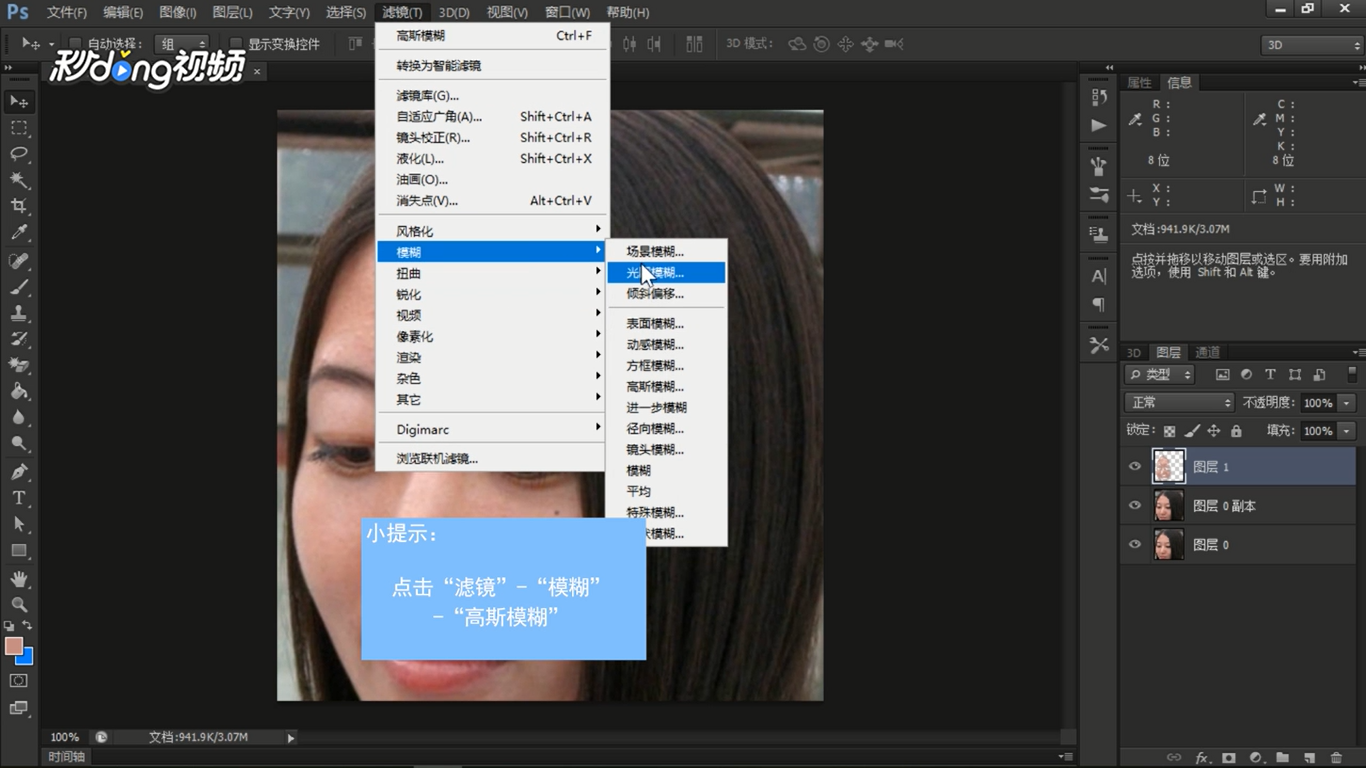
4、再“Ctrl+J”复制一个图层, 左键单击“滤镜”,选择“模糊”,再选择“高斯模糊”,将半径设置为7,单击“确定”。
Ps怎么简单磨皮亮白

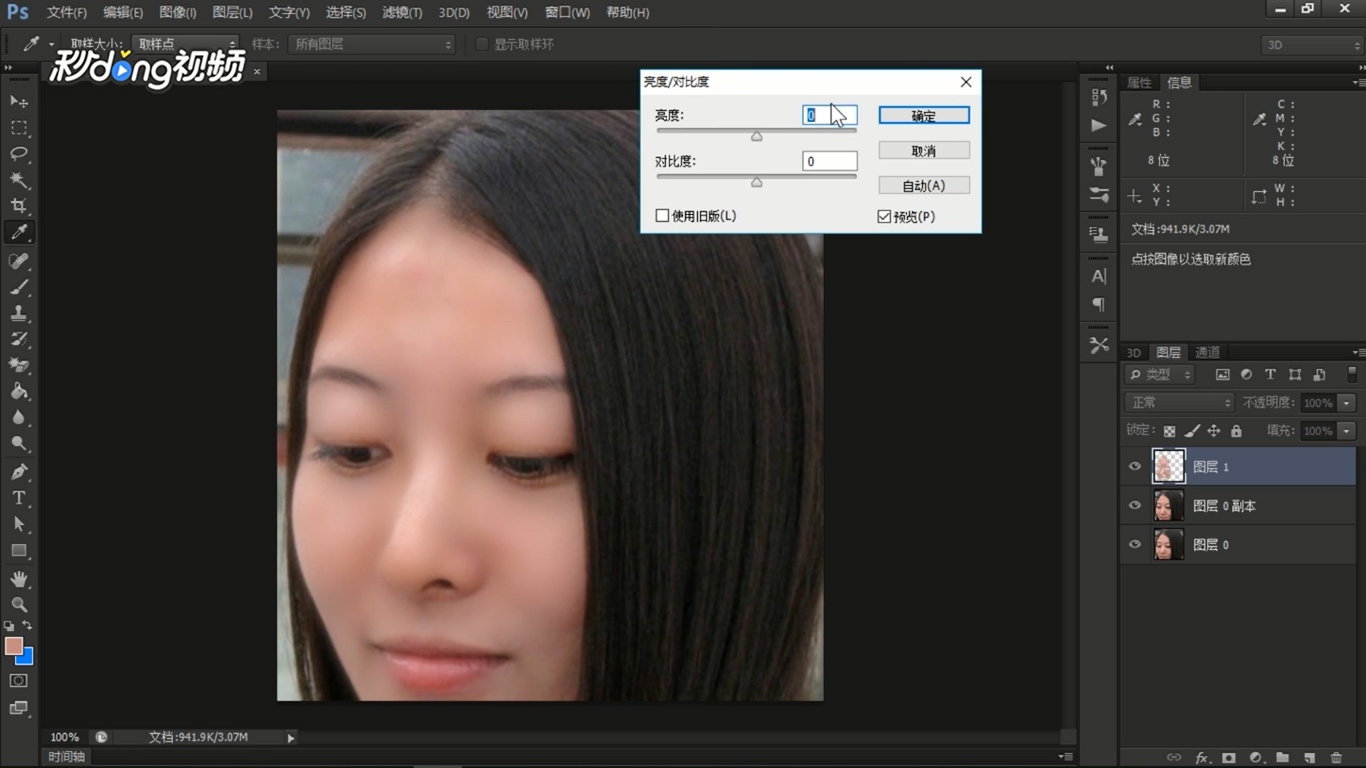
5、左键单击“图像”,选择“调整”,再选择“亮度和对比度”,将鼠标移动到亮度下方的小滑块上,按住鼠标左键拖动,拖动到20后,左键单击“确定”即可。
Ps怎么简单磨皮亮白

  • ps如何制作水银文字
  • Photoshop怎么设置绘画时仅显示十字线
  • PS中如何设置投影
  • PS如何绘制一个好看的圆形色环?
  • ps颜色强度怎么降低
  • 热门搜索
    广州去香港怎么去 盐酸左氧氟沙星片怎么样 北京理工大学珠海学院怎么样 怎么拼接图片 枸杞子怎么吃效果最好 亨氏米粉怎么样 lol手游怎么设置中文 香蕉牛奶怎么做 怎么保养皮肤 狐狸怎么叫