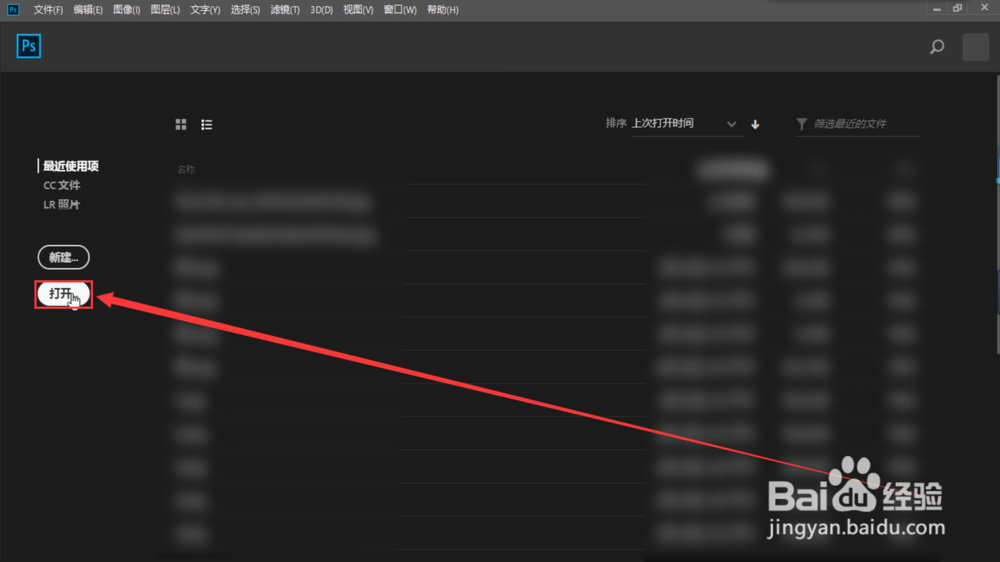
1、点击PS左侧的打开按钮
2、然后打开需要修改的图片
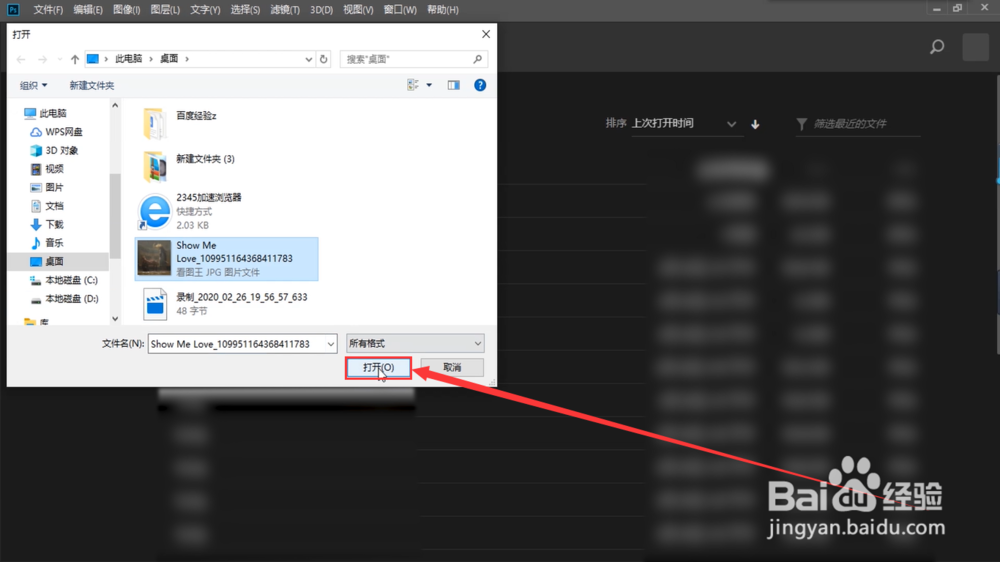
3、在弹出的界面中点击右下角的打开图像按钮

4、鼠标左键单击背景图层后的小锁使小锁消失

5、图层解锁后点击下方fx标识

6、在弹出的菜单中选择渐变叠加效果

7、在弹出的窗口中设定方框中的渐变内容

8、设定完后点击确定即可
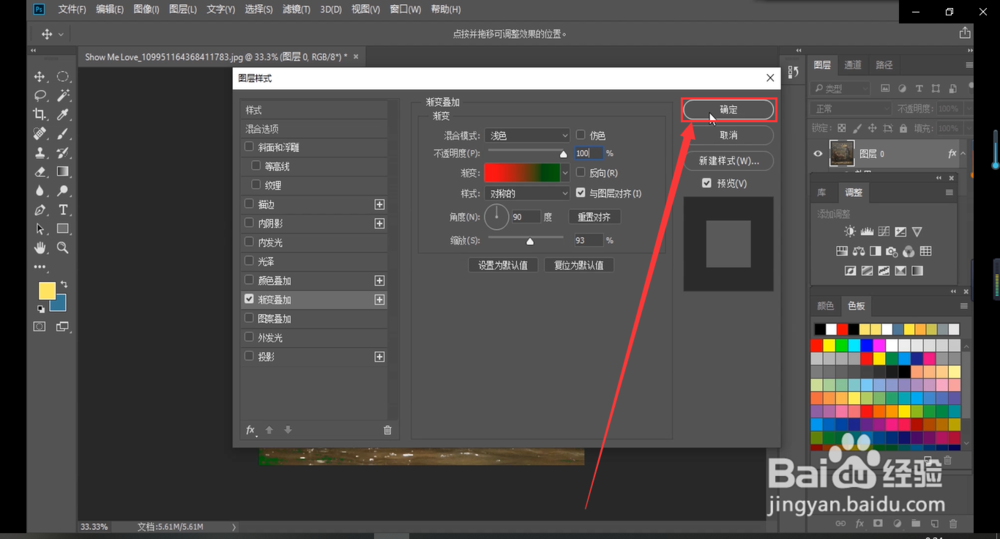
9、添加完渐变叠加效果的图层就是这样的啦

1、1.将图片在PS中打开
2.将该图片所在图层解锁
3.点击fx标识并选择渐变叠加
4.设定渐变叠加效果
5.点击确定即可
时间:2026-04-22 00:31:40
1、点击PS左侧的打开按钮
2、然后打开需要修改的图片
3、在弹出的界面中点击右下角的打开图像按钮
4、鼠标左键单击背景图层后的小锁使小锁消失
5、图层解锁后点击下方fx标识
6、在弹出的菜单中选择渐变叠加效果
7、在弹出的窗口中设定方框中的渐变内容
8、设定完后点击确定即可
9、添加完渐变叠加效果的图层就是这样的啦
1、1.将图片在PS中打开
2.将该图片所在图层解锁
3.点击fx标识并选择渐变叠加
4.设定渐变叠加效果
5.点击确定即可
