1、这里我先将CS6版本打开给大家看一下,找到选择菜单下面是没有主体的。
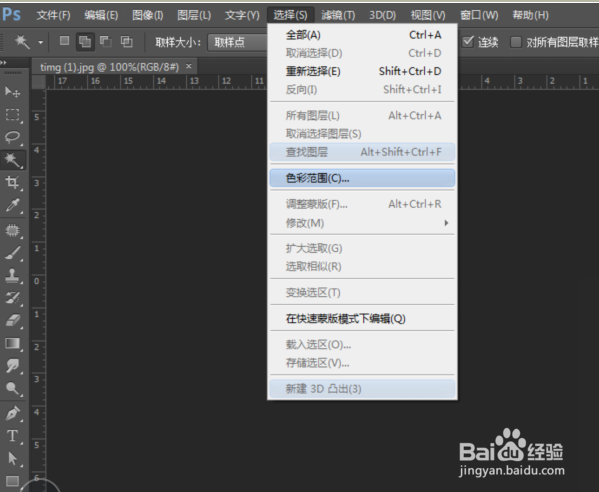
2、用魔术棒或者套索工具也是无法找到主体功能的,所以劝大家还是死了这条心吧,CS6上面是没有主体功能的。
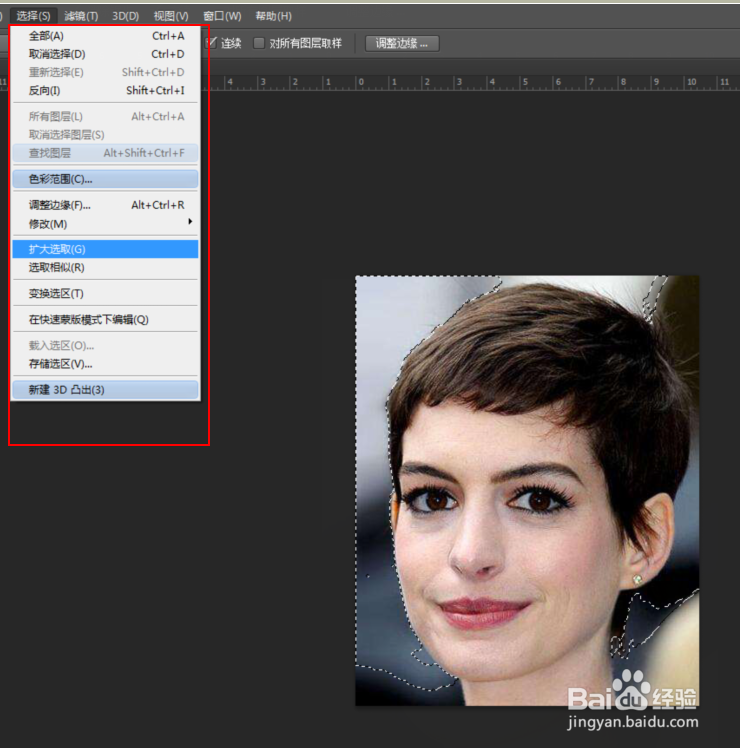
3、只有CC2019版本上才会有选择主体的。下面我又打开CC2019版来给大家演示一下吧。
4、启动后,我们选择一张图片来打开。
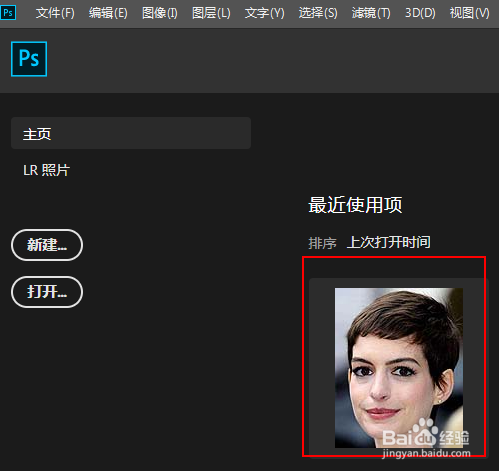
5、在选择菜单栏中,我们可以看到主体这个功能了。
那么主体这个功能有什么用呢?而这么多人都喜欢这个功能。接着往下看吧。
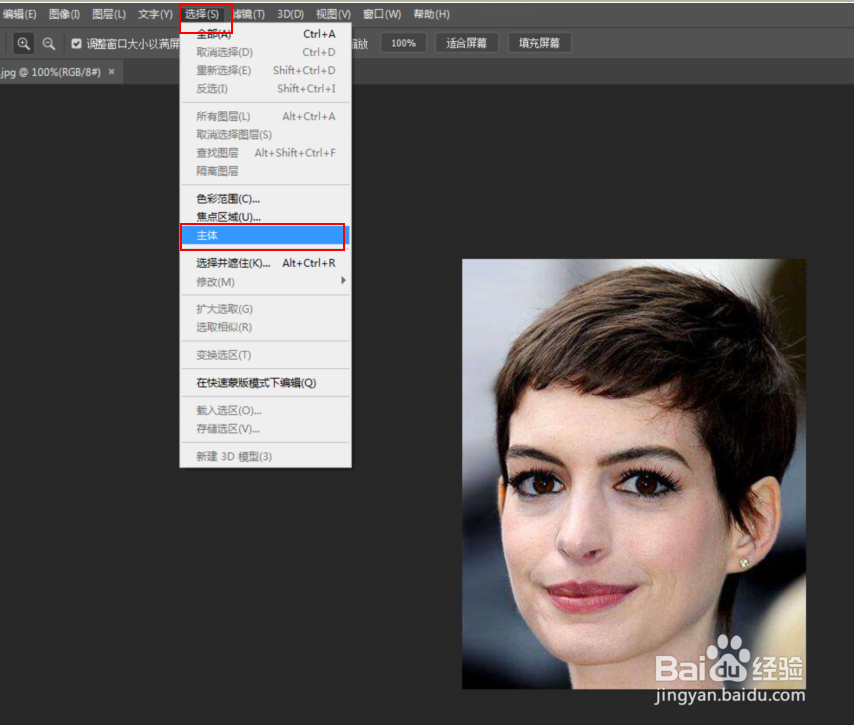
6、打开图片后,我们只需要点击一下主体,软件就会自动将人物边缘选中。你只要轻轻一按删除背景键即可完成扣图功能。
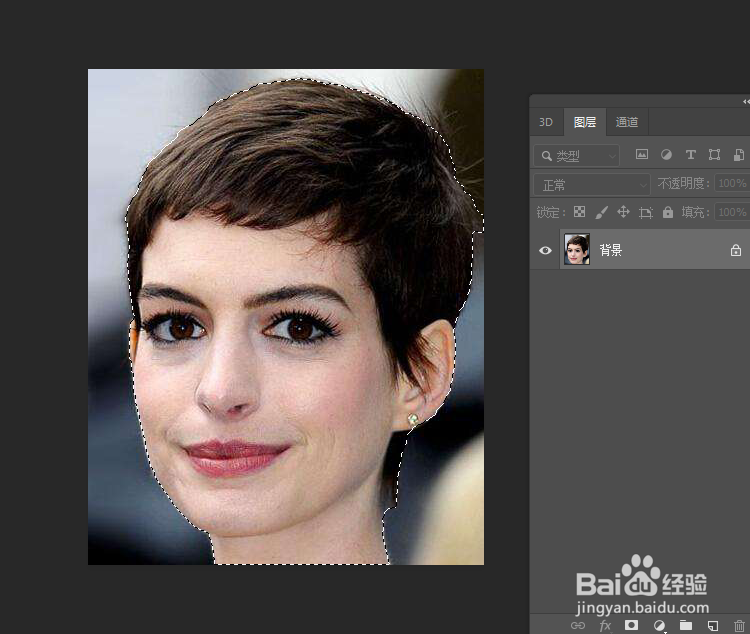
7、下面我们来演示一下吧,看看PS这一项方便快捷的功能吧。
我们将背景解锁一下,然后执行反选。
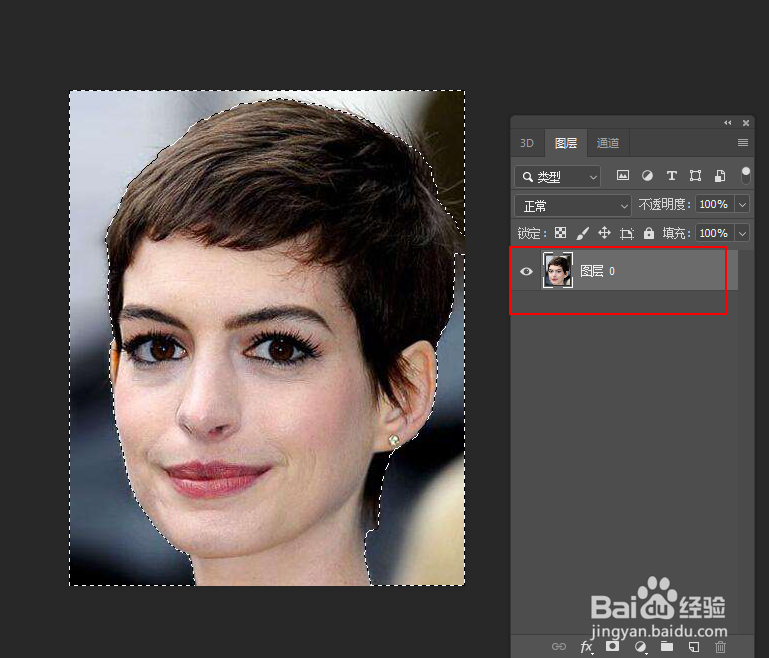
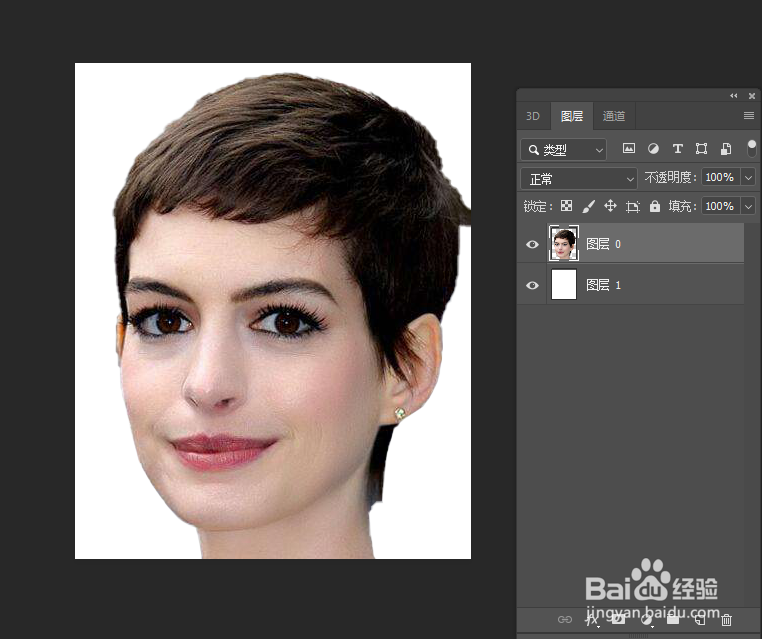
8、按下DEL键删除背景层,即可完成扣图。是不是非常的方便,大大的提高工具效率呀。
此刻,你会不会顿时焕然大悟,原来主体是一键扣图功能啊!大智能了吧。
9、最后,和那些正在为PS没有主体而发愁的朋友们说句,按我的教程操作就可以解决你的问题哦!
