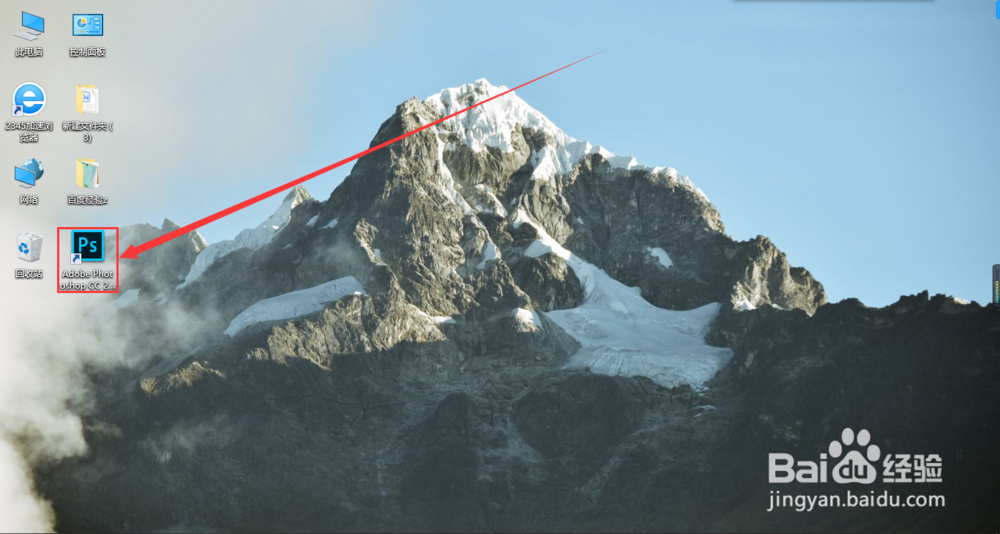
1、从电脑中打开PS修图软件
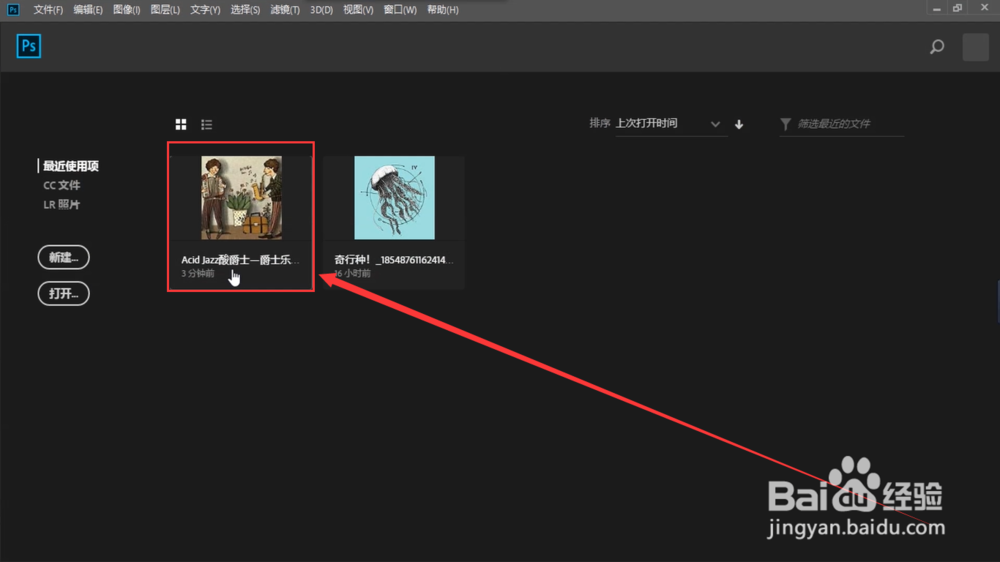
2、鼠标左键双击打开需要修改的图片
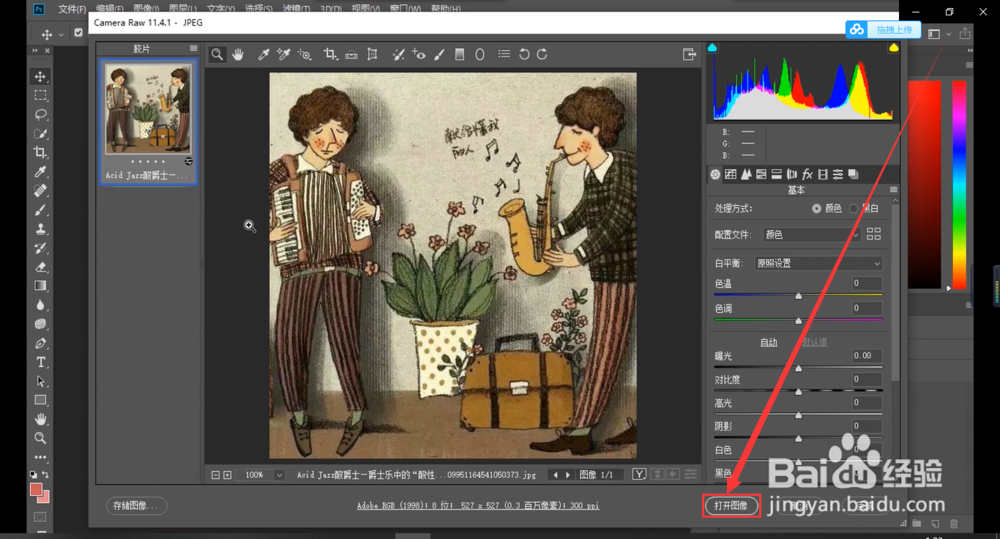
3、在弹出的窗口中点击右下方打开图像按钮
4、然后鼠标右键单击左侧任务栏中的裁剪工具
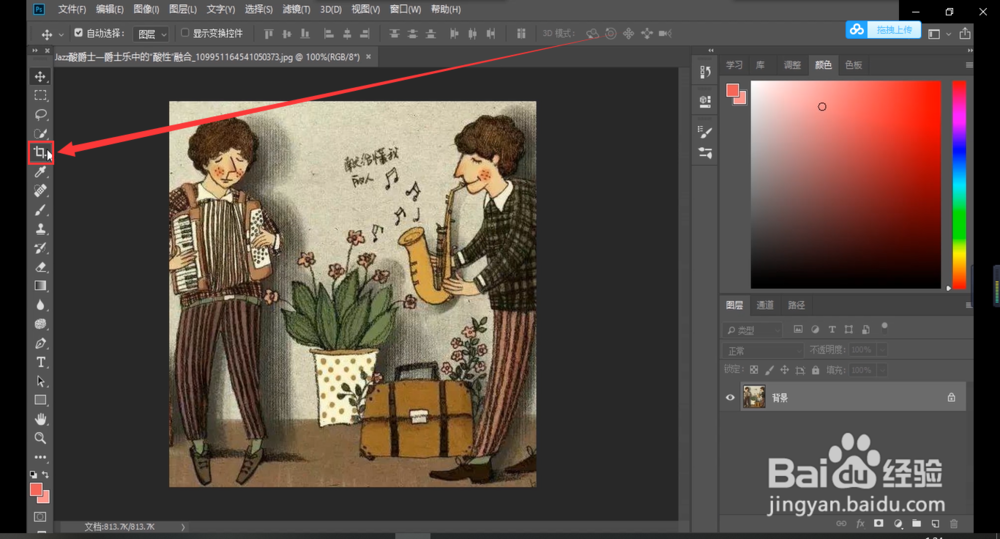
5、在弹出的菜单中选择透视裁剪工具
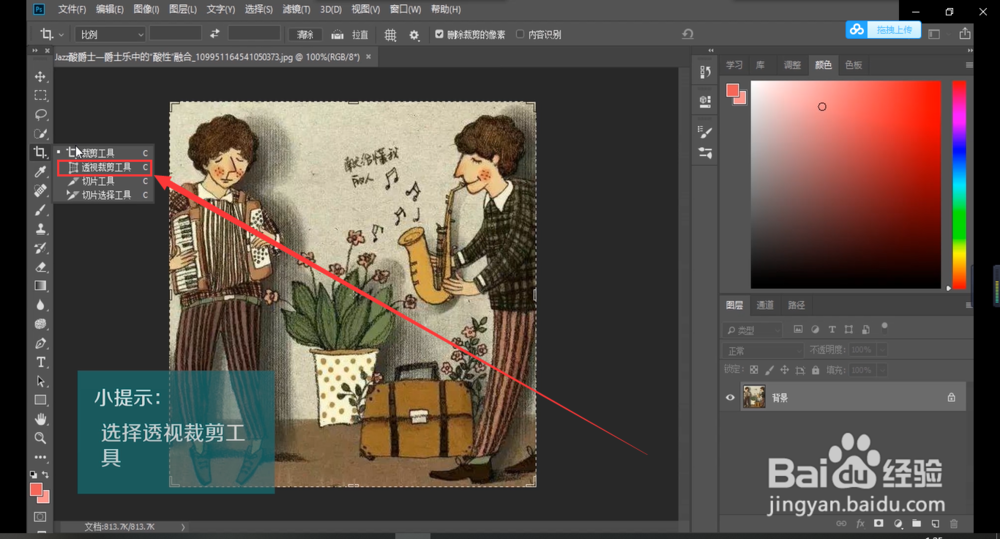
6、在图层中画出需要裁剪的范围
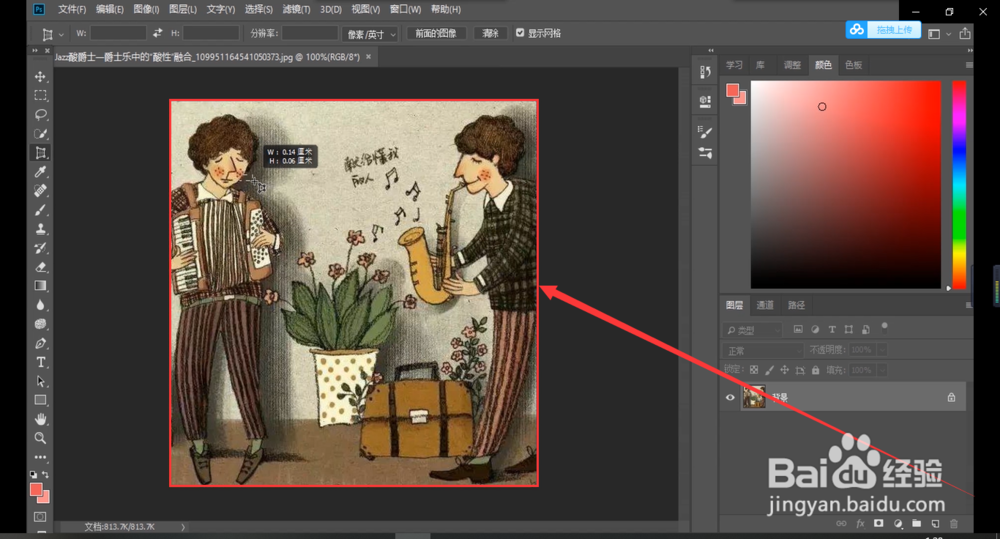
7、然后鼠标右键单击图层中的图片
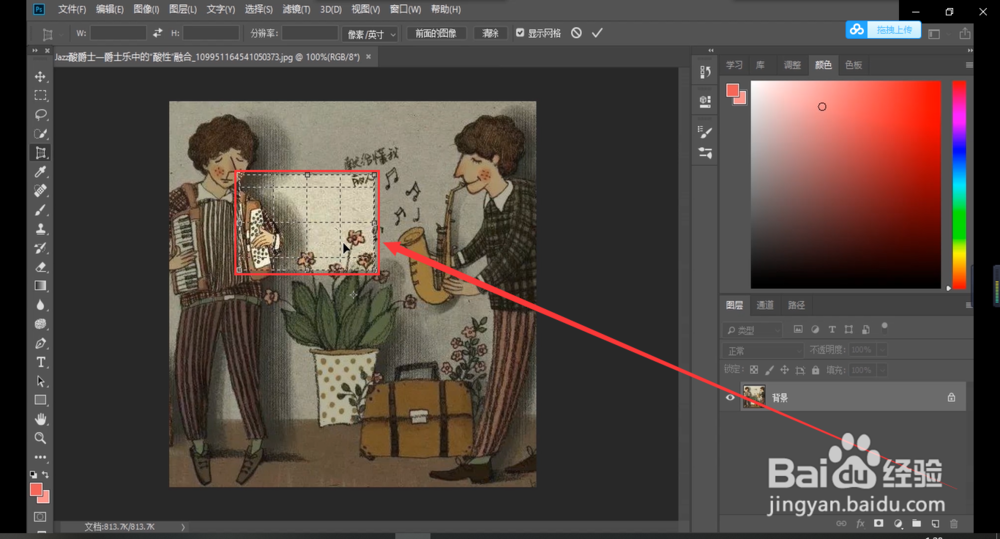
8、在弹出的选项中选择裁剪即可
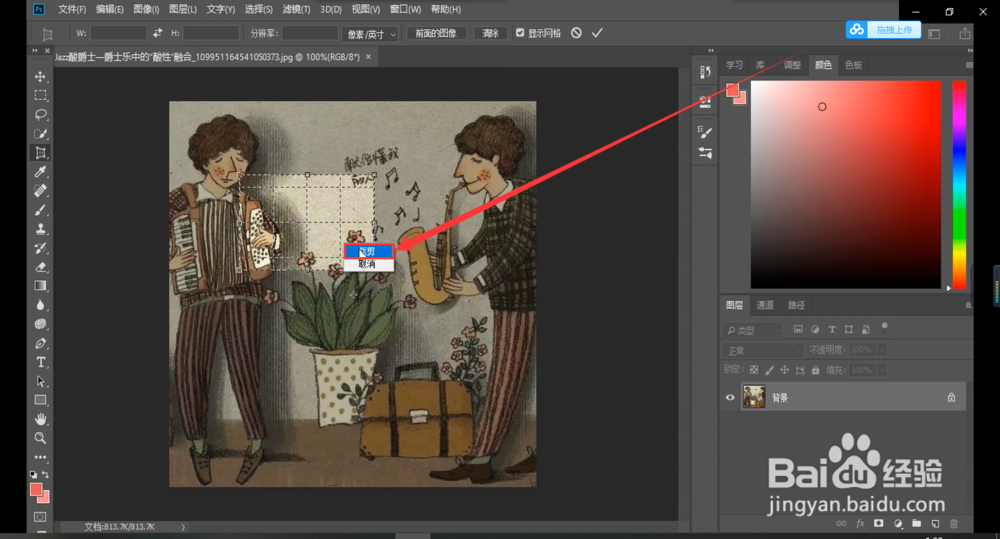
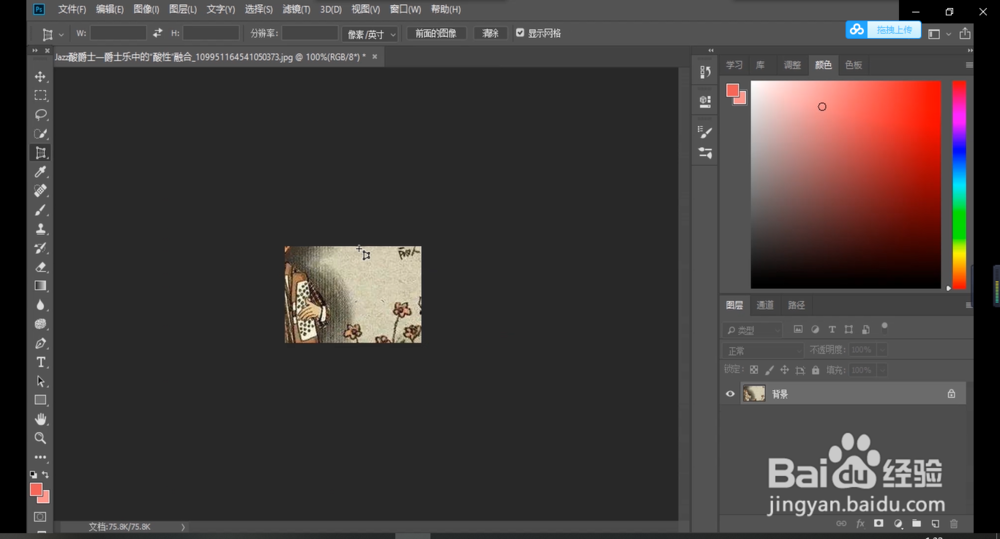
9、使用过透视裁剪工具的图层就是这样的啦
1、1.在PS中打开图片
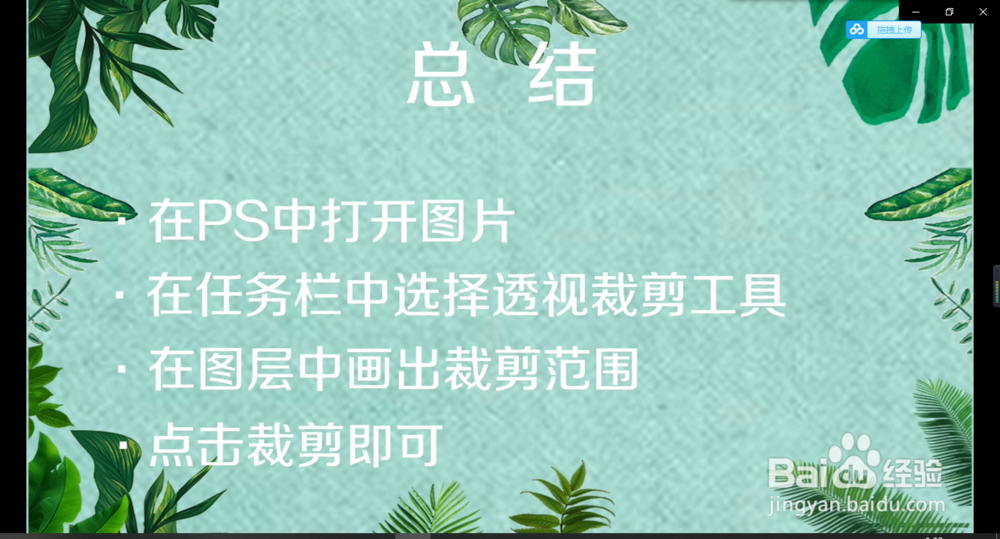
2.在任务栏中选择透视裁剪工具
3.在图层中画出裁剪范围
4.点击裁剪即可
时间:2026-04-30 07:51:53
1、从电脑中打开PS修图软件
2、鼠标左键双击打开需要修改的图片
3、在弹出的窗口中点击右下方打开图像按钮
4、然后鼠标右键单击左侧任务栏中的裁剪工具
5、在弹出的菜单中选择透视裁剪工具
6、在图层中画出需要裁剪的范围
7、然后鼠标右键单击图层中的图片
8、在弹出的选项中选择裁剪即可
9、使用过透视裁剪工具的图层就是这样的啦
1、1.在PS中打开图片
2.在任务栏中选择透视裁剪工具
3.在图层中画出裁剪范围
4.点击裁剪即可
