微信如何赠送亲属卡,微信亲属卡如何使用赠送

 时间:2026-04-27 06:42:07

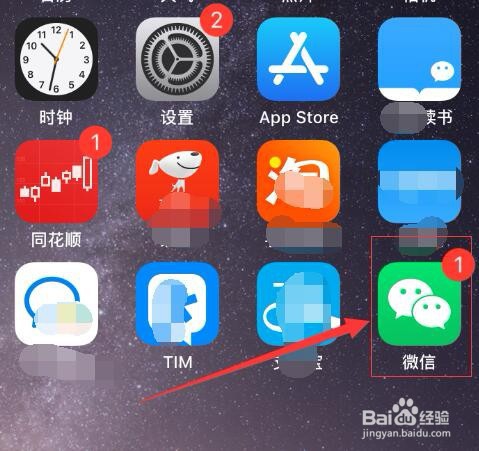
1、首先,进入手机打开已经安装好的微信,点击进入微信。如图:
微信如何赠送亲属卡,微信亲属卡如何使用赠送

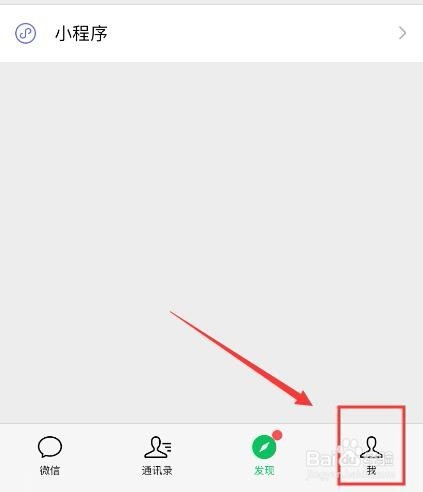
2、接着,在微信下方导航找到“我的”,点击进入我的界面。如图:

微信如何赠送亲属卡,微信亲属卡如何使用赠送

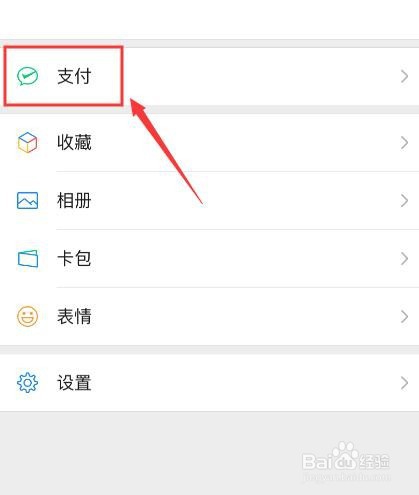
3、接着,进入我的界面,在界面中,选择“支付”,进入支付界面。如图:

微信如何赠送亲属卡,微信亲属卡如何使用赠送

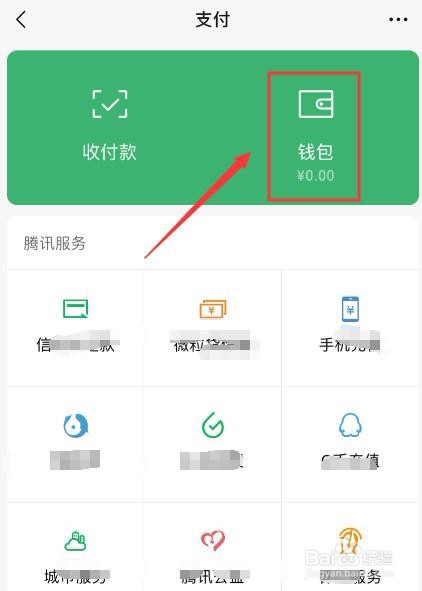
4、接着,进入支付界面,在界面中,点击“钱包”,进入钱包界面。如图:

微信如何赠送亲属卡,微信亲属卡如何使用赠送

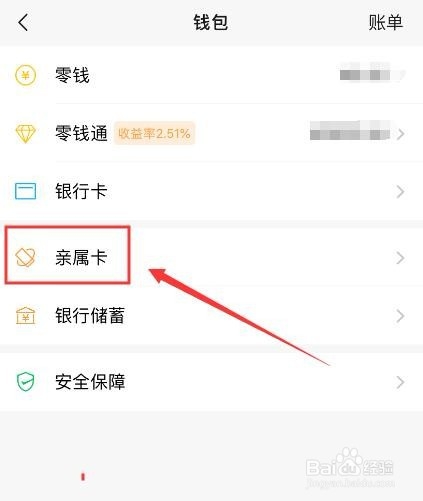
5、接着,进入钱包界面,在界面中选择“亲属卡”,点击进入。如图:

微信如何赠送亲属卡,微信亲属卡如何使用赠送

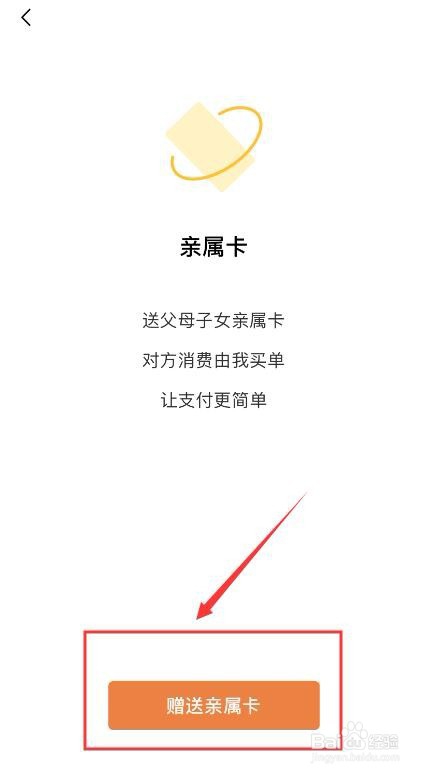
6、接着,进入亲属卡界面,在界面中选择“赠送亲属卡”。如图:

微信如何赠送亲属卡,微信亲属卡如何使用赠送

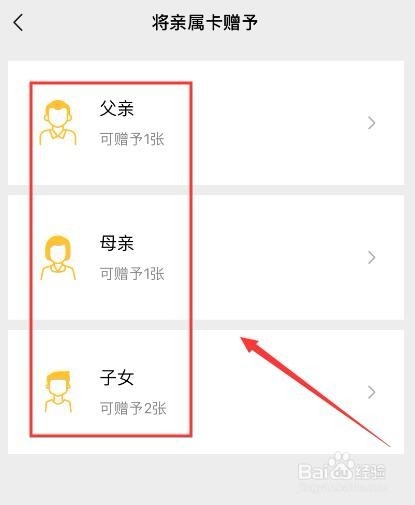
7、接着,进入将亲属卡赠予界面,在界面中选择要赠送的对象。如图:

微信如何赠送亲属卡,微信亲属卡如何使用赠送

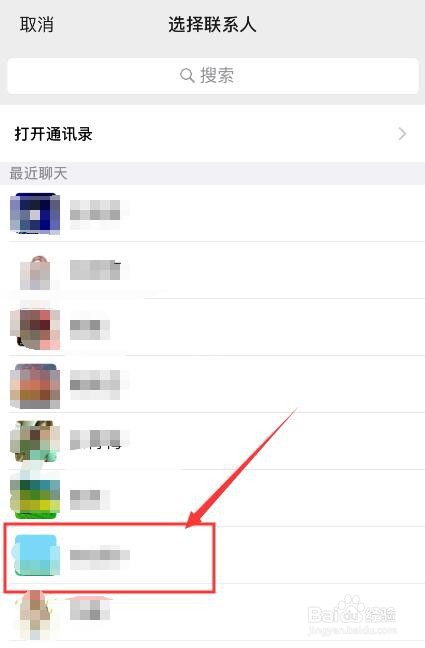
8、接着,进入选择赠送的好友,选择对象。如图:

微信如何赠送亲属卡,微信亲属卡如何使用赠送

9、接着,进入设置赠送额度界面,在界面中输入相应的金额。如图:

微信如何赠送亲属卡,微信亲属卡如何使用赠送

10、接着,设置完金额后,点击下方的“赠送”。如图:

微信如何赠送亲属卡,微信亲属卡如何使用赠送

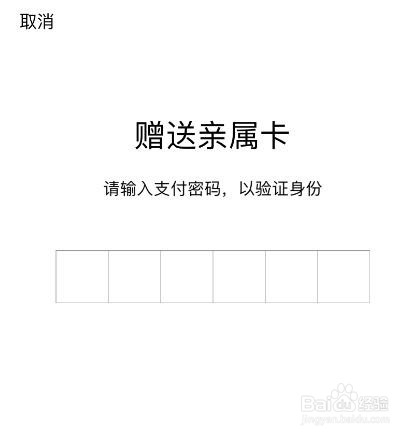
11、接着,进入输入支付密码界面,输入密码即可完成赠送。如图:

微信如何赠送亲属卡,微信亲属卡如何使用赠送

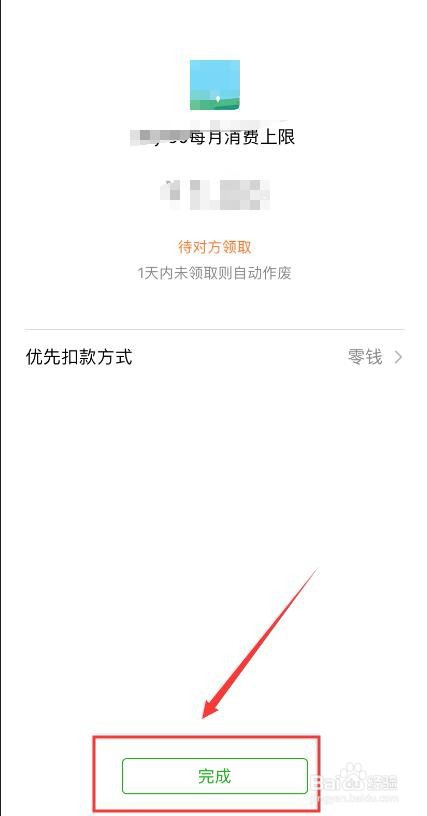
12、接着,密码输入成功后即可看到赠送亲属卡成功,等待对方接受即可,点击下方的“完成”退出界面。如图:
微信如何赠送亲属卡,微信亲属卡如何使用赠送

13、至此,微信如何赠送亲属卡,微信亲属卡如何使用赠送教程分享结束。

  • 微信如何设置亲属卡?
  • 微信如何赠送亲属卡
  • 微信在哪里查看收到的亲属卡
  • 别人送了我一张亲属卡怎么使用
  • 怎么让微信亲属卡看不到消费记录
  • 热门搜索
    搞笑故事大全笑死人 win7怎么看电脑配置 折花大全 鸡胸肉的做法大全家常菜 lol怎么加好友 古诗手抄报图片大全 粤菜大全 中华成语故事大全 宝宝打嗝是怎么回事 通用挽联大全