Excel如何通过内置函数获取指定区间内的随机数

 时间:2026-05-06 14:05:37

1、打开待处理的表格文件,图示,我们需要生成 10 个 1到10 之间的随机数,以及 10 个 1到100 之间的随机数

Excel如何通过内置函数获取指定区间内的随机数

2、首先选中第一个空白单元格,然后在上方内容栏中输入如下公式:

=RANDBETWEEN(1, 10)

函数的两个参数即表示需要生成的随机数所在的区间。

Excel如何通过内置函数获取指定区间内的随机数

3、回车查看效果,第一个随机数生成成功;

然后将公式复制到其下方其他单元格即可;

图示,10 个 1到10 之间的随机数生成成功。

Excel如何通过内置函数获取指定区间内的随机数

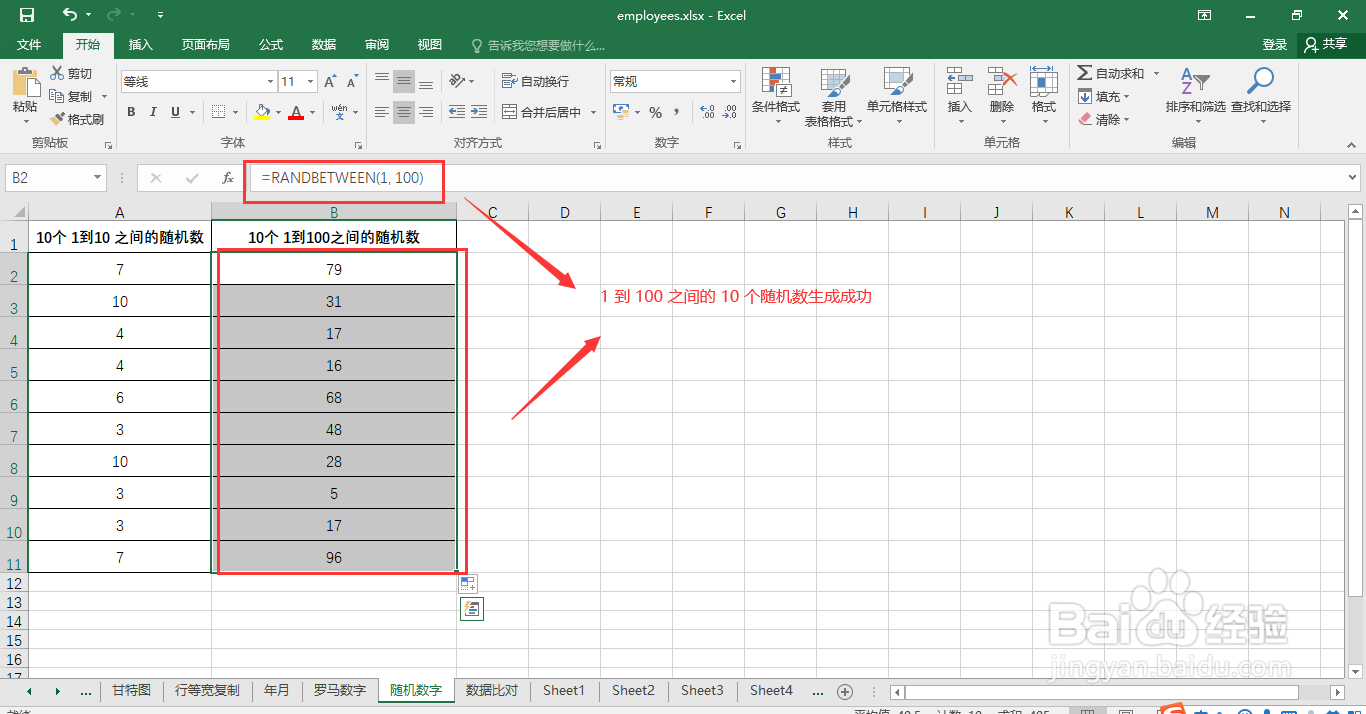
4、通过同样的操作,生成 10 个 1到100 之间的随机数,使用的公式为:

=RANDBETWEEN(1, 100)

图示,操作成功。
Excel如何通过内置函数获取指定区间内的随机数

  • excel随机函数
  • Excel如何统计指定区域小于特定值的单元格数量
  • excel区间范围取值函数
  • excel产生随机数后怎么固定
  • 如何在excel表格中使其自动生成一定范围的数值
  • 热门搜索
    老鼠怎么消灭 话费怎么充q币 方括号怎么打 脸上长了色斑怎么办 用工形式怎么填 堃字怎么读 手机怎么进p站 血糖低怎么办 乌鸡白凤丸怎么样 惠普打印机怎么扫描