excel随机函数

 时间:2026-02-14 06:19:14

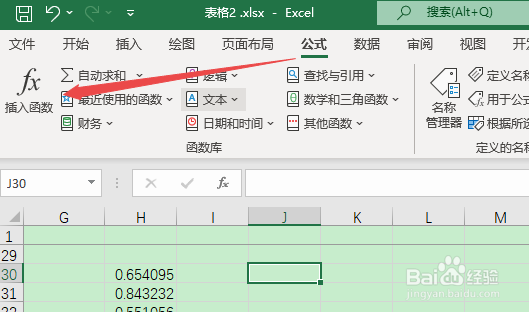
1、打开函数列表

excel中,点击“公式——插入函数”,打开函数列表。
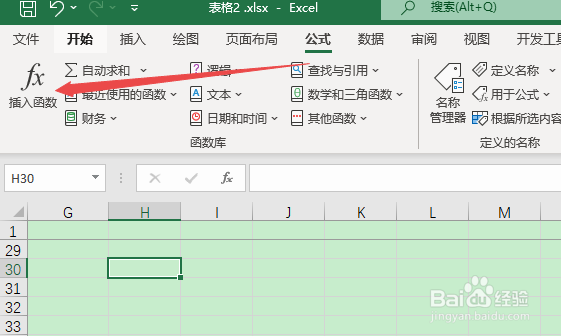
excel随机函数

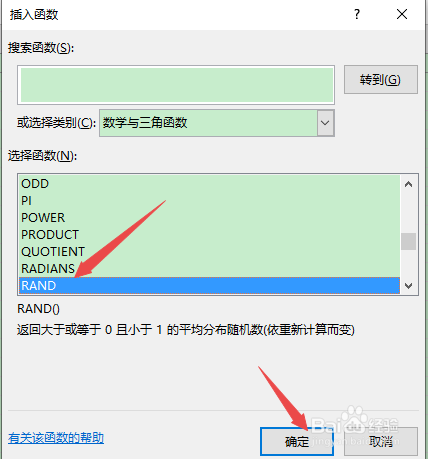
2、选择RAND函数

选择RAND函数,点击确定。

excel随机函数

3、点击确定

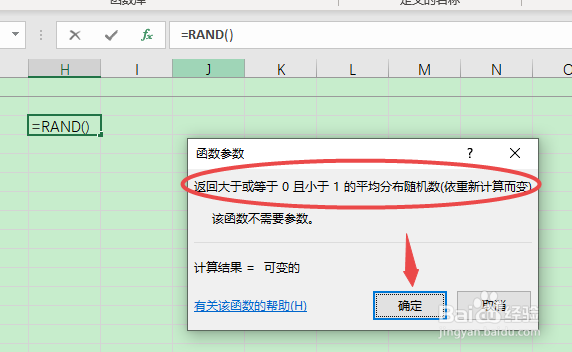
在弹框提示中,直接点击“确定”。会看到这个函数是返回大于或等于0且小于1的平均分布随机数。
excel随机函数

4、下拉填充

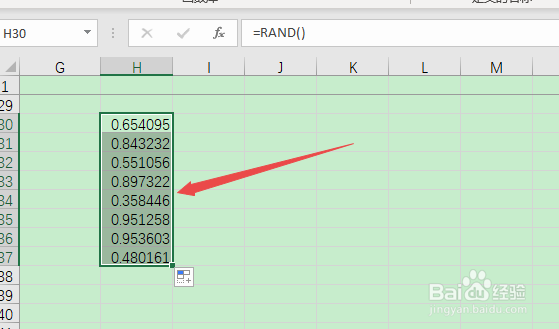
通过鼠标下拉填充,就可以批量生产大于或等于0且小于1的随机数。
excel随机函数

1、打开函数列表

excel中,点击“公式——插入函数”,打开函数列表。

excel随机函数

2、选择RANDBETWEEN函数

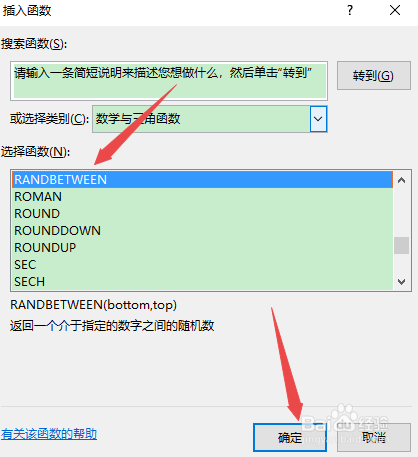
选择RANDBETWEEN函数,点击确定。
excel随机函数

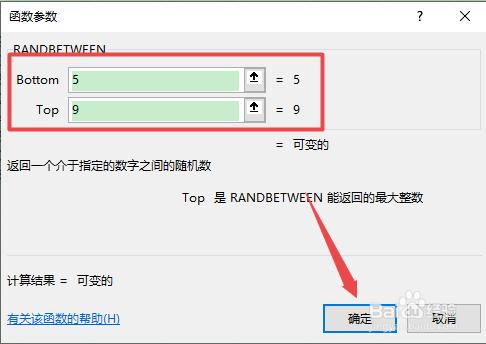
3、设置参数

两个参数分别输入随机数中的最小整数和最大整数,点击确定。

excel随机函数

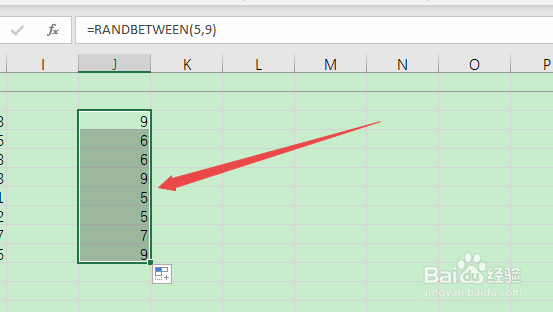
4、下拉填充

通过鼠标下拉填充,就可以批量生成在指定范围之间的随机数。

excel随机函数

  • excel随机生成范围内数字
  • 随机数公式excel
  • EXCEL如何生成随机不重复的整数
  • excel如何生成随机数
  • excel范围内随机取数
  • 热门搜索
    jlzz大全 m.jiizz.info 婚房布置图片大全 珍爱网怎么样 英文名大全 爱奇艺会员怎么登陆 做性视频大全在线观看 黑白画图片大全 通知书怎么写 怎么改wifi名字 怎么去红血丝