1、打开PPT。

2、单击插入。
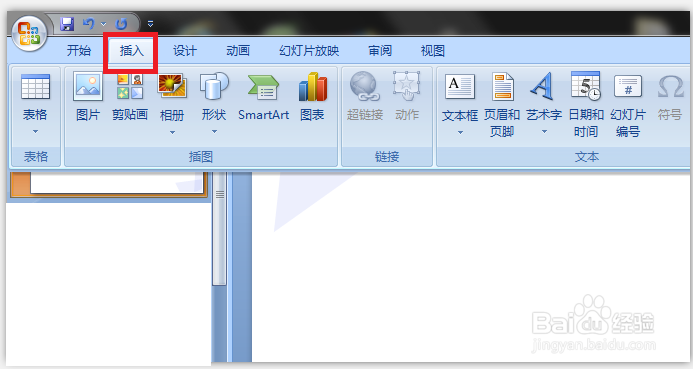
3、单击SmartArt。

4、单击列表,选择相应的图形,单击确定。

5、图形插入完成。

6、按需要设置和编辑。

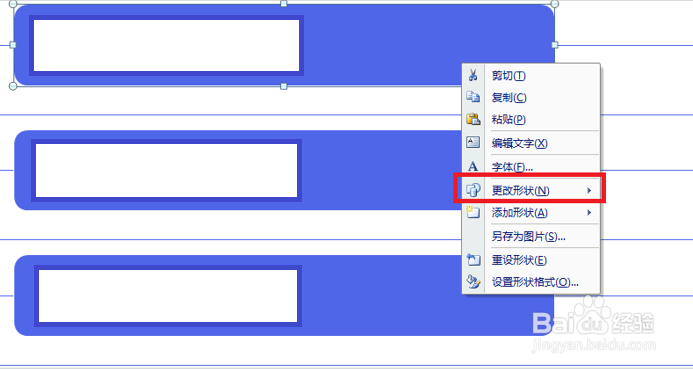
1、将鼠标停留于需要设置的图形中,单击鼠标右键。弹出内容后,将鼠标停留于更改形状处。
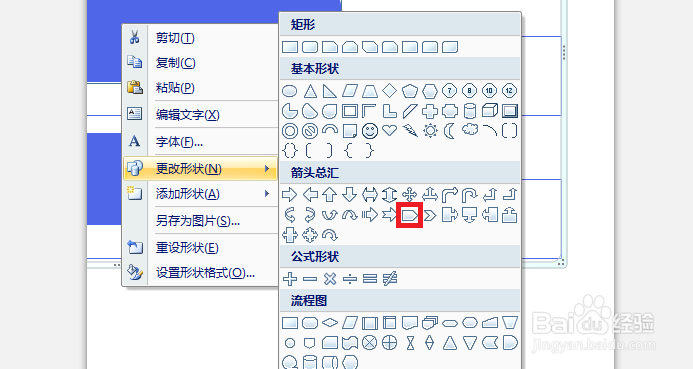
2、单击所需的形状。
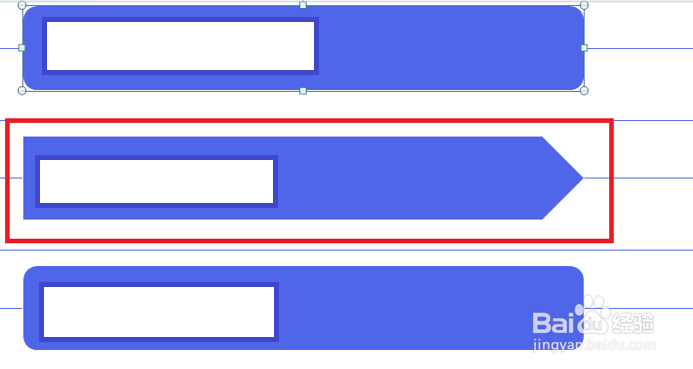
3、效果如图。
时间:2026-04-27 00:36:38
1、打开PPT。
2、单击插入。
3、单击SmartArt。
4、单击列表,选择相应的图形,单击确定。
5、图形插入完成。
6、按需要设置和编辑。
1、将鼠标停留于需要设置的图形中,单击鼠标右键。弹出内容后,将鼠标停留于更改形状处。
2、单击所需的形状。
3、效果如图。
