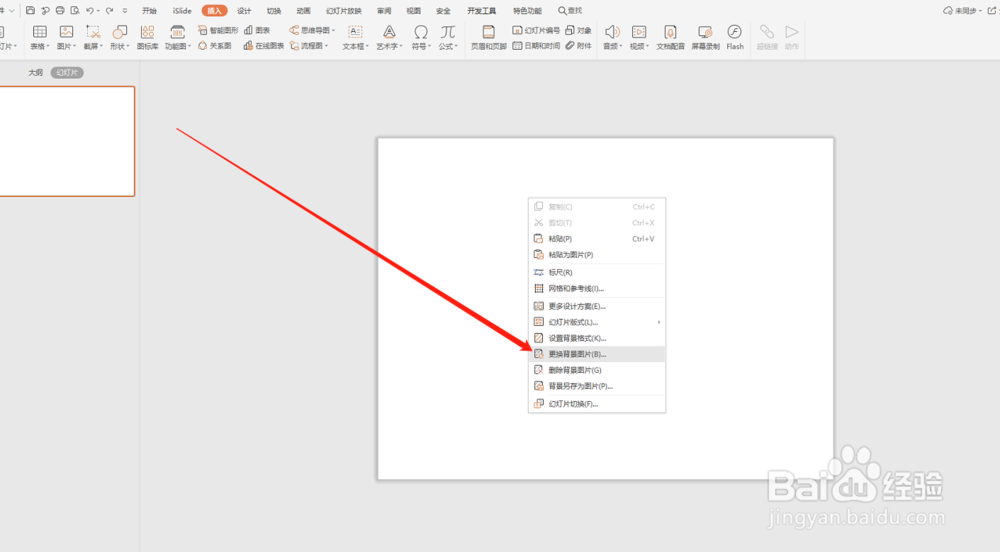
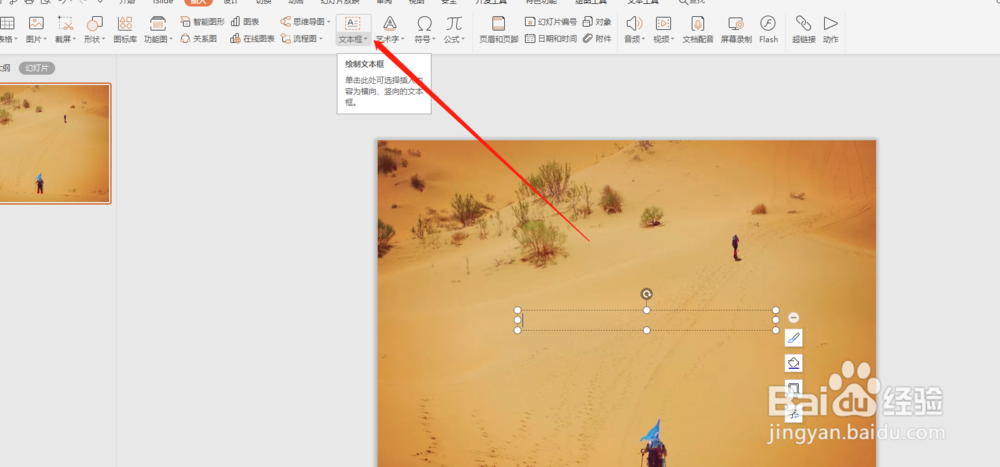
1、打开PowerPoint,点击空白幻灯片右键“更换背景图片”选择需要添加文字的图片,接着“插入-文本框”
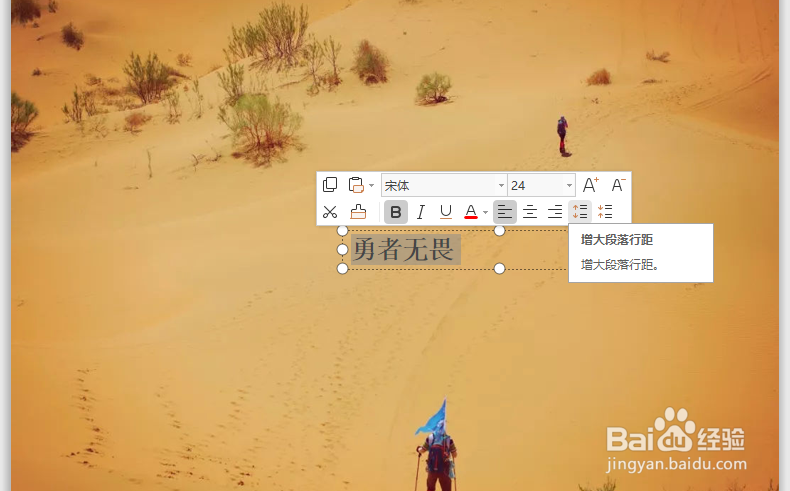
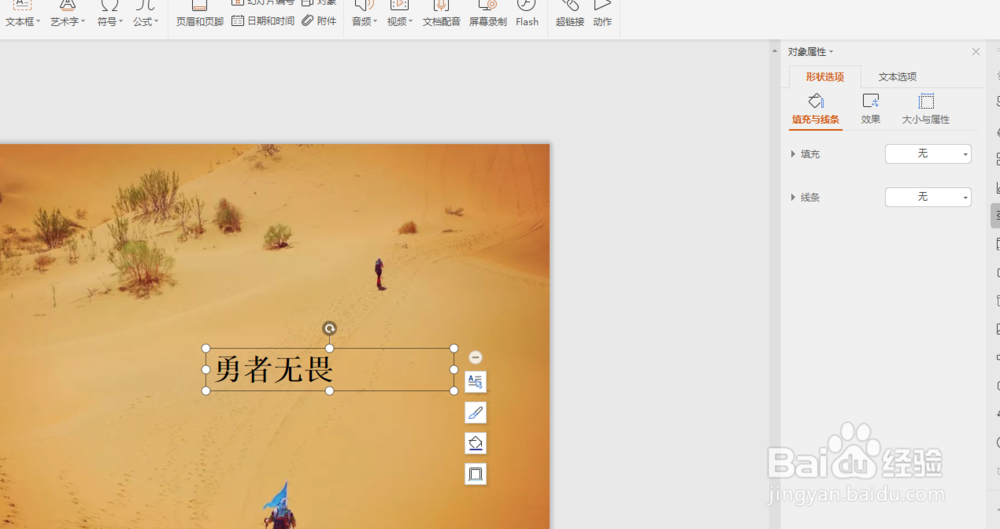
2、在文本框中输入需要的文字内容并调整文字的大小,颜色等样式
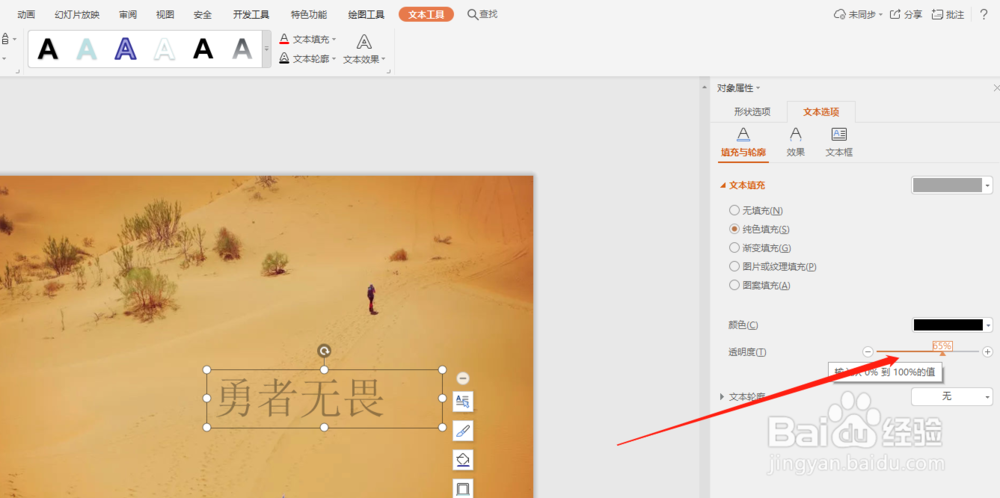
3、选中文本框右键“设置对象格式”接着“文本选项-填充-透明度”修改透明度的值,接着“文本选项-效果-三维旋转”在预设中选择需要的旋转样式

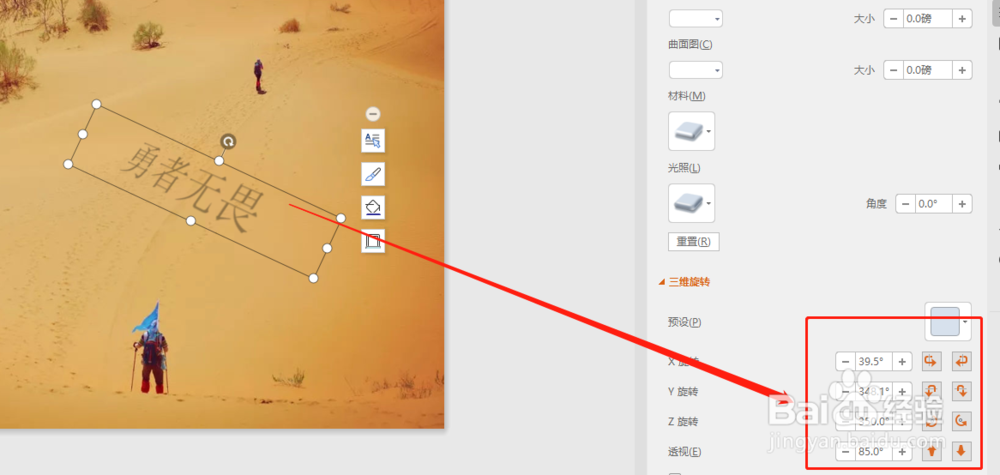
4、接着根据需求调节“三维旋转-X轴-Y轴-透视度”即可完成文字三维效果

时间:2026-05-01 08:42:55
1、打开PowerPoint,点击空白幻灯片右键“更换背景图片”选择需要添加文字的图片,接着“插入-文本框”
2、在文本框中输入需要的文字内容并调整文字的大小,颜色等样式
3、选中文本框右键“设置对象格式”接着“文本选项-填充-透明度”修改透明度的值,接着“文本选项-效果-三维旋转”在预设中选择需要的旋转样式
4、接着根据需求调节“三维旋转-X轴-Y轴-透视度”即可完成文字三维效果
