PPT2016怎么样插入三维堆积柱形图呢

 时间:2024-10-27 06:46:07

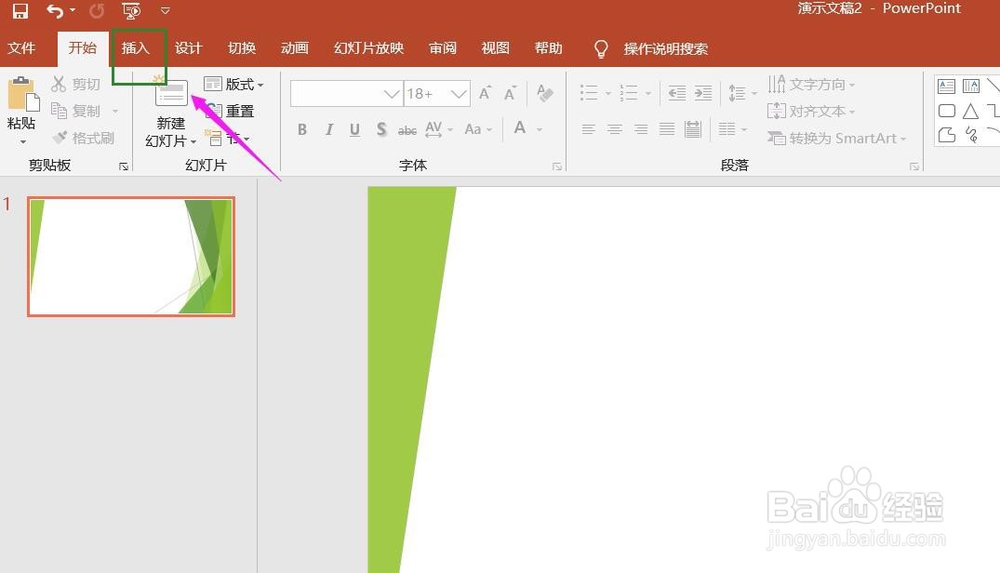
1、打开PPT2016办公软件。

PPT2016怎么样插入三维堆积柱形图呢

2、点击菜单栏中的插入。

PPT2016怎么样插入三维堆积柱形图呢

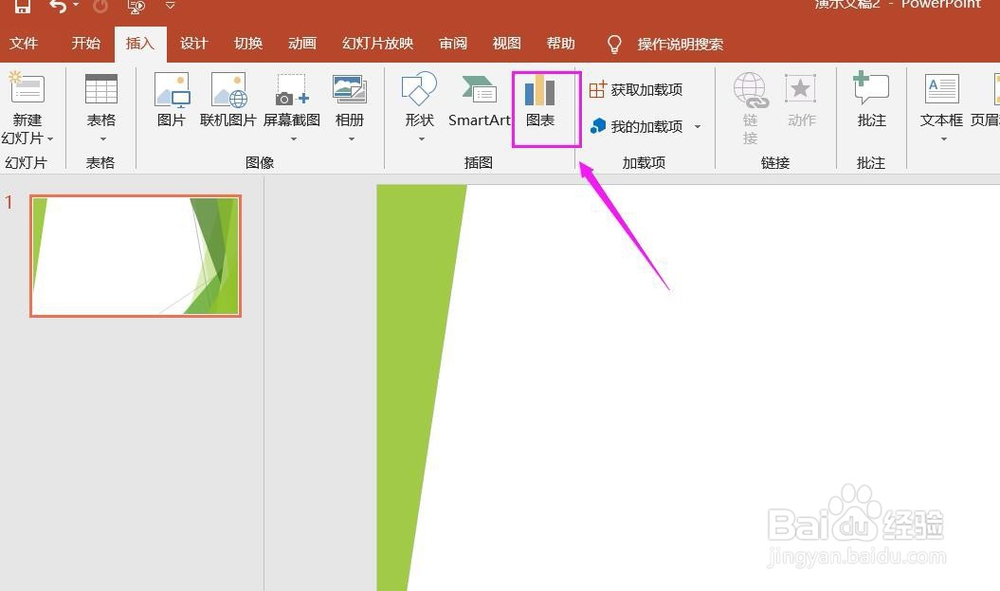
3、点击图表。

PPT2016怎么样插入三维堆积柱形图呢

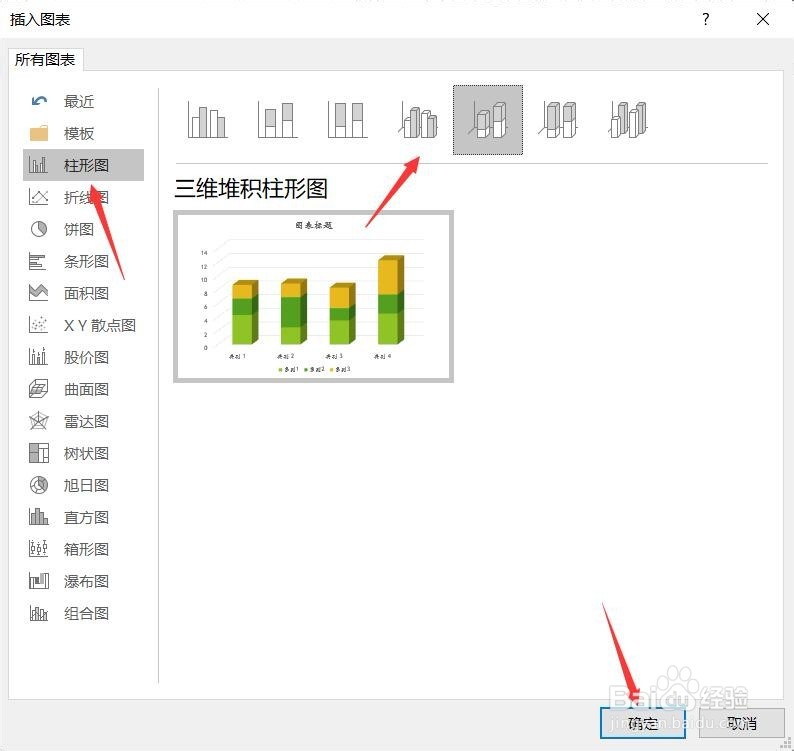
4、点击柱形图,点击三维堆积柱形图,点击确定。

PPT2016怎么样插入三维堆积柱形图呢

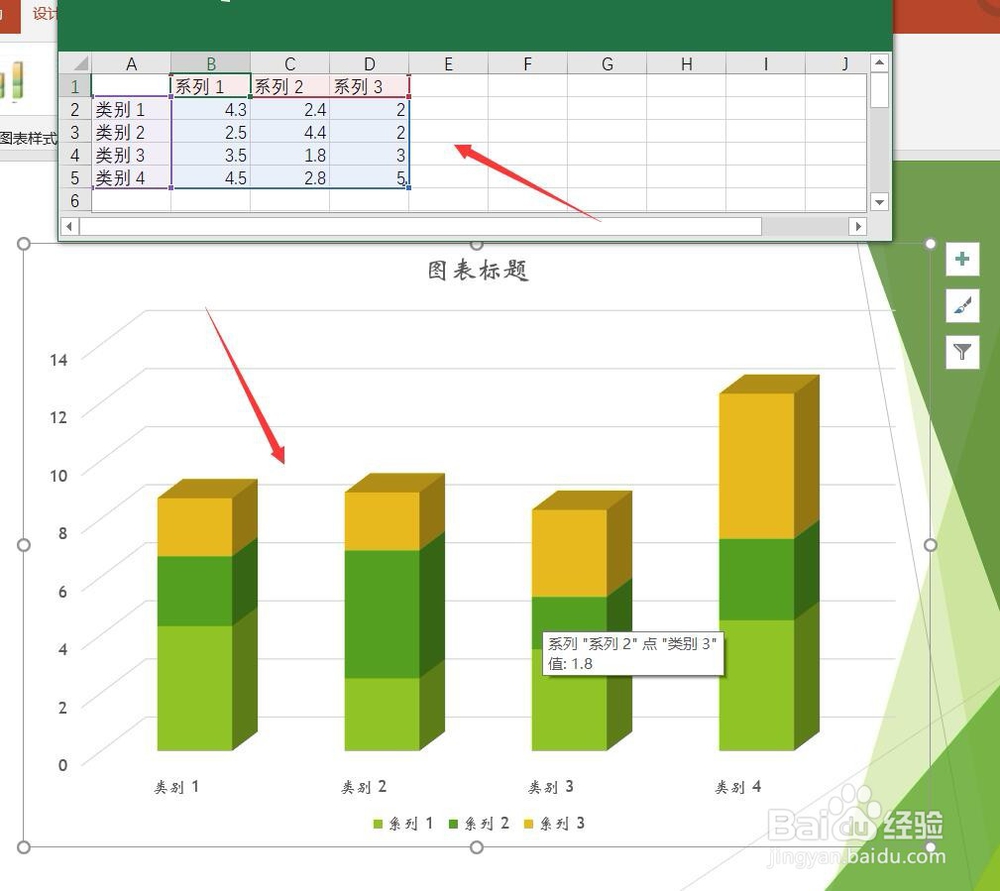
5、插入三维堆积柱形图图表成功。

PPT2016怎么样插入三维堆积柱形图呢

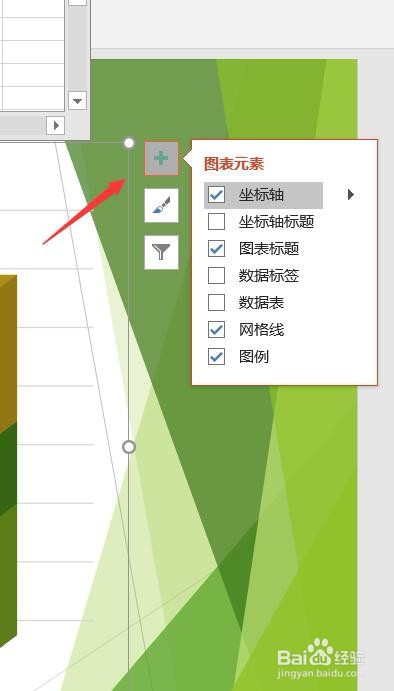
6、点击加号,添加图标元素。

PPT2016怎么样插入三维堆积柱形图呢

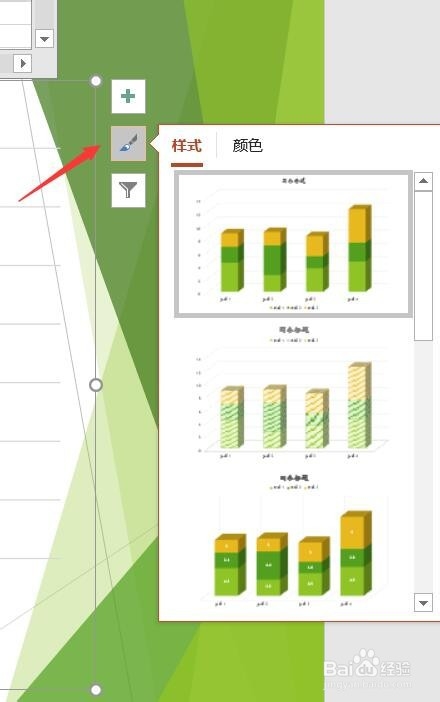
7、点击毛刷,添加样式和颜色。

PPT2016怎么样插入三维堆积柱形图呢

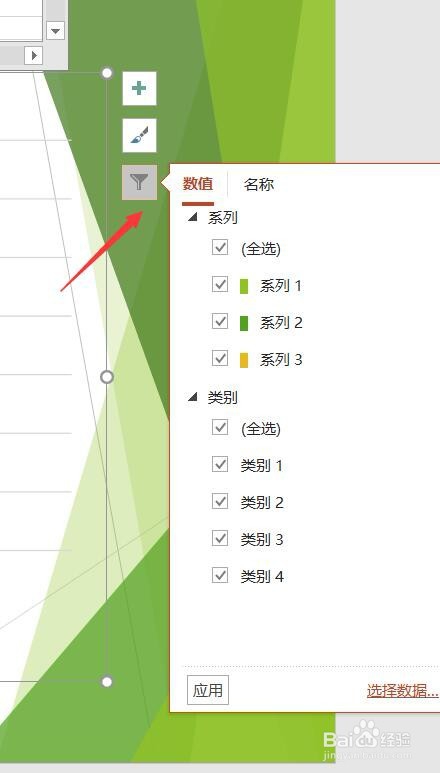
8、点击漏斗,进入图表筛选器。

PPT2016怎么样插入三维堆积柱形图呢
  • PPT2016怎么样插入三维百分比堆积柱形图呢?
  • Word文档如何插入三维百分比堆积柱形图
  • Word文档如何插入三维堆积柱形图
  • PPT2016怎么样插入簇状柱形图呢?
  • PPT演示文档如何插入三维堆积柱形图
  • 热门搜索
    打印照片怎么设置 口腔溃疡怎么办最快最有效的方法 怎么走太空步 诠释是什么意思 生活小知识 生活污水处理工艺 如何洗羽绒服 mmap文件怎么打开 如何查看qq特别关心我的人 如何重新设置路由器