PPT2016怎么样插入三维百分比堆积柱形图呢

 时间:2024-10-27 06:46:43

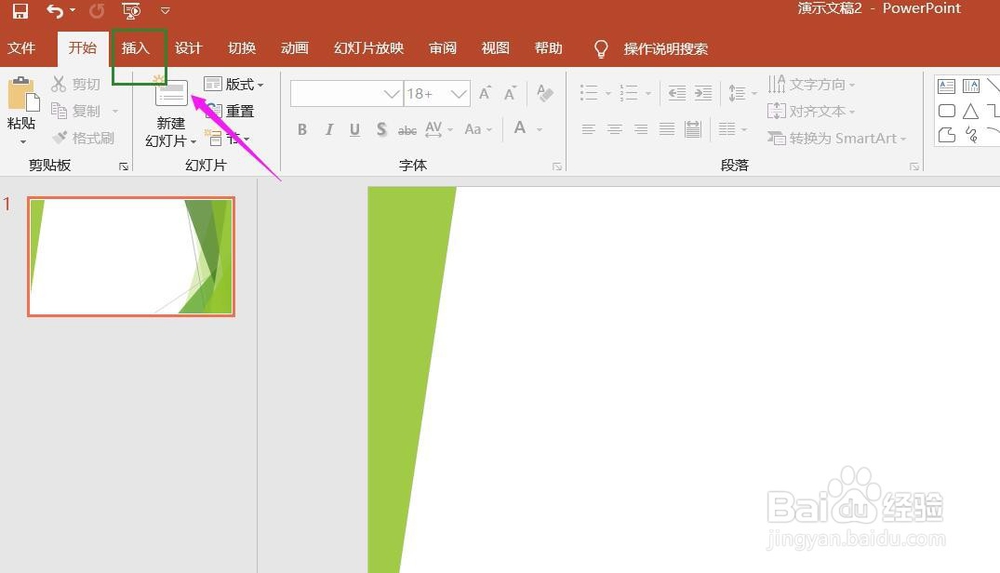
1、打开PPT2016办公软件。

PPT2016怎么样插入三维百分比堆积柱形图呢

2、点击菜单栏中的插入。

PPT2016怎么样插入三维百分比堆积柱形图呢

3、点击图表。

PPT2016怎么样插入三维百分比堆积柱形图呢

4、点击柱形图,点击三维百分比堆积柱形图,点击确定。

PPT2016怎么样插入三维百分比堆积柱形图呢

5、插入三维百分比堆积柱形图图表成功。

PPT2016怎么样插入三维百分比堆积柱形图呢

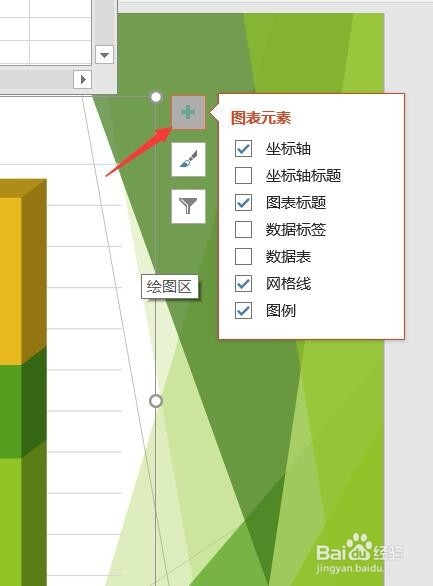
6、点击加号,添加图标元素。

PPT2016怎么样插入三维百分比堆积柱形图呢

7、点击毛刷,添加样式和颜色。

PPT2016怎么样插入三维百分比堆积柱形图呢

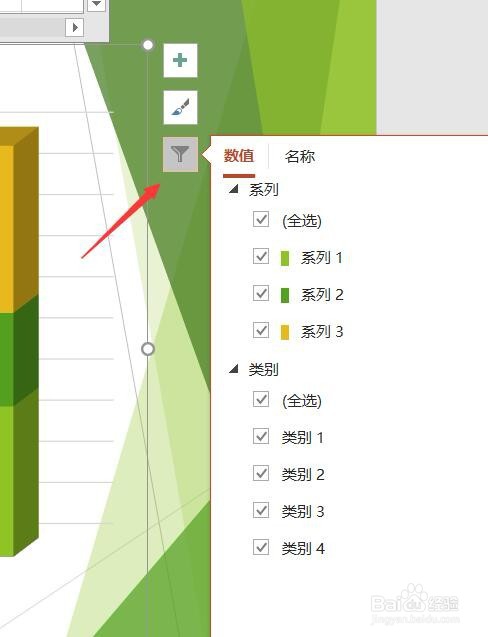
8、点击漏斗,进入图表筛选器。

PPT2016怎么样插入三维百分比堆积柱形图呢
  • PPT2016如何插入带数据标记百分比堆积折线图
  • Excel数据表如何插入三维百分比堆积柱形图
  • Excel数据表如何插入三维堆积柱形图
  • Excel数据表如何插入百分比堆积柱形图
  • ppt2016中如何插入三维柱形图
  • 热门搜索
    旅游结婚 甘南旅游攻略 月经期间腰疼怎么办 呼和浩特旅游景点 佛山旅游攻略 哺乳期可以化妆 wifi接收器怎么用 四川旅游景点推荐 方太燃气灶怎么样 usb无线网卡怎么用