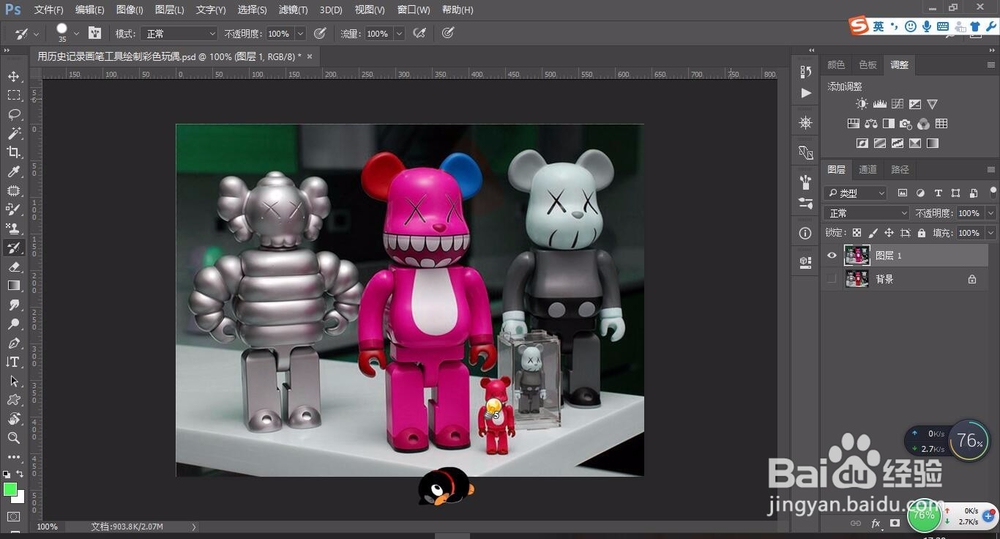
1、首先我们打开窗口菜单里的历史记录工具

2、然后打开图像菜单里的色相饱和度

3、将图片调为红色并建立新快照
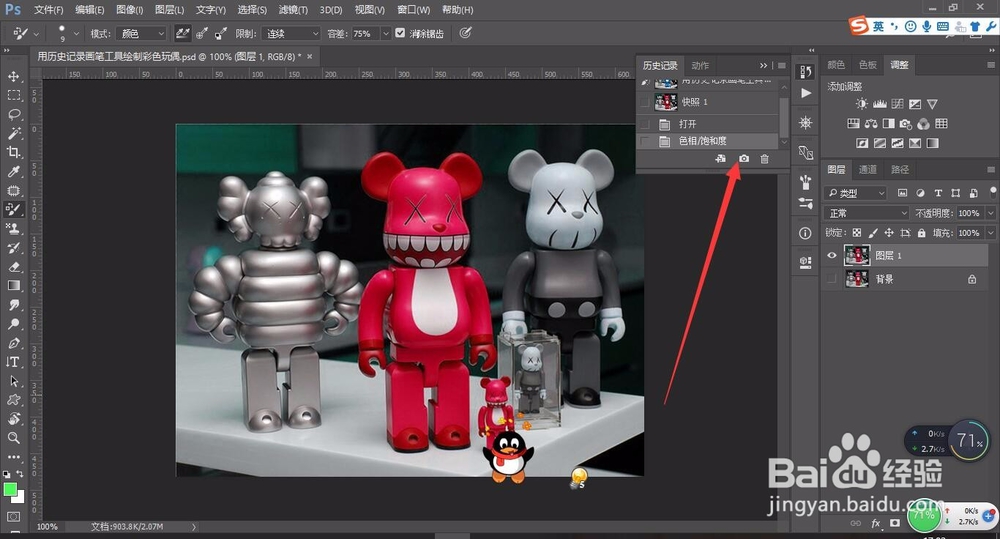
4、我们再打开图像菜单里的色相饱和度
将图片调为紫色并建立新快照
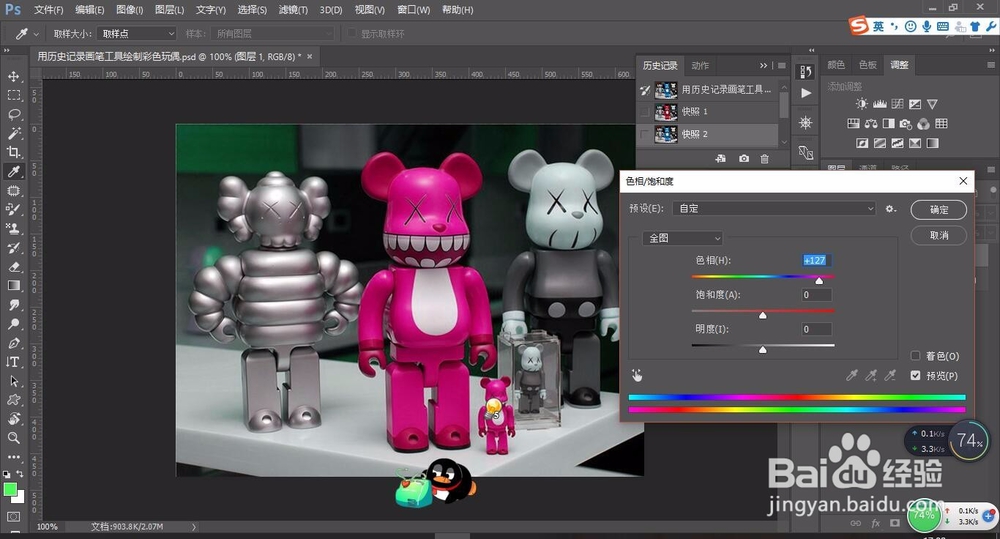
5、单击历史记录画笔
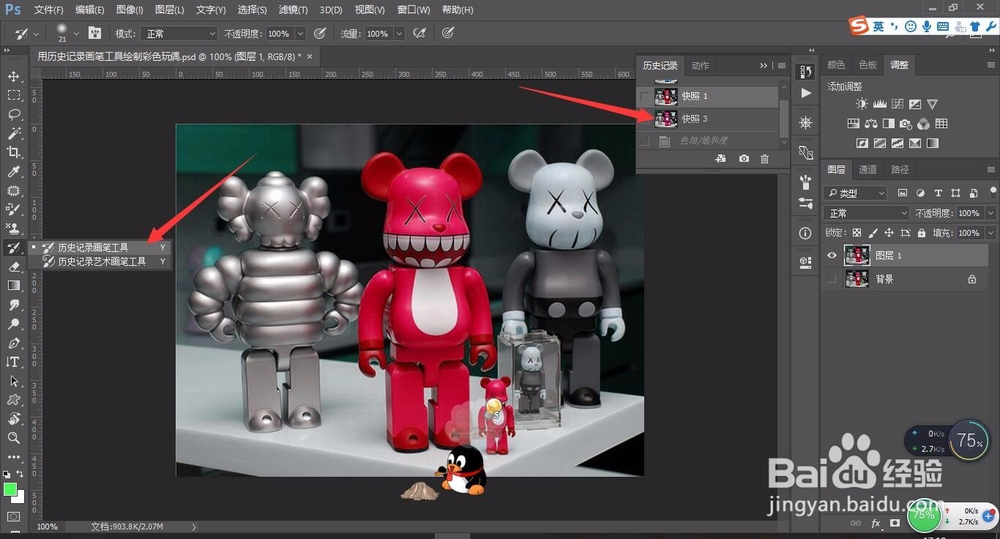
6、选中红色快照设置为历史画笔的源
再点击紫色快速,用历史画笔工具涂抹要变红的地方
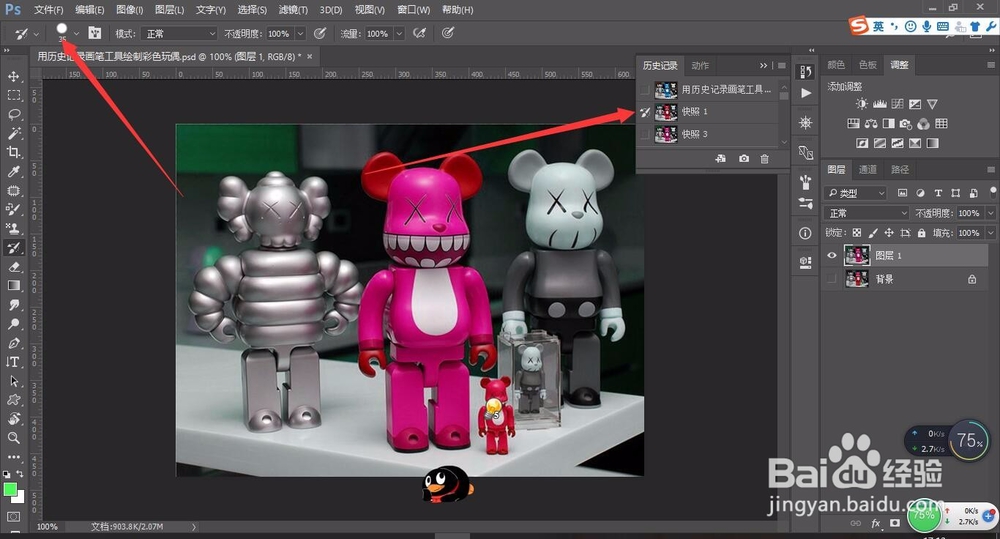
7、建立快照,将蓝色设置为历史画笔的源,点刚才建立的快照涂抹要变蓝的地方
Thanks!
时间:2026-04-24 04:18:58
1、首先我们打开窗口菜单里的历史记录工具
2、然后打开图像菜单里的色相饱和度
3、将图片调为红色并建立新快照
4、我们再打开图像菜单里的色相饱和度
将图片调为紫色并建立新快照
5、单击历史记录画笔
6、选中红色快照设置为历史画笔的源
再点击紫色快速,用历史画笔工具涂抹要变红的地方
7、建立快照,将蓝色设置为历史画笔的源,点刚才建立的快照涂抹要变蓝的地方
Thanks!
