excel按月汇总怎么做

 时间:2024-10-12 05:52:44

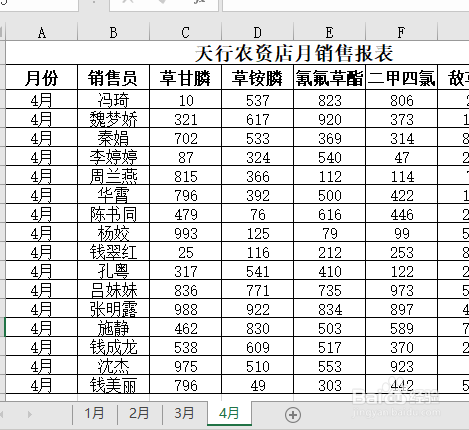
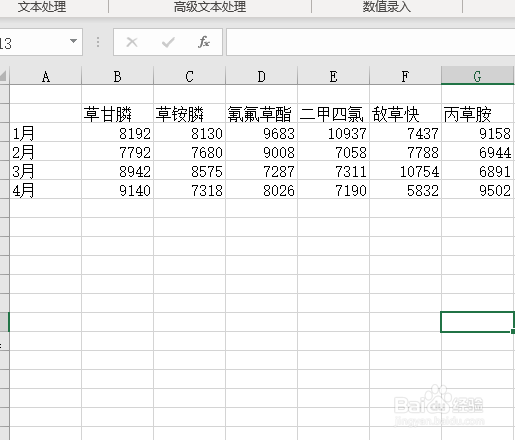
1、打开演示文件,要求快速汇总出各个月份产品销量

excel按月汇总怎么做

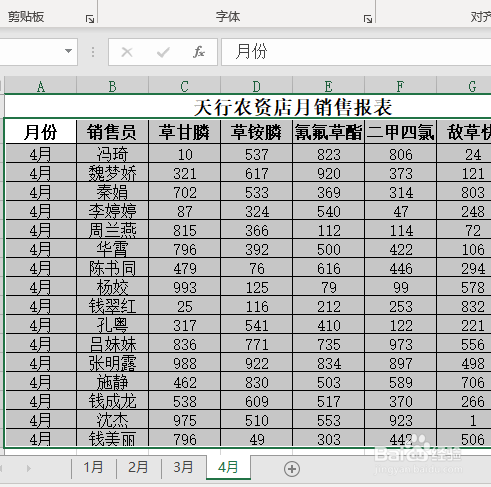
2、首先我们选中数据单元格区域

excel按月汇总怎么做

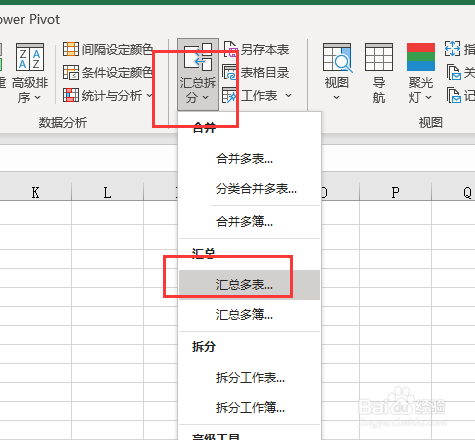
3、然后我们点击下图选项

excel按月汇总怎么做

4、点击【汇总拆分】-【汇总多表】

excel按月汇总怎么做

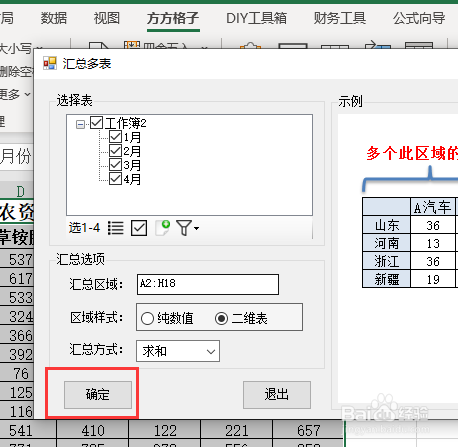
5、接着我们点击【二维表】

excel按月汇总怎么做

6、最后我们点击【确定】即可完成

excel按月汇总怎么做

7、完成效果如下图

excel按月汇总怎么做
热门搜索
山药排骨汤的做法 自流平地面做法 凉拌豆腐的做法 顷怎么读 家长寄语怎么写 冰粉的做法与配方 拼多多怎么申请开店 肉臊子的做法 平鱼的做法 乌龟的做法