考勤表怎么快速统计

 时间:2026-04-22 03:55:22

1、插入函数

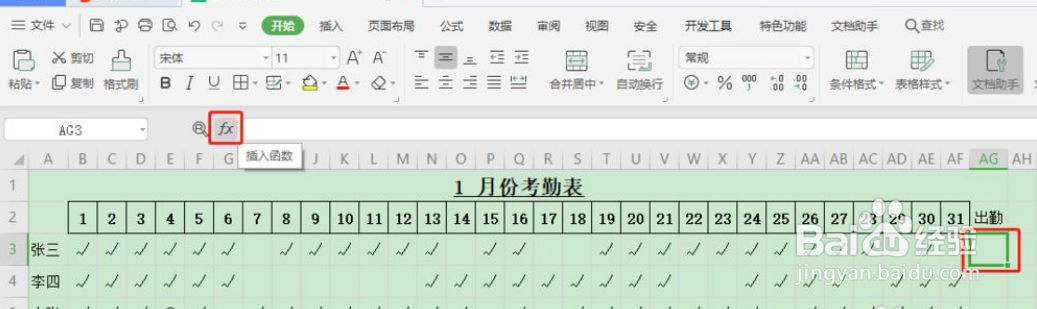
打开考勤表,选中首个员工出勤列的首行,选择fx函数;
考勤表怎么快速统计

2、输入函数名称

在插入函数对话框的查找函数处输入COUNTA,点亲泉击确定;

考勤表怎么快速统计

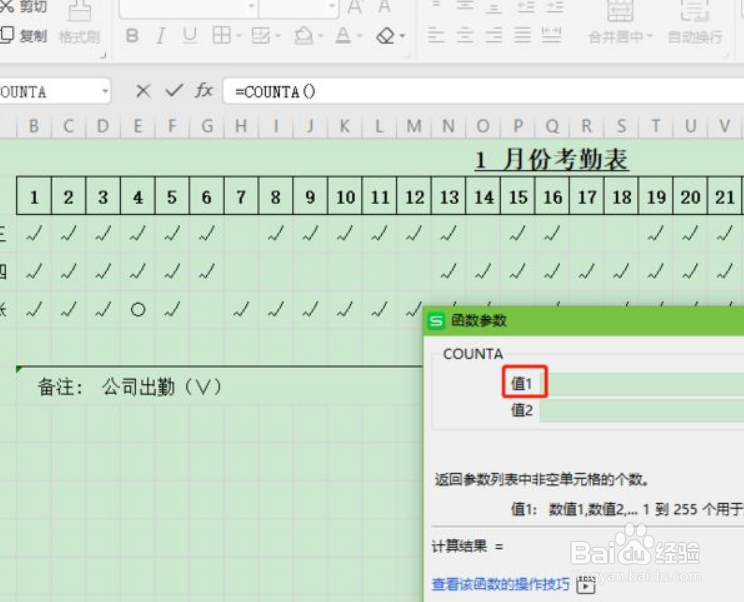
3、设置函数参数

弹出函数参数对话框,在“值1”中输入内容;

考勤表怎么快速统计

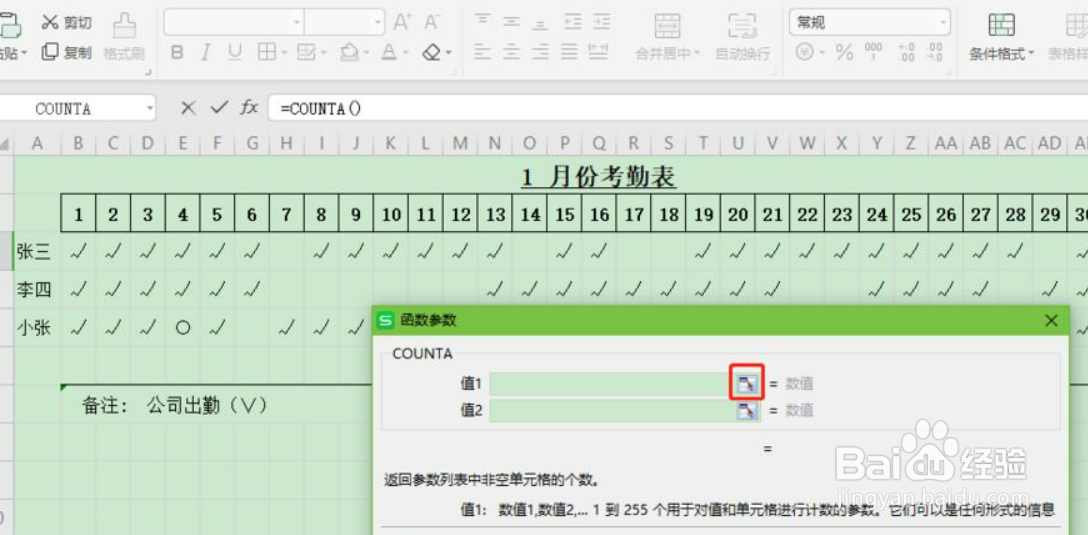
4、选中考勤区间单元格

点击“值1”后方的屈常爷表格图标,选择首个员工从1号到31号的单元格,点击后方的图标;
考勤表怎么快速统计

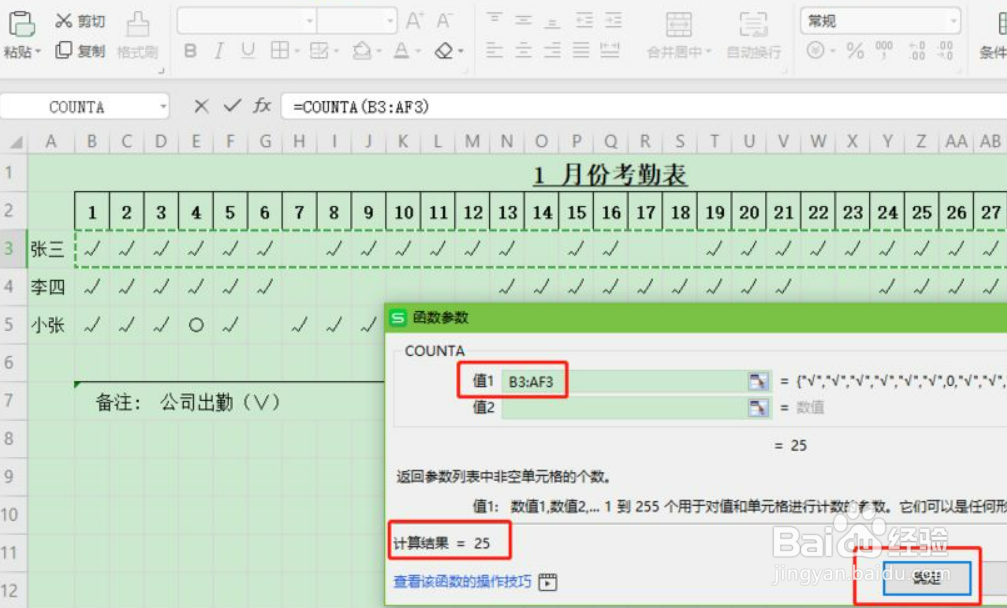
5、显示数值

返回函数参数对话框,可以看到“值1”劣独处出现刚才选中的单元格“B3:AF3”,且下方“计算结果”显示“=25”,点击确定;
考勤表怎么快速统计

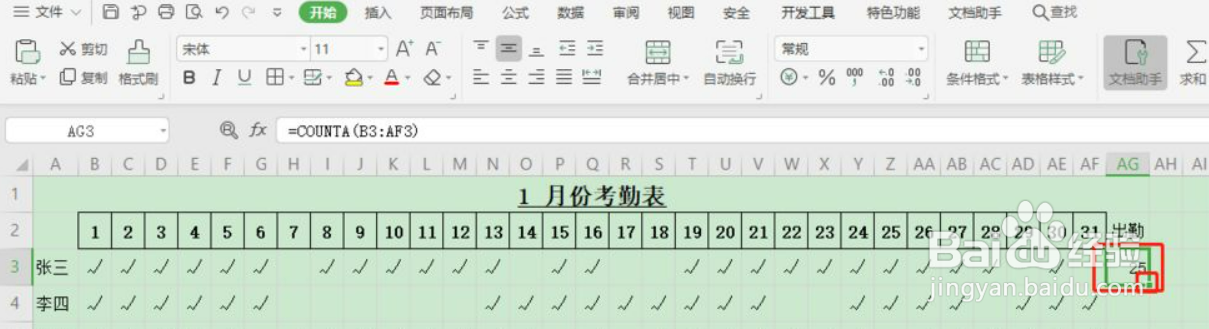
6、自动填充天数

员工的出勤天数就计算出来了,选择该单元格向下拖动鼠标,下方单元格内就按公式自动填充出勤天数了。
考勤表怎么快速统计

  • 如何做一个考勤表并计算出考勤天数
  • 考勤表如何自动算天数
  • 怎么用Excel快速制作统计考勤表数据
  • 考勤机中导出的数据(如图)怎么快速计算工时
  • 用COUNTIF函数统计员工考勤状况
  • 热门搜索
    不是有效的win32应用程序怎么解决 悦翔v3怎么样 目录自动生成怎么弄 苏e是哪里的车牌号码 六朝古都是哪里 如何学好初中语文 阴阳师灯笼鬼哪里多 明星怎么减肥的 iphone怎么导入视频 指纹打卡机怎么设置