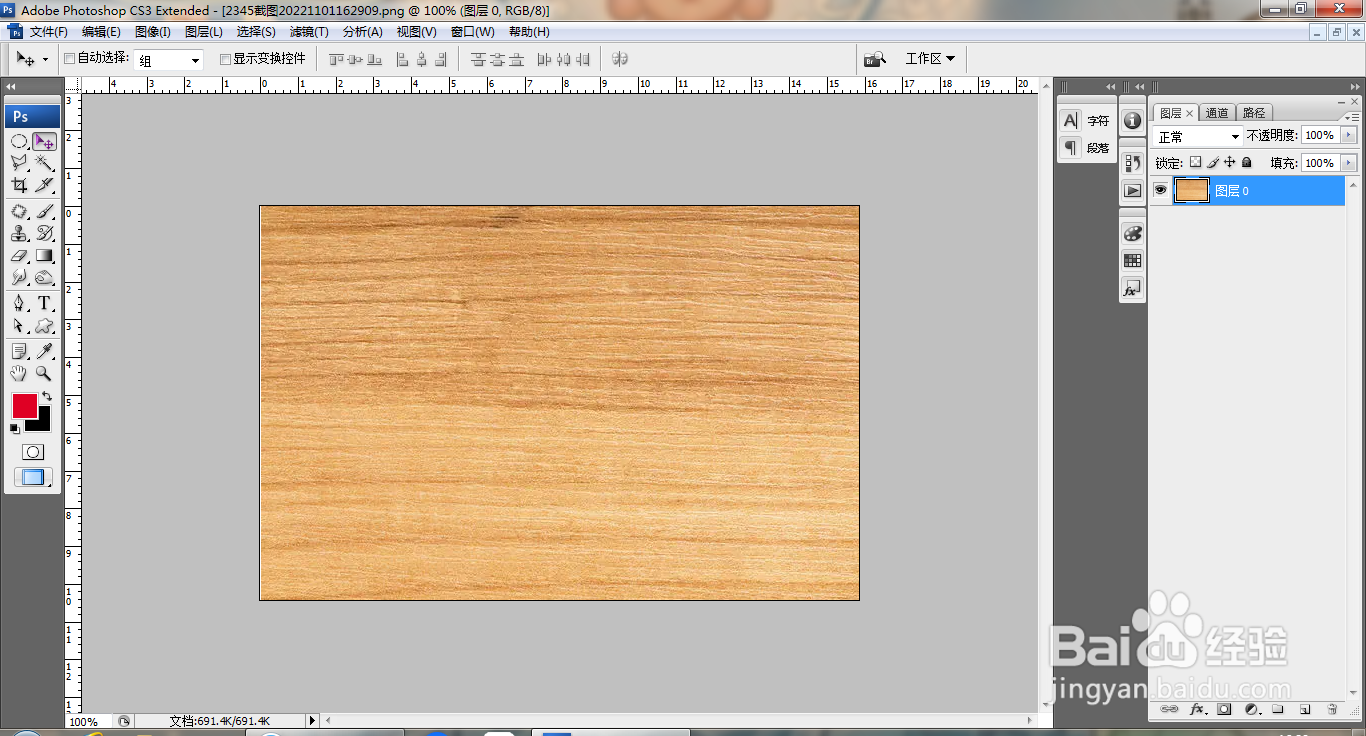
1、打开PS,打开图片,如图
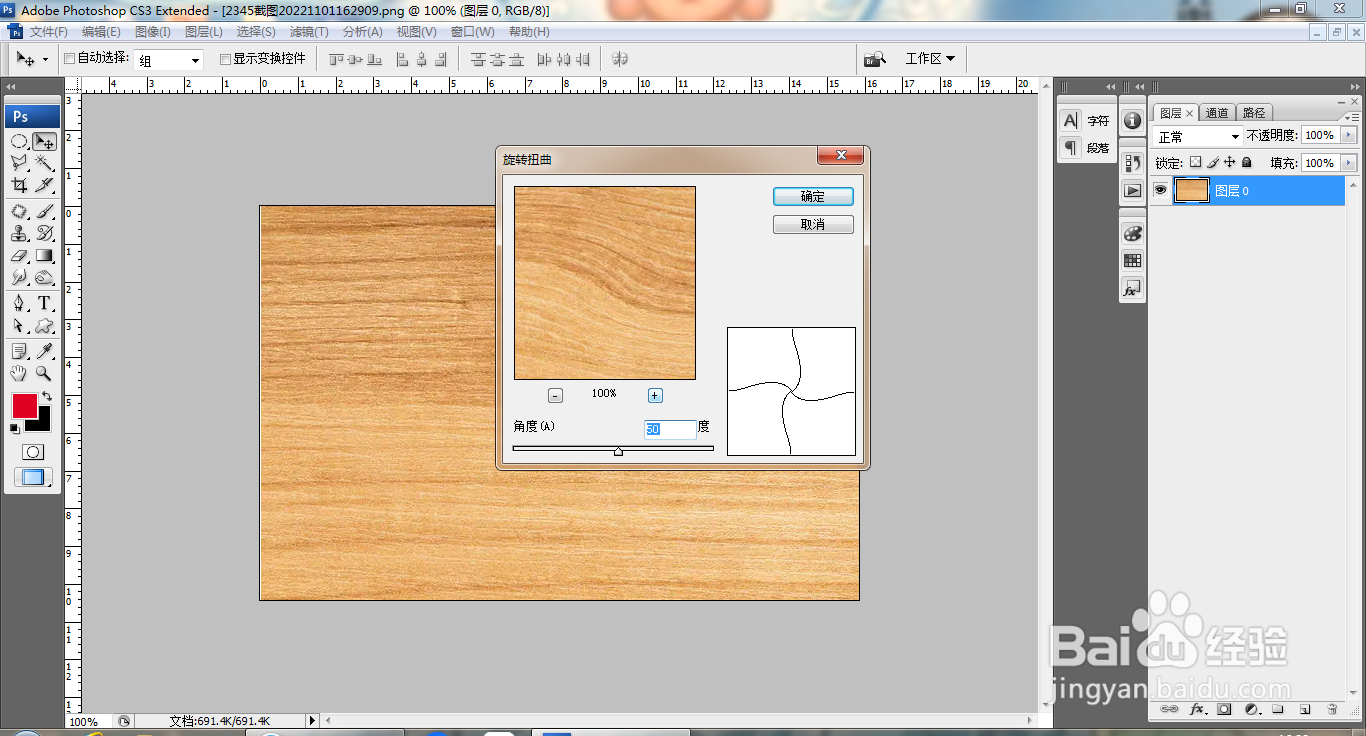
2、滤镜,扭曲,旋转扭曲,如图
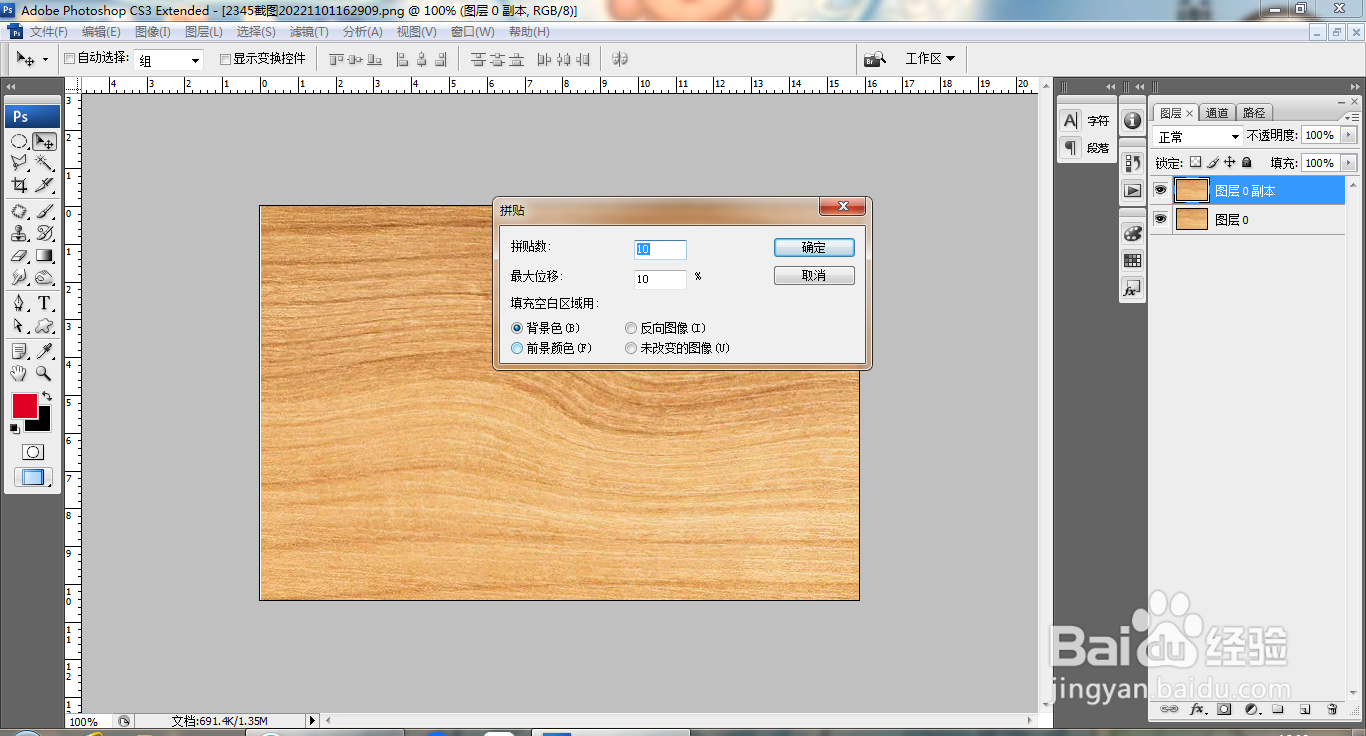
3、复制图层副本,滤镜,拼贴,点击确定,如图
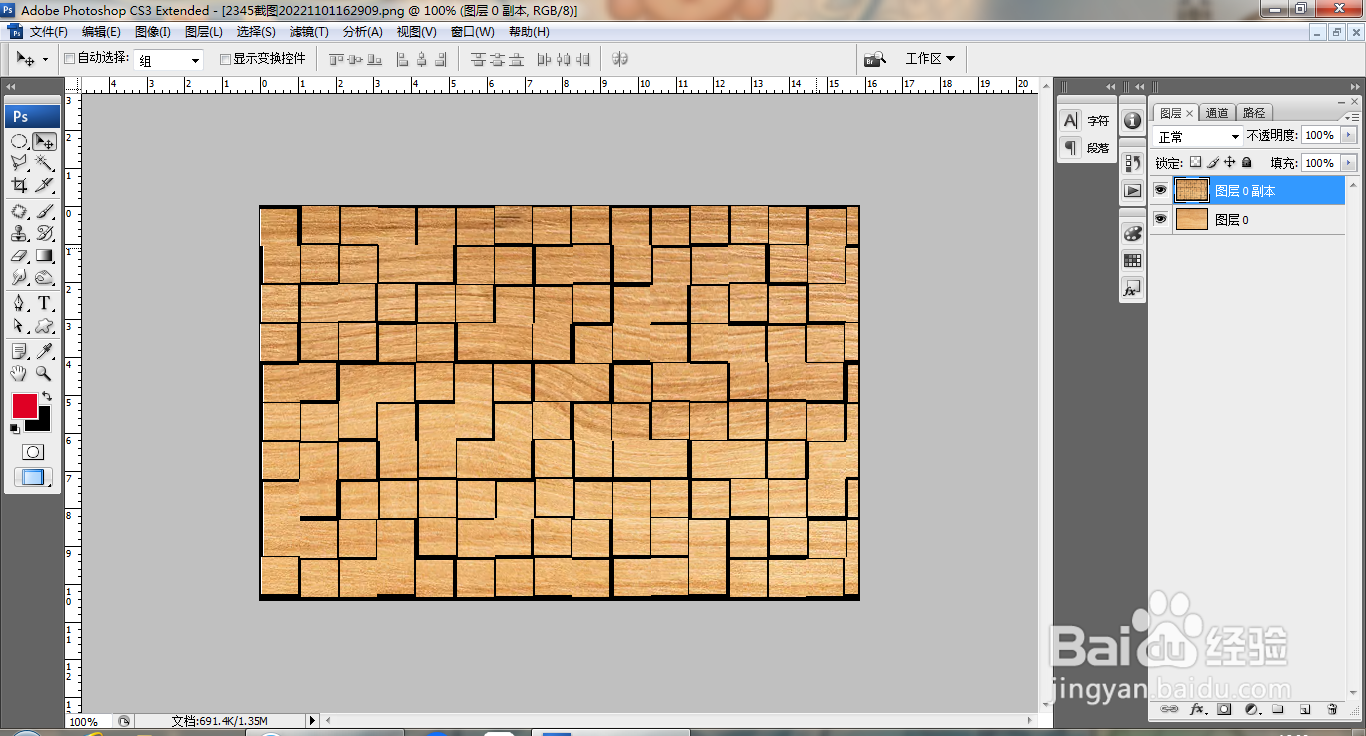
4、再次执行拼贴命令,如图
5、复制图层副本,正片叠底,如图
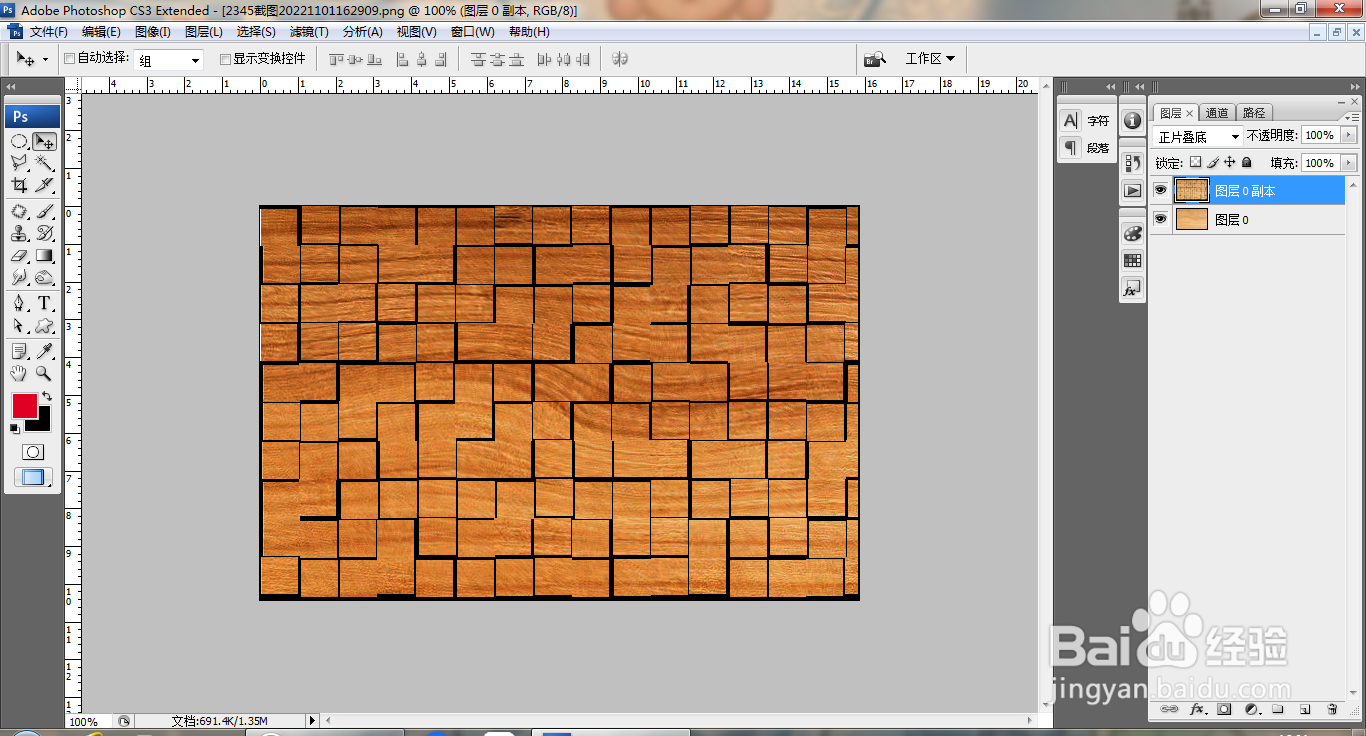
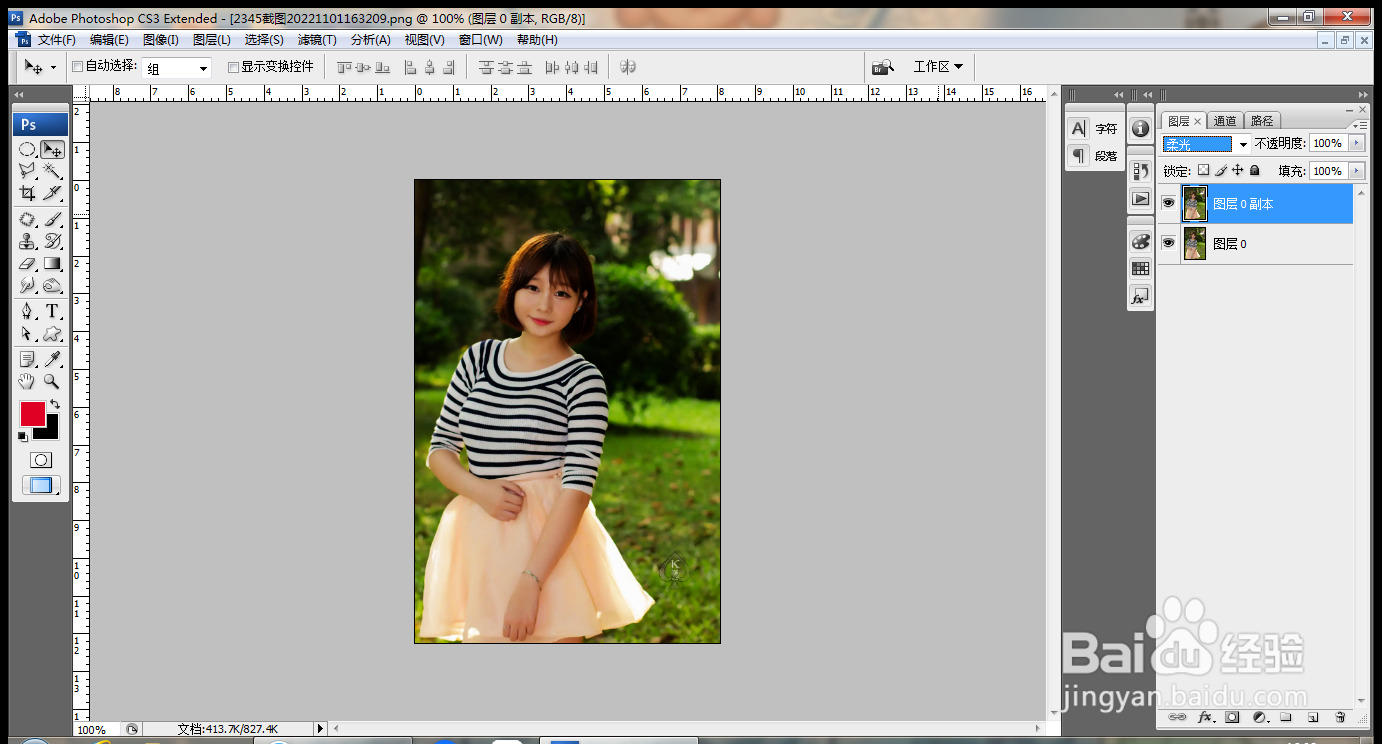
6、打开人像,复制图层副本,柔光,如图
7、移动人像到当前背景,如图
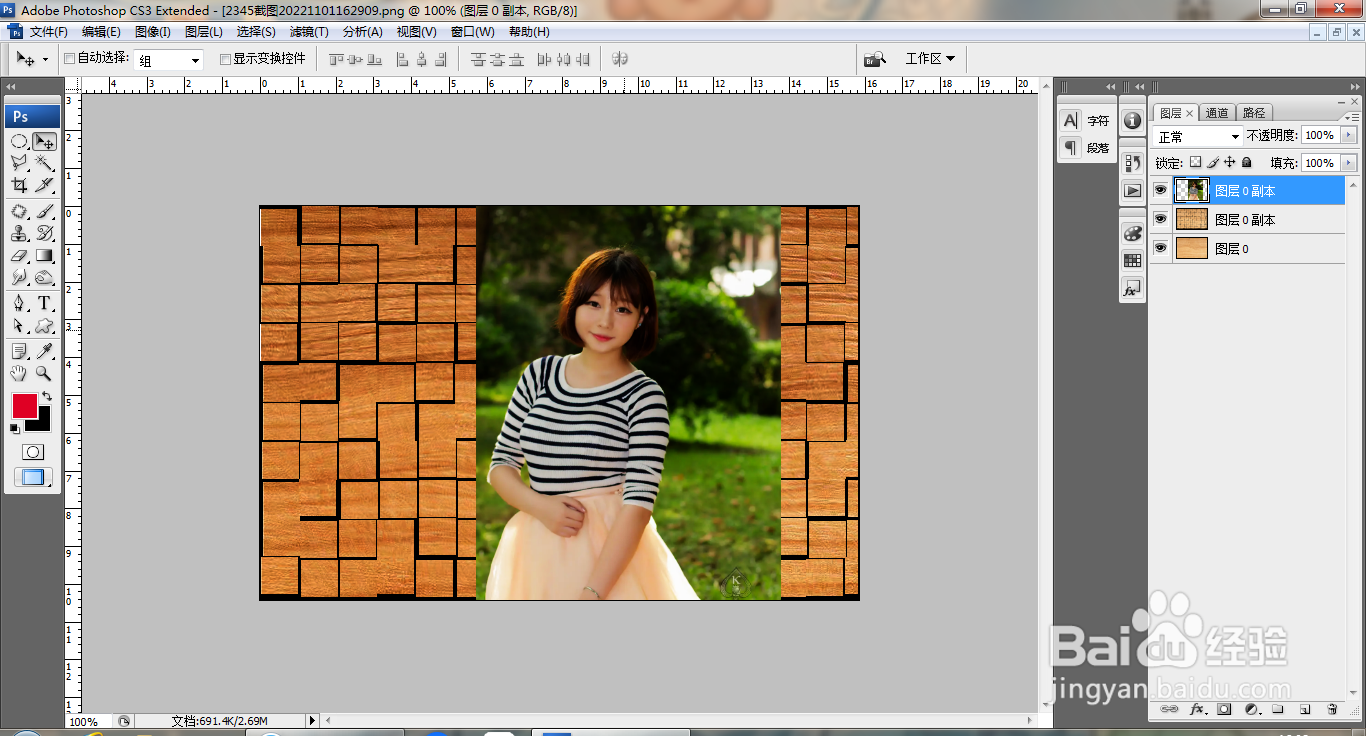
8、点击快速选择工具,涂抹载入选区,删除部分内容,如图

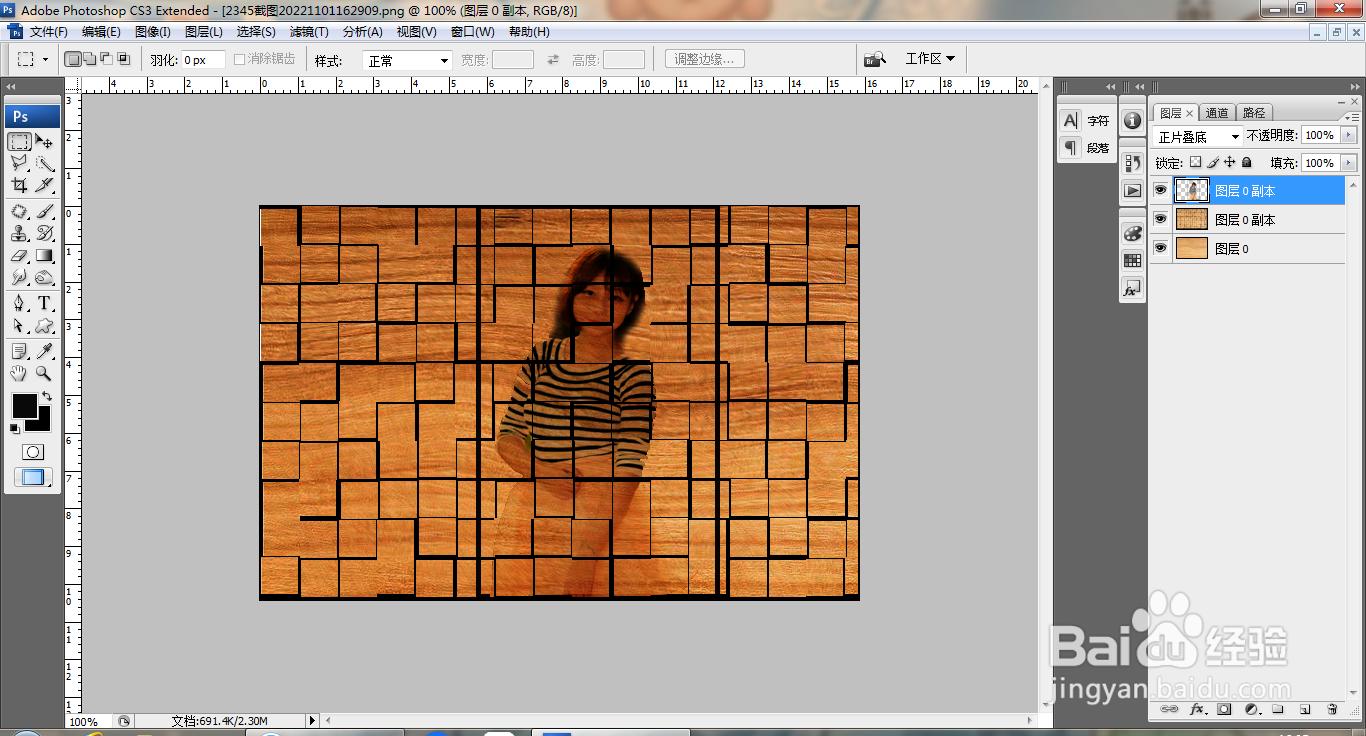
9、设置正片叠底,选择橡皮擦工具,擦除边缘,如图
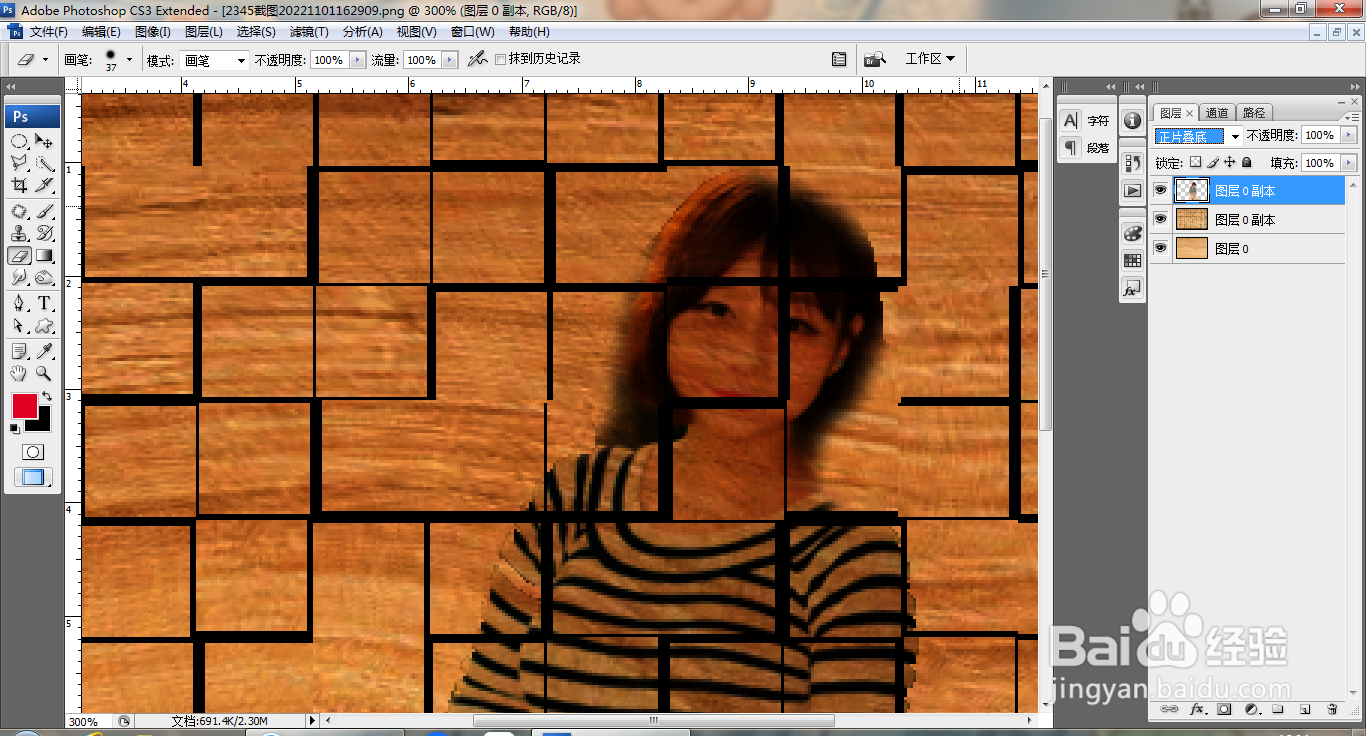
10、选择矩形选区工具,绘制选区,编辑,描边,如图,
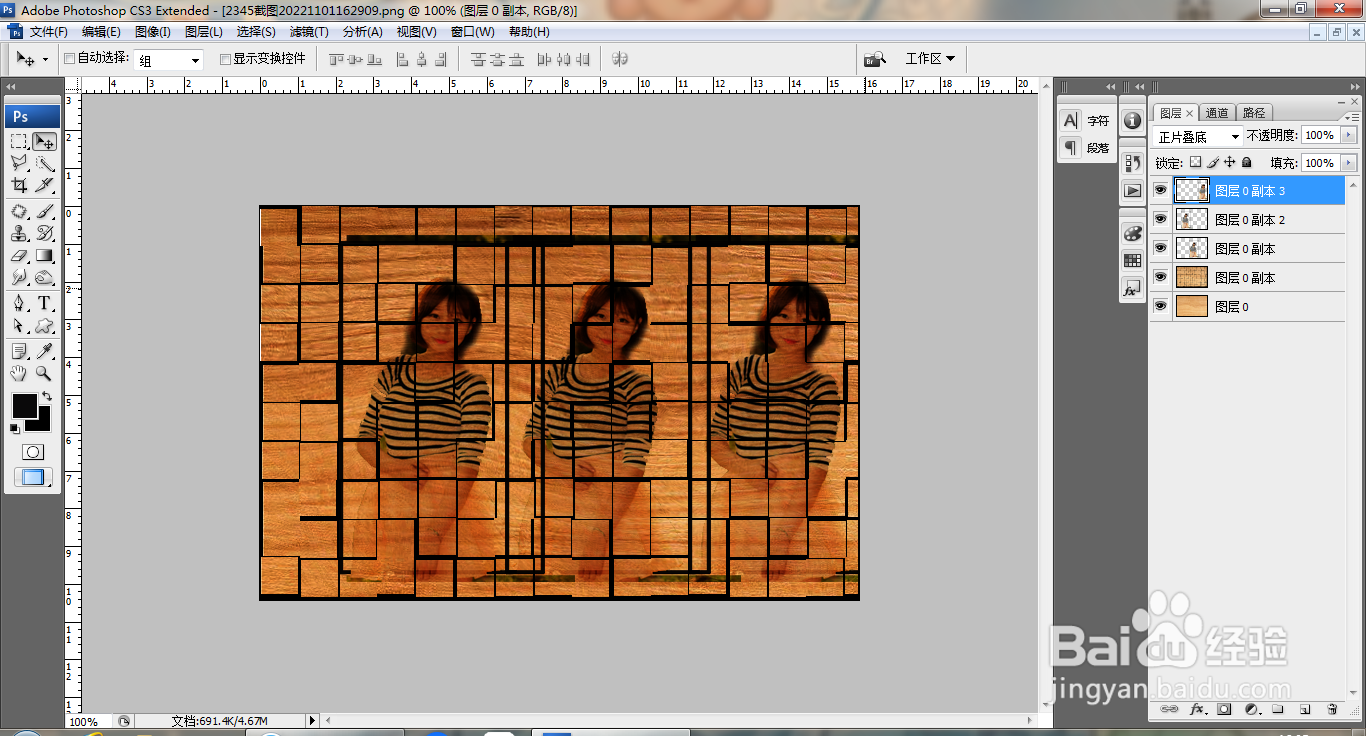
11、复制图层副本,多次复制调整,如图
时间:2026-04-23 13:05:02
1、打开PS,打开图片,如图
2、滤镜,扭曲,旋转扭曲,如图
3、复制图层副本,滤镜,拼贴,点击确定,如图
4、再次执行拼贴命令,如图
5、复制图层副本,正片叠底,如图
6、打开人像,复制图层副本,柔光,如图
7、移动人像到当前背景,如图
8、点击快速选择工具,涂抹载入选区,删除部分内容,如图
9、设置正片叠底,选择橡皮擦工具,擦除边缘,如图
10、选择矩形选区工具,绘制选区,编辑,描边,如图,
11、复制图层副本,多次复制调整,如图
