Photoshop基础入门教程之PS缩放工具缩放图像

 时间:2026-02-14 09:28:31

1、我们启动PS软件并打开一张图片。

Photoshop基础入门教程之PS缩放工具缩放图像

2、方法一:

选择PS工具栏中的缩放工具(放大镜),此时光标变成一个放大镜形状样子,圆圈中有个+号,用鼠标点击图像一下,可将图像放大一倍显示。

Photoshop基础入门教程之PS缩放工具缩放图像

3、按住键盘ALT键不松手,光标变成放大镜的样子,圆圈中会变成-号,此时用鼠标点击图像,可将图像缩小一半显示。

Photoshop基础入门教程之PS缩放工具缩放图像

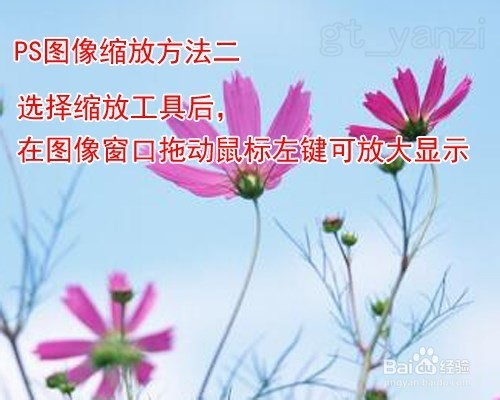
4、方法二:

选择缩放工具后,在图像窗口中按住鼠标不放并拖动鼠标也可将图像放大显示。
Photoshop基础入门教程之PS缩放工具缩放图像

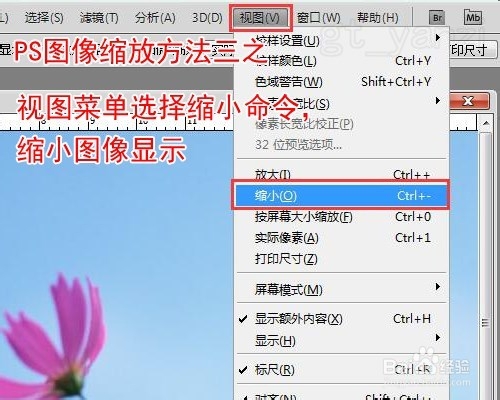
5、方法三:

选择【视图】菜单中的【放大】命令,也可将图像放大一倍,快捷键CTRL++。

Photoshop基础入门教程之PS缩放工具缩放图像

6、选择【视图】菜单中的【缩小】命令,可将图像缩小一半,快捷键CTRL+-。
Photoshop基础入门教程之PS缩放工具缩放图像

7、方法四:使图像按屏幕大小显示

选择【视图】菜单中的【按屏幕大小缩放】命令,可将图像按屏幕大小显示。

Photoshop基础入门教程之PS缩放工具缩放图像

8、方法五:

当当前工具不为缩放工具时,同时按住键盘上的空格键和CTRL键,光标将变成放大工具,此时可放大图像显示;同时按住空格键和ALT键,光标将变成缩小工具,此时可缩小图像显示。

Photoshop基础入门教程之PS缩放工具缩放图像

1、方法一:

在工具栏中双击缩放工具,可将图像按100%显示。

Photoshop基础入门教程之PS缩放工具缩放图像

2、方法二:

选择【视图】菜单中的【实际像素】命令,可将图像按100%显示,快捷键CTRL+1。

Photoshop基础入门教程之PS缩放工具缩放图像

3、方法三:

选择缩放工具后,右击图像在快捷菜单中选择“实际像素”,也可将图像按100%显示。

Photoshop基础入门教程之PS缩放工具缩放图像

  • PS色阶面板的输出色阶有什么作用?
  • PS2019中给形状添加描边的几种方法
  • PS建立选区的方法总结
  • PS通道抠图载入选区后怎么添加图层蒙板
  • ps设计教程:[82]用橡皮擦工具合成照片
  • 热门搜索
    溧怎么读 wis护肤品怎么样 wifi密码怎么改 合并单元格怎么弄 juice怎么读 宫颈囊肿是怎么形成的 鸿鹄怎么读 狗肉怎么做好吃 寒噤怎么读 头发少了怎么办