ps软件使用滤镜创建图层

 时间:2026-02-15 11:52:41

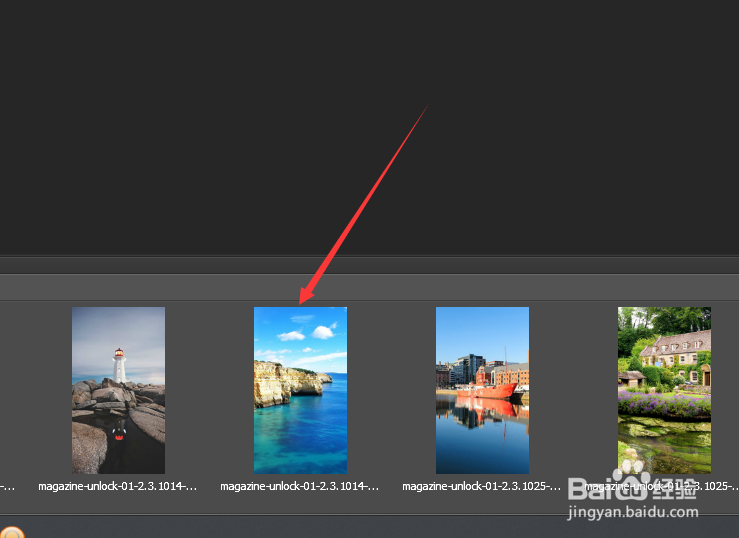
1、打开ps软件,选择一张图片。

ps软件使用滤镜创建图层

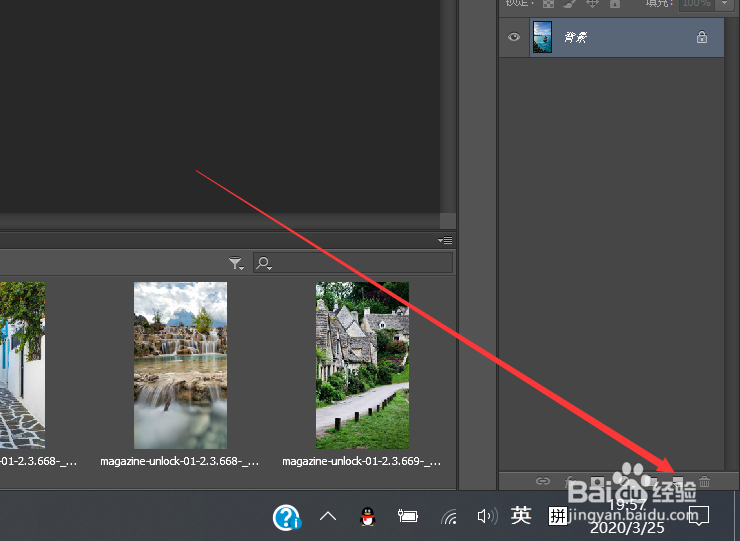
2、在图层面板中单击创建图层按钮。

ps软件使用滤镜创建图层

3、双击创建的图层。修改图层名称

ps软件使用滤镜创建图层

4、在工具面板中单击前景色面板,选择颜色。

ps软件使用滤镜创建图层

5、然后单击确定

ps软件使用滤镜创建图层

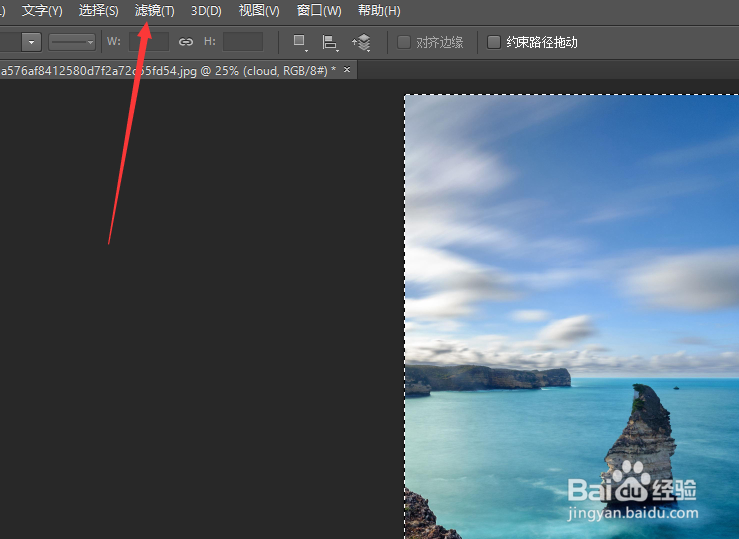
6、单击菜单中的滤镜按钮

ps软件使用滤镜创建图层

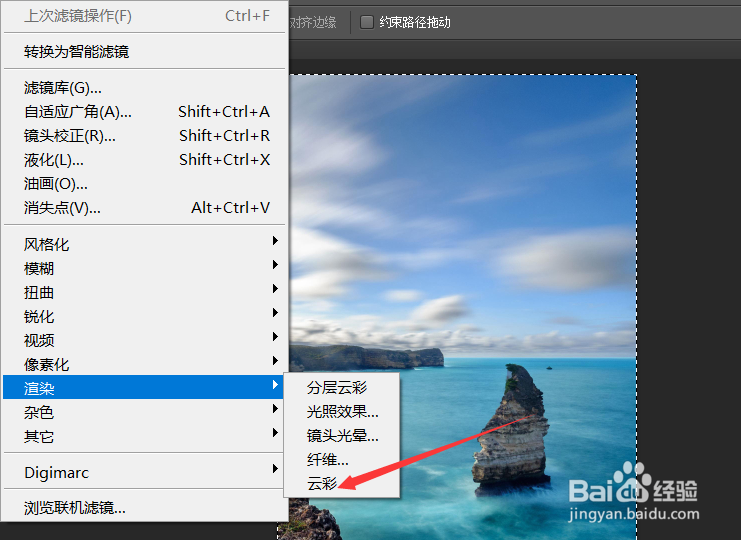
7、选择渲染,单击云彩

ps软件使用滤镜创建图层

  • Photoshop重新分布图像色调调整亮度
  • PS滤镜风格化中凸出滤镜的运用的技巧
  • Photoshop CC 2018矩形工具使用方法
  • 教你用Photoshop绘制精致的天气UI图标
  • ps怎么加胶片颗粒
  • 热门搜索
    qq怎么解除限制 如何关闭防火墙 acer笔记本怎么样 如何查违章车辆查询 电脑微信朋友圈 佛头结怎么打 碎片整理在哪里 九华山在哪里 台儿庄旅游 无房产证明怎么开