Photoshop重新分布图像色调调整亮度

 时间:2026-04-25 14:24:33

1、执行菜单栏中的【文件】/【打开】命令,打开图像文件——美丽的翡翠湖.JPG。
Photoshop重新分布图像色调调整亮度

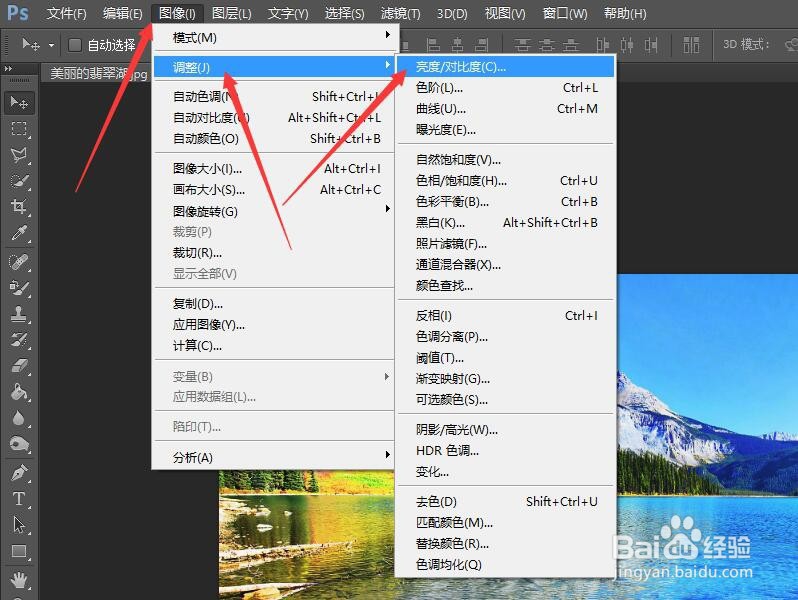
2、单击菜单栏中的【图像】按钮,在下拉菜单中选择【调整】,然后单击【色调均化】命令。

Photoshop重新分布图像色调调整亮度

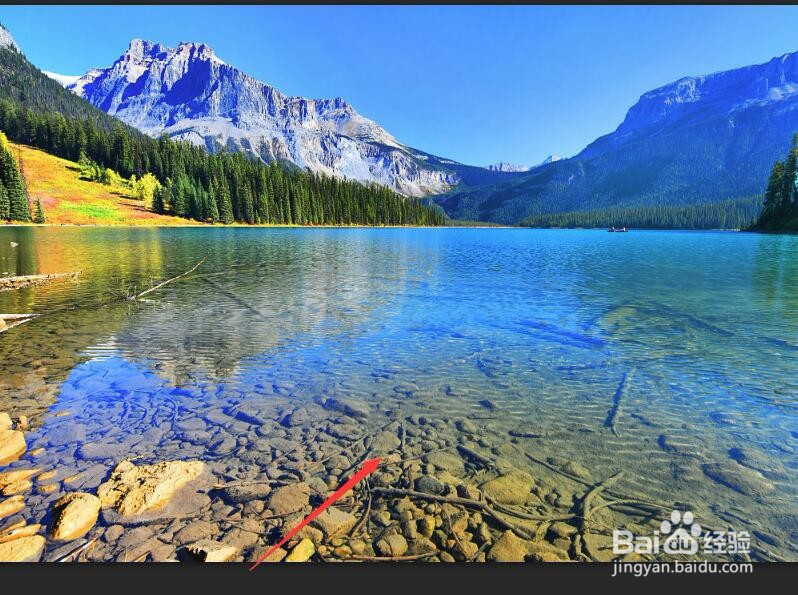
3、在图像中可以看到图像亮度平均分配后的明显变化。

Photoshop重新分布图像色调调整亮度

4、单击菜单栏中的【图像】按钮,在下拉菜单中选择【调整】,然后单击【亮度/对比度】命令,打开亮度对比度对话框。
Photoshop重新分布图像色调调整亮度

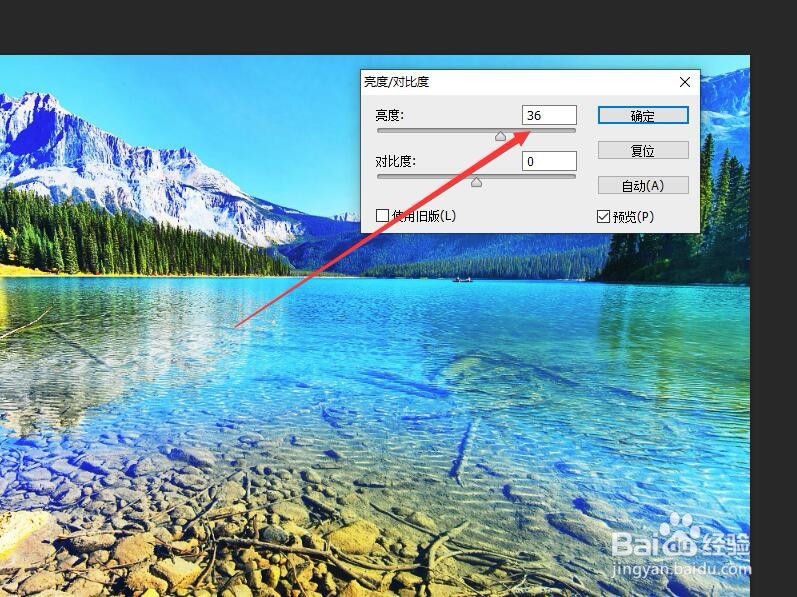
5、在对话框中将亮度的值更改为36,可以增加图像的亮度。

Photoshop重新分布图像色调调整亮度

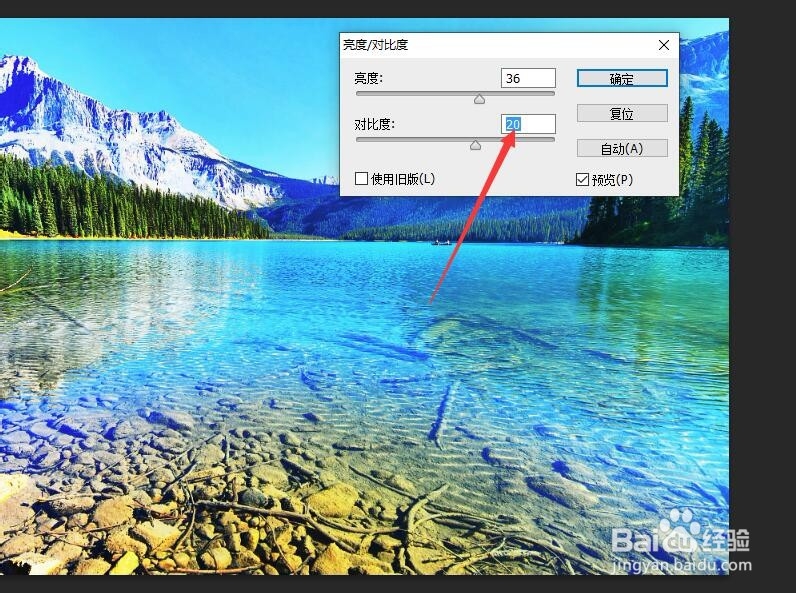
6、将对比度的值更改为20,可以增加图像的对比度。

Photoshop重新分布图像色调调整亮度

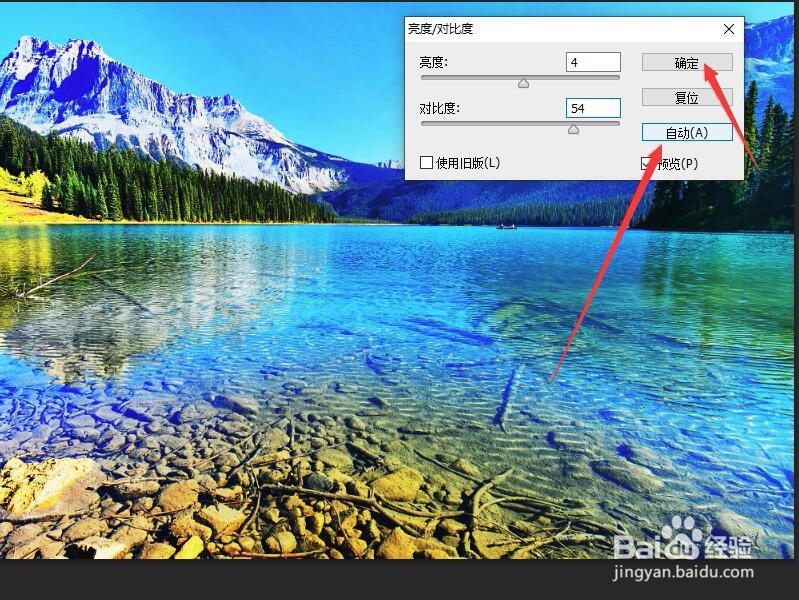
7、单击对话框右侧的【自动】按钮。图像的亮度和对比度会自动的调整出合适的数值。单击【确定】按钮,关闭对话框。完成图像的调整。
Photoshop重新分布图像色调调整亮度

  • ps里面金色的RGB值是多少
  • Wacom数位板自定义偏好设置的备份与恢复方法
  • PS如何批量修改图片为黑白颜色
  • PS英文版怎么更改成中文版本
  • PS这种发光的线条怎么绘制?
  • 热门搜索
    隔离霜怎么用 困了怎么办 工资怎么算 血压低是怎么回事 非典是怎么引起的 肛门处长了一个肉疙瘩是怎么回事 插不进去怎么办 棕色怎么调 怎么清理电脑内存 怎么说我不爱你