1、首先,我们打开美图秀秀,会看到有一个“美化图片”。

2、我们点击“美化图片”,这时会让你选择一张图片,我们点击“打开一张图片”。

3、选择好图片打开后,我们点击上方的更多功能中的“九格切图”。

4、这时就会展示出已经切好的九宫格效果图了。

5、我们会看到左侧还有一些形状和特效,我们可以选择自己喜欢的效果图。


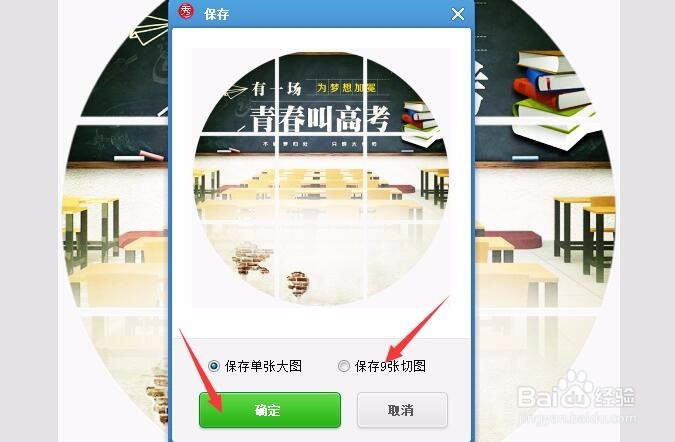
6、当我们喜欢还可以点击“保存到本地”,它会提示保存一张大图,还是九张小图,点击确定。(如果是小图它会以图片的切图顺序来保存)如图


时间:2026-04-22 04:12:46
1、首先,我们打开美图秀秀,会看到有一个“美化图片”。
2、我们点击“美化图片”,这时会让你选择一张图片,我们点击“打开一张图片”。
3、选择好图片打开后,我们点击上方的更多功能中的“九格切图”。
4、这时就会展示出已经切好的九宫格效果图了。
5、我们会看到左侧还有一些形状和特效,我们可以选择自己喜欢的效果图。
6、当我们喜欢还可以点击“保存到本地”,它会提示保存一张大图,还是九张小图,点击确定。(如果是小图它会以图片的切图顺序来保存)如图
