美图秀秀怎么制作九宫照片

 时间:2026-04-21 22:06:35

1、第一步:在美图秀秀软件主界面中,单击选择“九宫切图”。

美图秀秀怎么制作九宫照片

2、第二步:在弹出的提示框中,单击“确定”按钮。

美图秀秀怎么制作九宫照片

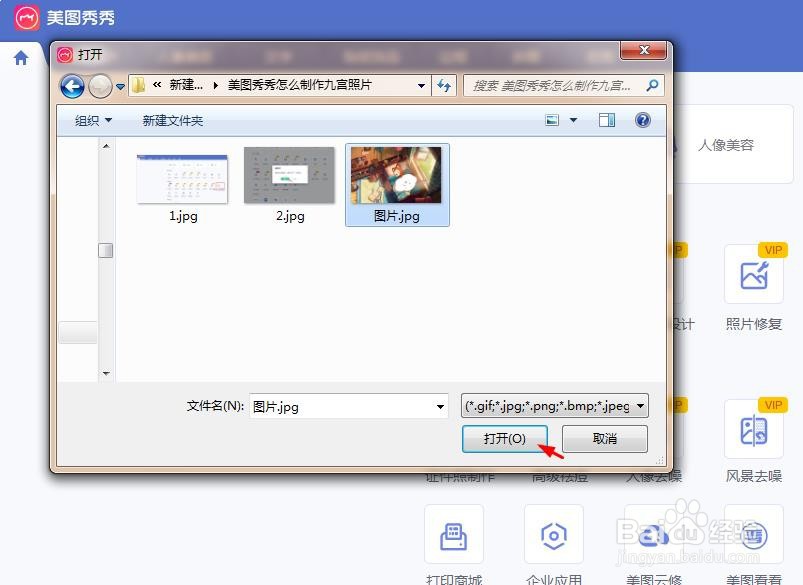
3、第三步:在弹出的打开对话框中,选中一张图片,单击“打开”按钮。

美图秀秀怎么制作九宫照片

美图秀秀怎么制作九宫照片

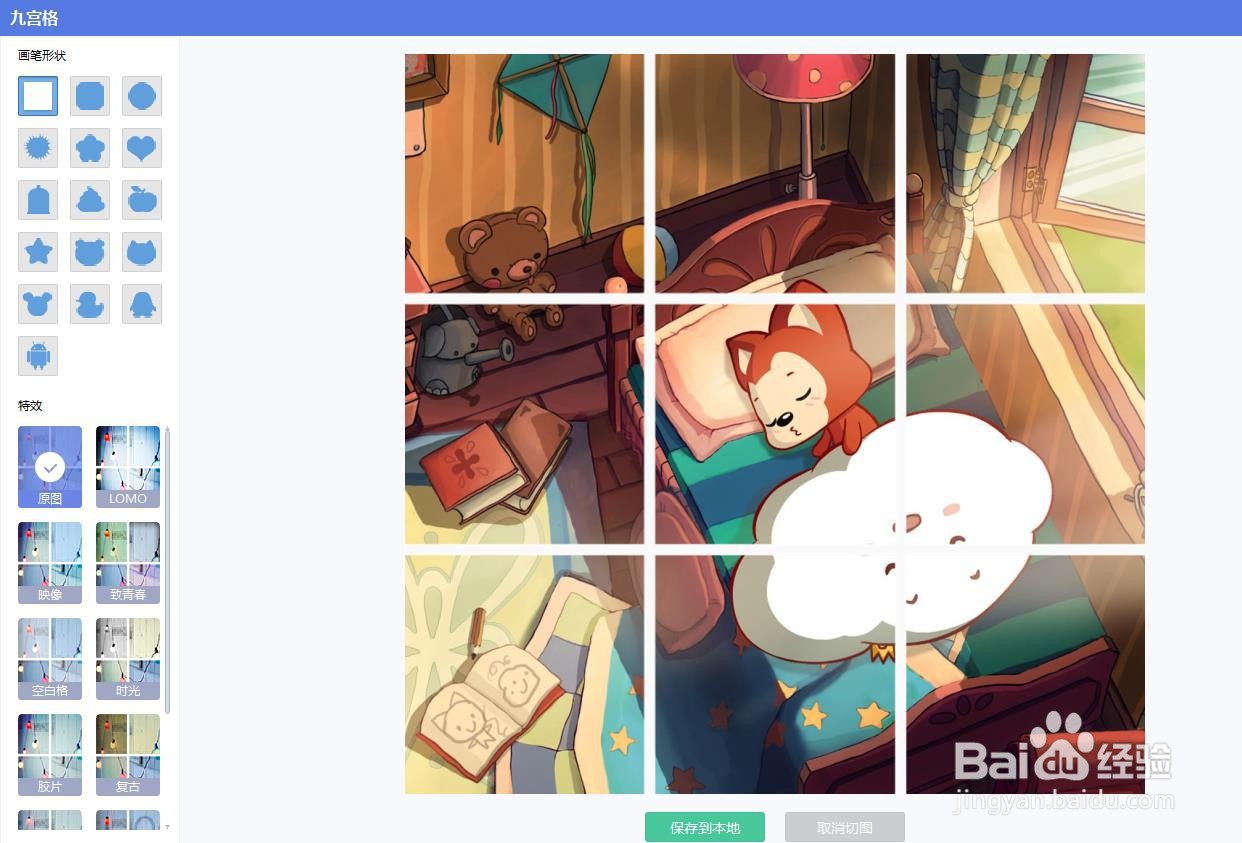
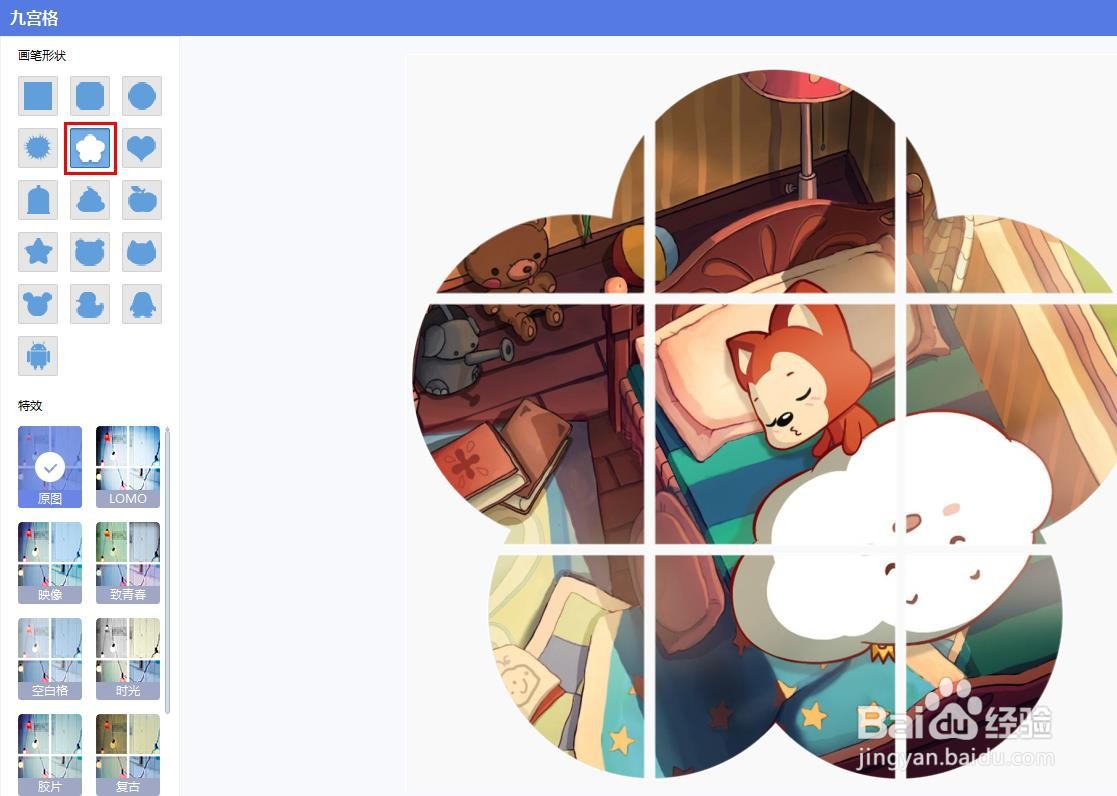
4、第四步:在九宫格界面中,左侧画笔形状中选择九宫切图的样式,在下方选择图片特效。
美图秀秀怎么制作九宫照片

美图秀秀怎么制作九宫照片

5、第五步:九宫图片设置完成后,单击下方“保存到本地”按钮。

美图秀秀怎么制作九宫照片

6、第六步:如下图所示,弹出“保存”对话框,按照需要选择切图样式,单击“确定”按钮。

美图秀秀怎么制作九宫照片

7、第七步:在弹出的“图片另存为”对话框中,选择九宫切图要保存的位置,单击“保存”按钮即可。

美图秀秀怎么制作九宫照片

  • 美图秀秀怎样制作九宫格图片
  • 美图秀秀怎么拼九宫格图片
  • 怎样用美图秀秀制作九宫格图片
  • 美图秀秀如何制作九宫格照片
  • 美图秀秀如何把一张图片分为九张
  • 热门搜索
    运动英语 一二九运动简介 运动会主题 秋天有什么花开放 黑卡是什么意思 无硅油是什么意思 前列腺炎是什么症状 kb mb gb是什么意思 单招和高考有什么区别 黄瓜咸菜的腌制方法