如何在PS中截取一个固定大小的图片

 时间:2026-02-13 08:03:13

1、打开电脑找到并点击ps2015版软件;

如何在PS中截取一个固定大小的图片

2、打开软件以后,为了做好示范先在界面内插入好图片;

如何在PS中截取一个固定大小的图片

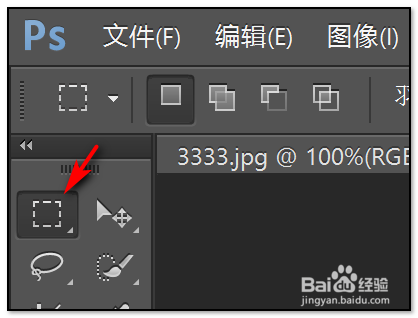
3、插入好图片以后,在点击左边的“矩形选择工具”的图标;

如何在PS中截取一个固定大小的图片

4、点击矩形工具以后,在工具栏中的“样式”选择“固定大小”的命令;

如何在PS中截取一个固定大小的图片

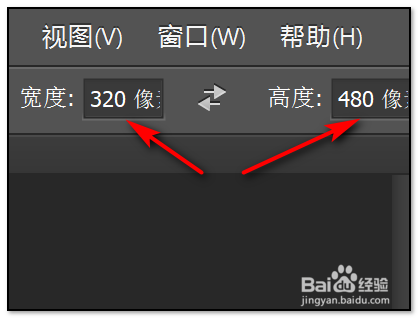
5、选择固定大小以后,在旁边的“宽度”和“高度”根据需要进行设置;

如何在PS中截取一个固定大小的图片

6、此时将鼠标移动并点击图片,就可以看见有一个固定大小的选择区域,然后选择到需要裁剪的部位;

如何在PS中截取一个固定大小的图片

7、选择好部位以后,此时在左边的选择框中点击“裁剪工具”的图标;

如何在PS中截取一个固定大小的图片

8、点击裁剪工具以后,鼠标移动到需要裁剪图片的部位,然后双击鼠标左键即可完成。

如何在PS中截取一个固定大小的图片

  • Ps怎么把图片变清晰
  • ps属性栏如何调出来
  • 如何在ps中任意设置裁切的大小尺寸?
  • ps怎么改变图片颜色
  • ps怎么查看图片像素多少
  • 热门搜索
    怎么做 鱼为什么睁着眼睛睡觉 长寿花为什么致癌 我的世界西瓜怎么种 凉拌海蜇皮的做法 清蒸螃蟹的做法步骤 芎怎么读 果冻怎么做 一个月来两次月经是怎么回事 鸡蛋紫菜汤的做法