1、首先准备好一张需要裁切的素材

2、点击工具栏中的裁切工具,同时相应的选项栏就会显示出来

3、如图点击选项栏,找到大小和分辨率的功能选项

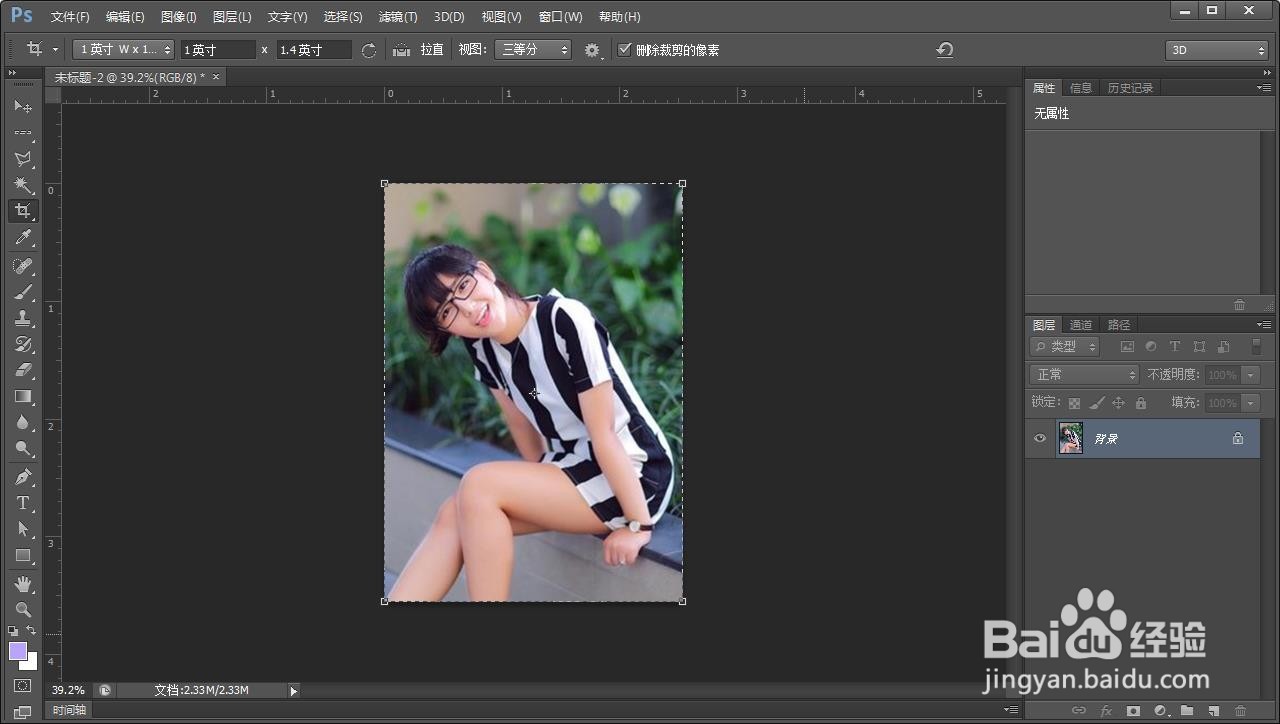
4、在弹出的对话框中设置自己需要的尺寸以及分辨率即可,图中显示的是一寸照片的尺寸

5、点击确定之后,拖动裁切框移动到相应的位置,双击即可得到结果
时间:2026-04-25 02:17:34
1、首先准备好一张需要裁切的素材
2、点击工具栏中的裁切工具,同时相应的选项栏就会显示出来
3、如图点击选项栏,找到大小和分辨率的功能选项
4、在弹出的对话框中设置自己需要的尺寸以及分辨率即可,图中显示的是一寸照片的尺寸
5、点击确定之后,拖动裁切框移动到相应的位置,双击即可得到结果
