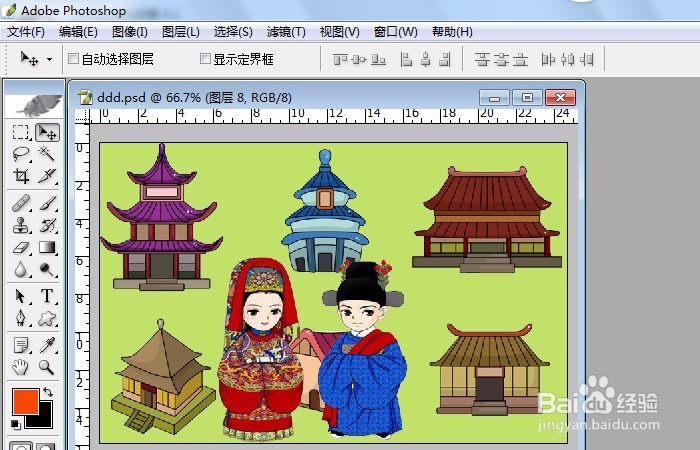
1、 打开用PS软件,选择一张使用套索工具抠图的图片。
在PS的软件中,鼠标左键单击菜单【文件】|【打开】,选择一张使用套索工具抠图的图片,比如卡通房子的素材图片,如下图所示。
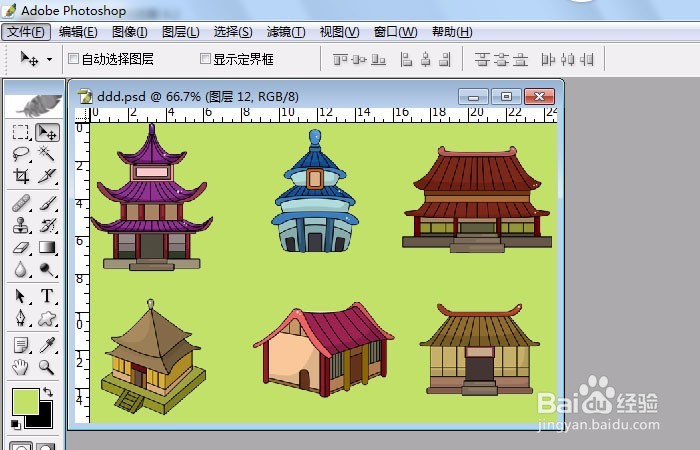
2、 单击【工具箱】上的【放大镜】,把图片放大后,使用【套索工具】。
接着, 鼠标左键单击【工具箱】上的【放大镜】工具,把图片放大,这样在使用【套索工具】中的套索工具时,才好绘出所需图片的选区,如下图所示。
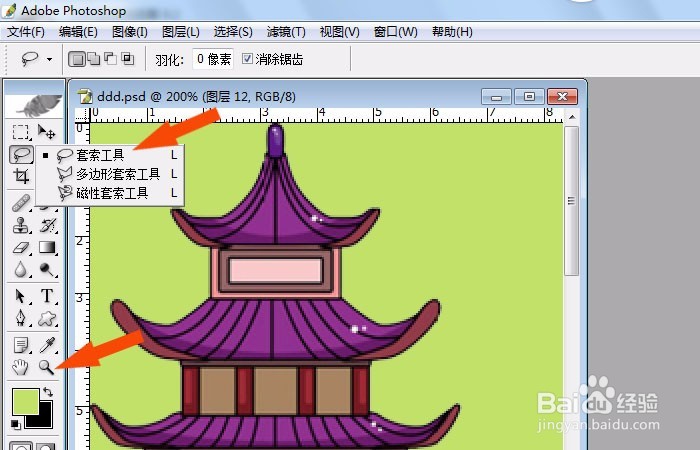
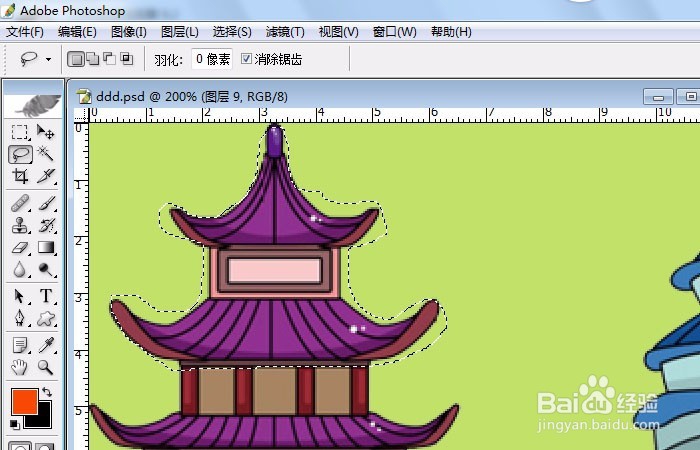
3、 使用【套索工具】在图片上绘制出房子的图形选区。
然后,使用【套索工具】在图片上绘制出房子的图形选区。可以看到图片选区的区域不准确,如下图所示。在使用【套索工具】时,手要慢慢的选取,不能随意滑动鼠标,没有选好的,可以删除,接着再选,通过反复的练习,使用【套索工具】的水平就可以得到提高。
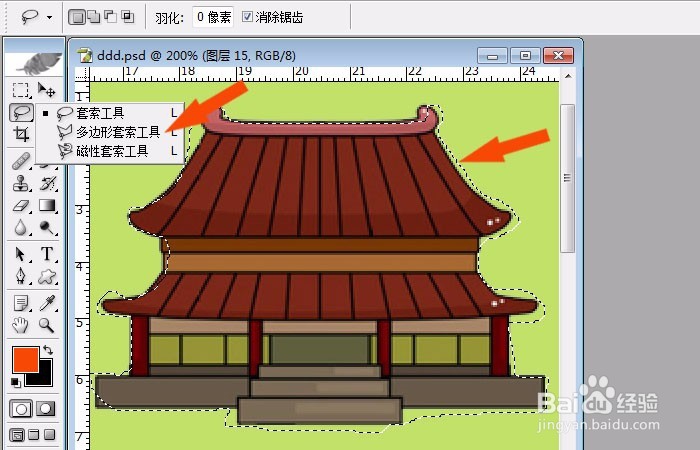
4、 使用【多边形套索工具】在图片上绘制出房子的图形选区。
接着,使用【多边形套索工具】在图片上绘制出房子的图形选区。对不同图形的区域选取,可以使用不同的套索工具,可以看到对于规则的图形选取,可以使用【多边形套索工具】,这样选出的区域准确些,如下图所示。
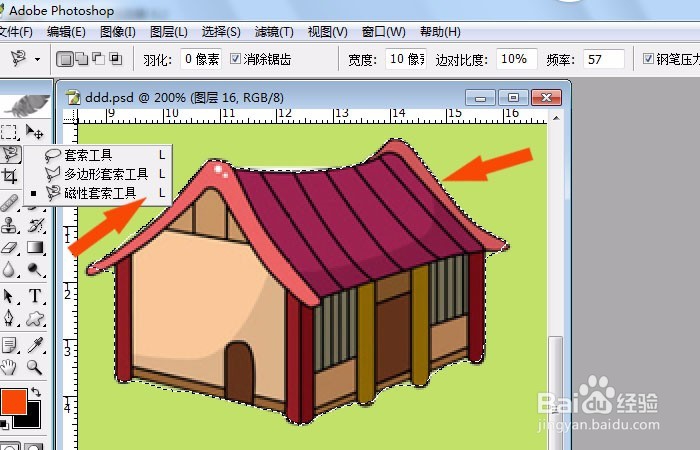
5、 使用【磁性套索工具】在图片上绘制出房子的图形选区。
接着,使用【磁性套索工具】在图片上绘制出房子的图形选区。用来抠出周围颜色有差别的图形,这样选取的图形曲线区域准确些,如下图所示。对于图形的选取,可以综合使用不同的【套索工具】,
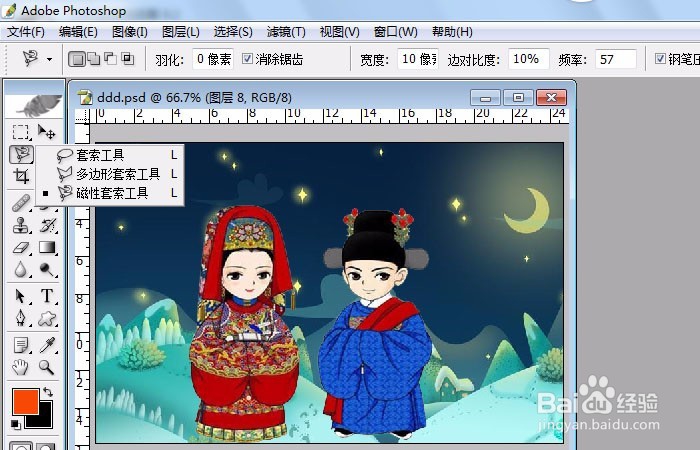
6、 对于复杂的图形区域选取,需要有耐心,才能抠图准确。
然后,使用鼠标来操作【套索工具】,对于复杂的图形区域选取,需要有耐心,才能抠图准确。每天在制作动画素材时,可以反复练习,把使用【套索工具】练熟,这样才能提高制图的效率。
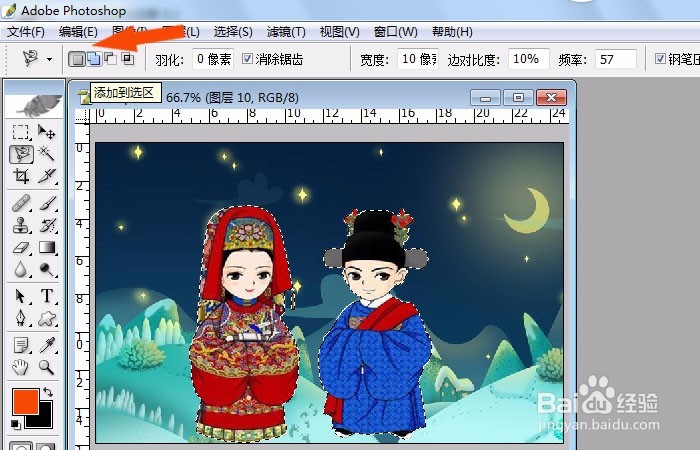
7、 当一张图中同时选取多个区域时,可熟练使用【套索工具】选区模式。
接着,图片中的有多个图形需要选取,可熟练使用【套索工具】选区模式。比如有两个图形,选取好一个后,单击【添加到选区】后使用【套索工具】,把两个图形都同时选取出来,如下图所示。
8、 带着实际使用的目标,来使用PS【套索工具】,就可以熟练使用了。
把自己练习的抠图素材不断地组合成新图片,作为动画课件的图形,如下图所示。比如制作一个小游戏,这样带着实际使用的目标,来使用PS【套索工具】,会让自己使用【套索工具】越来越熟练了。