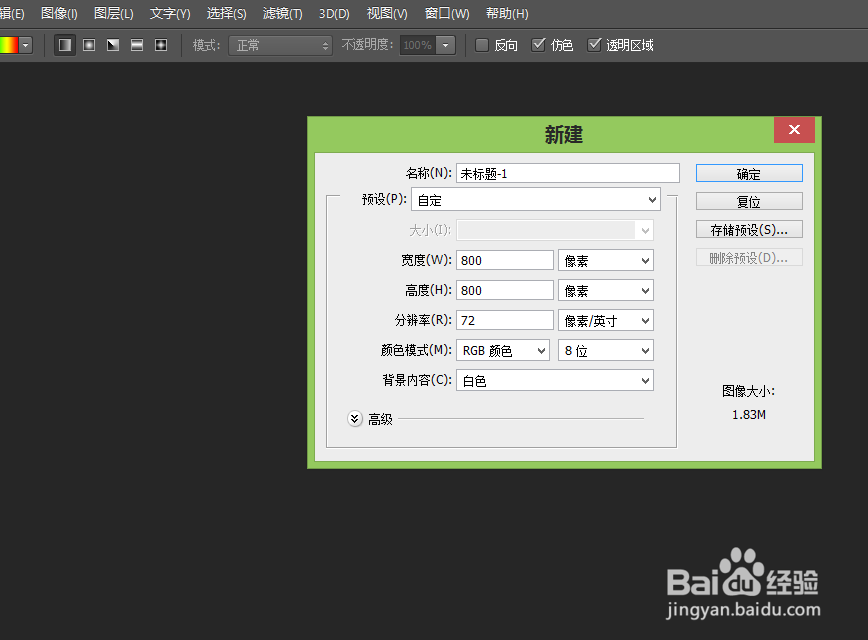
1、新建画布
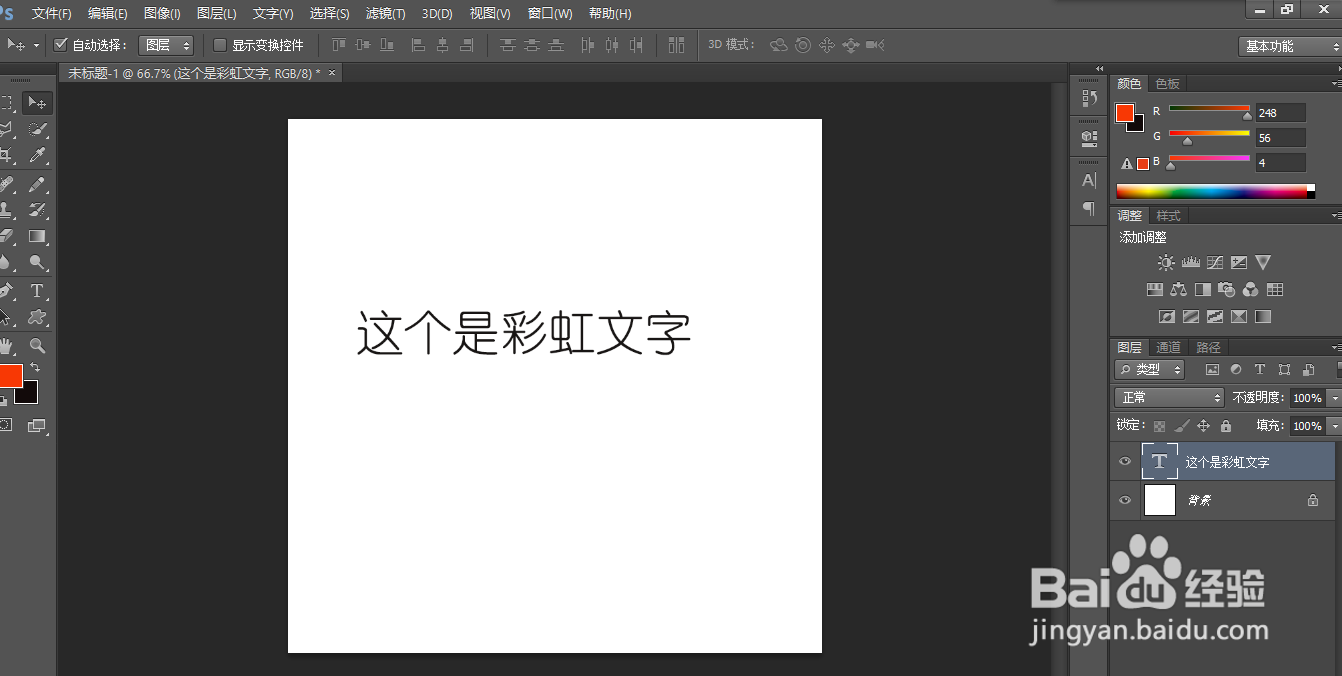
2、打上需要的文字,这里以“这个是彩虹文字”为例
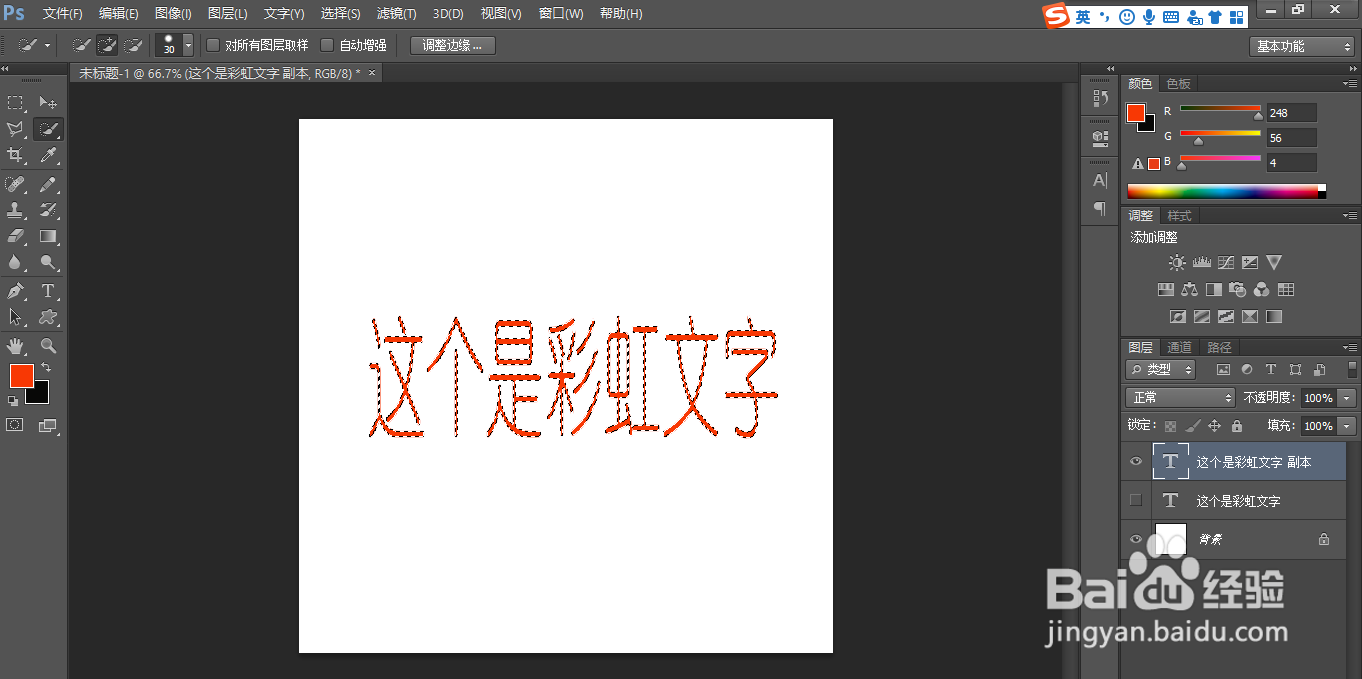
3、重新复制一个文字图层, ALT+文字图标 框选出文字选区
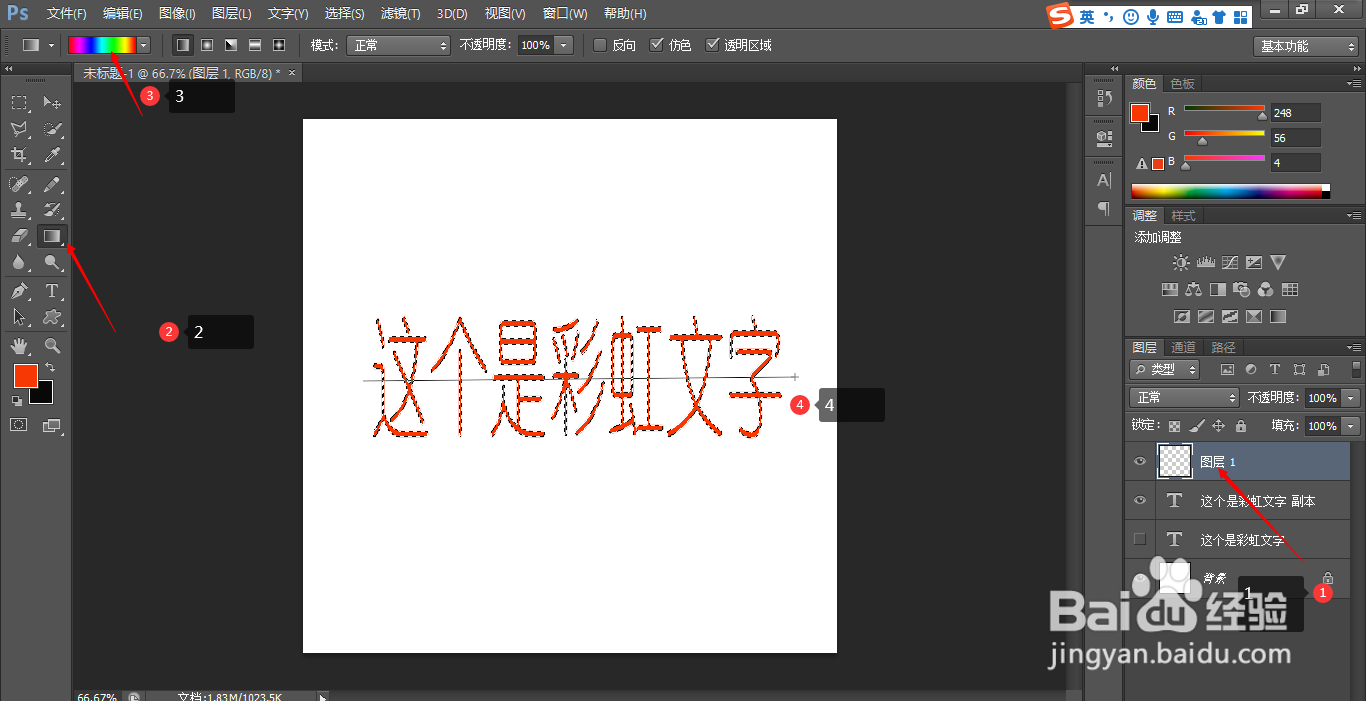
4、新建图层,选择工具栏中的渐变工具,属性栏中选择彩虹渐变,框选出的文字选区点击鼠标右键从有往左拉。
5、最后取消选区,简单的彩虹文字效果就出来啦

时间:2026-04-25 09:29:44
1、新建画布
2、打上需要的文字,这里以“这个是彩虹文字”为例
3、重新复制一个文字图层, ALT+文字图标 框选出文字选区
4、新建图层,选择工具栏中的渐变工具,属性栏中选择彩虹渐变,框选出的文字选区点击鼠标右键从有往左拉。
5、最后取消选区,简单的彩虹文字效果就出来啦
