1、通过执行命令:文件>新建,建立一个新的文档。

2、在弹出的窗口调整尺寸设为:600×350,分辨率大小设为72像素/英寸。

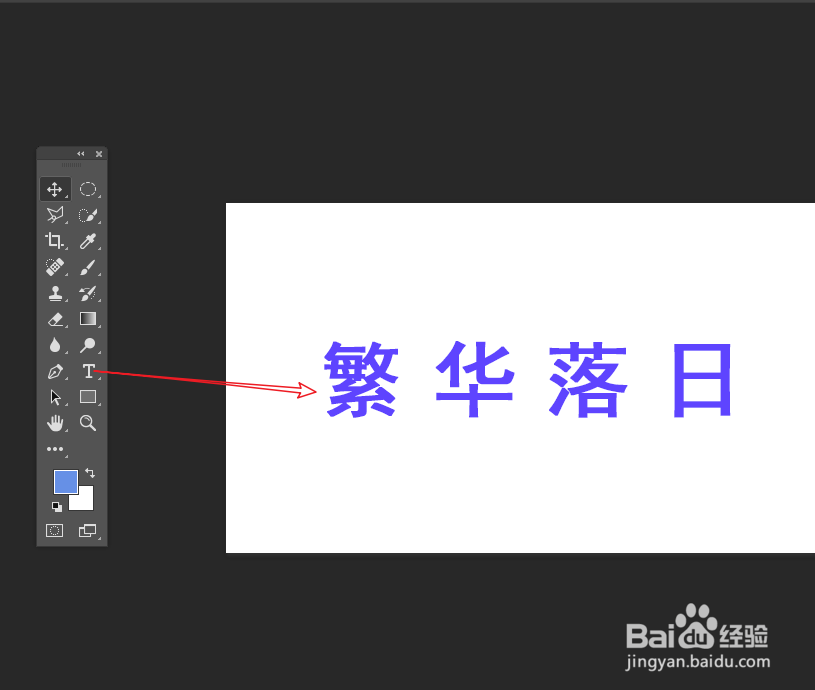
3、选择横排文字工具,在画布上输入文本内容。
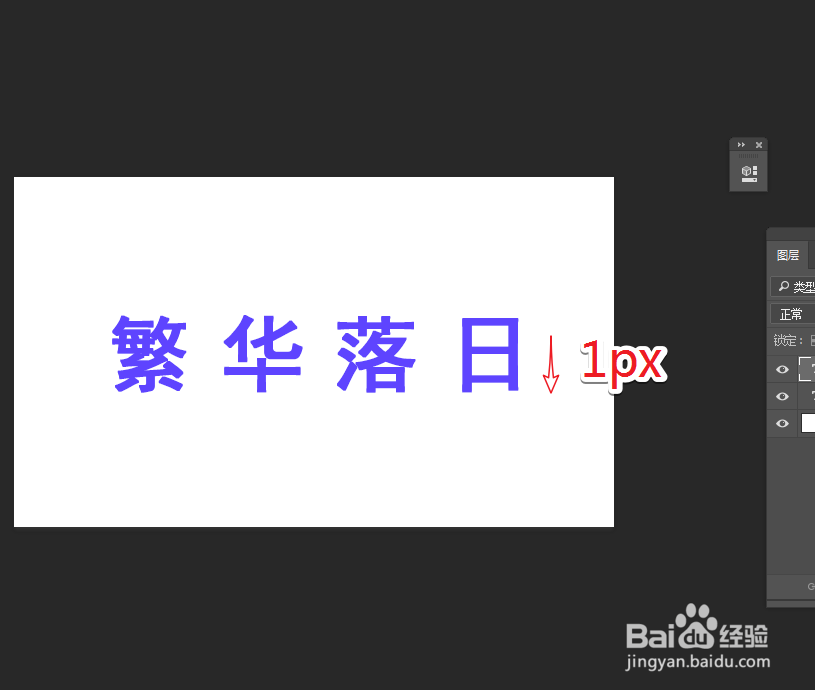
1、选择文本层,拖拽到新建图层图标,建立新的副本。

2、使用移动工具,按下键盘上的 ↓ 键,下移一个像素。
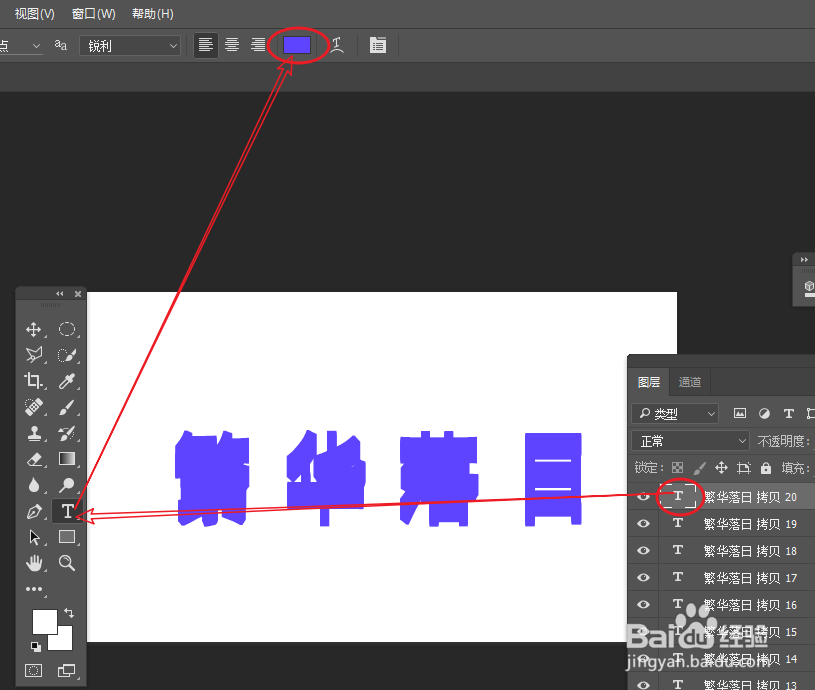
3、使用相同的方法,拷贝多个图层并移动位置,做出立体感的文字效果。

4、选择顶部的文本图层,通过文本工具,找到工具栏的颜色设定,鼠标单击它。
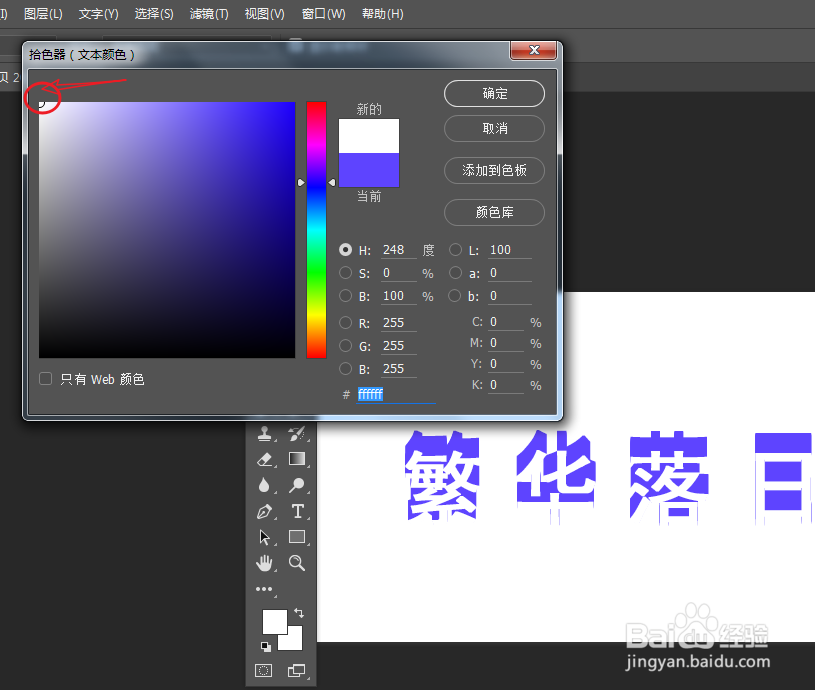
5、将文本的颜色更改为其他的颜色,如:白色,使其产生立体拉伸的文字效果。
时间:2026-04-22 13:01:17
1、通过执行命令:文件>新建,建立一个新的文档。
2、在弹出的窗口调整尺寸设为:600×350,分辨率大小设为72像素/英寸。
3、选择横排文字工具,在画布上输入文本内容。
1、选择文本层,拖拽到新建图层图标,建立新的副本。
2、使用移动工具,按下键盘上的 ↓ 键,下移一个像素。
3、使用相同的方法,拷贝多个图层并移动位置,做出立体感的文字效果。
4、选择顶部的文本图层,通过文本工具,找到工具栏的颜色设定,鼠标单击它。
5、将文本的颜色更改为其他的颜色,如:白色,使其产生立体拉伸的文字效果。
