windows10操作系统开机锁屏界面不启用设置方法

 时间:2026-02-13 05:47:04

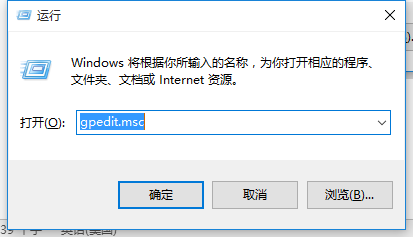
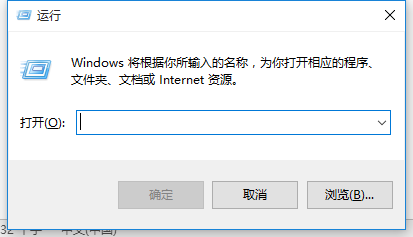
1、win+R快捷键弹出运行框

windows10操作系统开机锁屏界面不启用设置方法

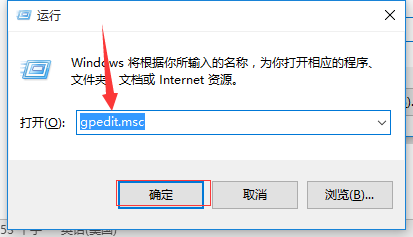
2、在命令框输入gpedit.msc

windows10操作系统开机锁屏界面不启用设置方法

3、单击确定按或直接按回车键

windows10操作系统开机锁屏界面不启用设置方法

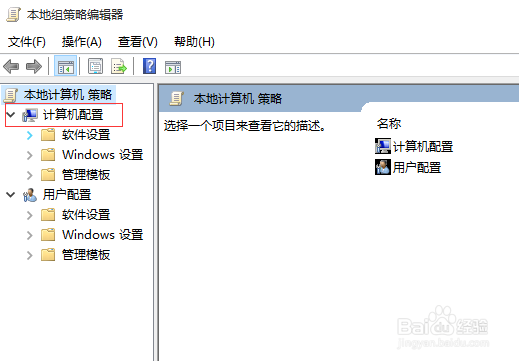
4、找到计算机配置,展开计算机配置

windows10操作系统开机锁屏界面不启用设置方法

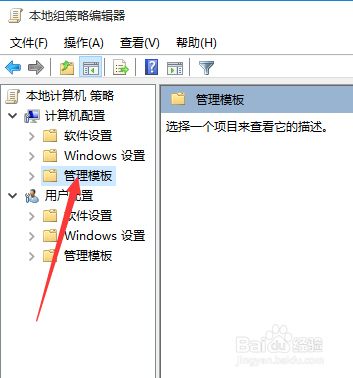
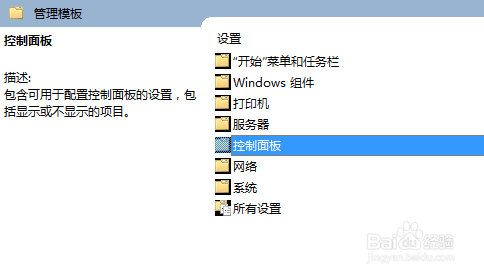
5、在计算机配置下选择管理模板:

windows10操作系统开机锁屏界面不启用设置方法

6、在右侧鼠标双击控制面板:

windows10操作系统开机锁屏界面不启用设置方法

7、在控制面板选中个性化:

windows10操作系统开机锁屏界面不启用设置方法

8、在个性化下鼠标双击不显示锁屏:

windows10操作系统开机锁屏界面不启用设置方法

9、鼠标勾选已禁用:

windows10操作系统开机锁屏界面不启用设置方法

10、单击确定按钮:

windows10操作系统开机锁屏界面不启用设置方法

  • Win11台式电脑安全中心消失了无法打开怎么办
  • win10官方还原方法
  • 怎样设置windows系统的虚拟内存大小?
  • 如何删除Windows的任务管理器的使用历史记录
  • win10启动速度慢怎么解决
  • 热门搜索
    营业执照怎么办理 鳜鱼的做法 尿血是怎么回事女性 电子邮件地址怎么写 冰淇淋的做法最简单的做法 墨鱼的做法大全 红豆糕的做法 锅包肉做法 炸辣椒油的做法 鲍汁的做法