Ps如何磨皮美白

 时间:2026-04-21 18:28:29

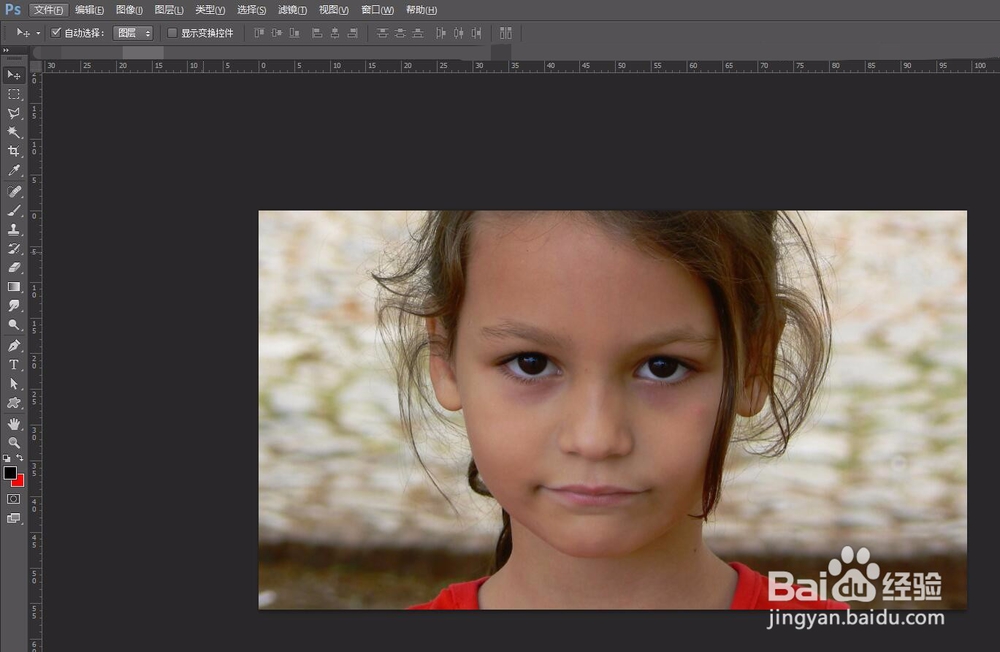
1、打卡PS,再打开一张图片

Ps如何磨皮美白

Ps如何磨皮美白

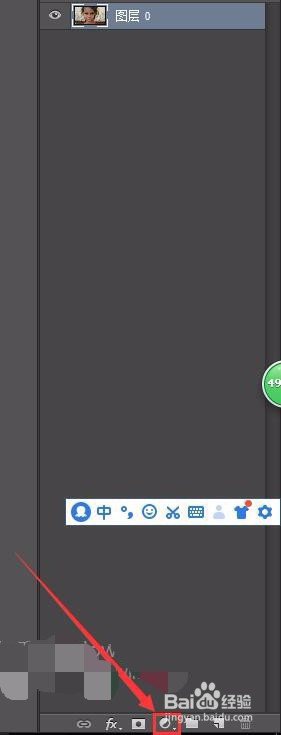
2、打开图片之后,点击图层下方像小圆圈样的图标。

Ps如何磨皮美白

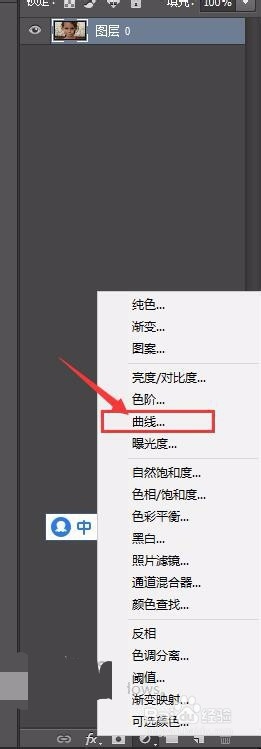
3、打开图标后,点击【曲线】。

Ps如何磨皮美白

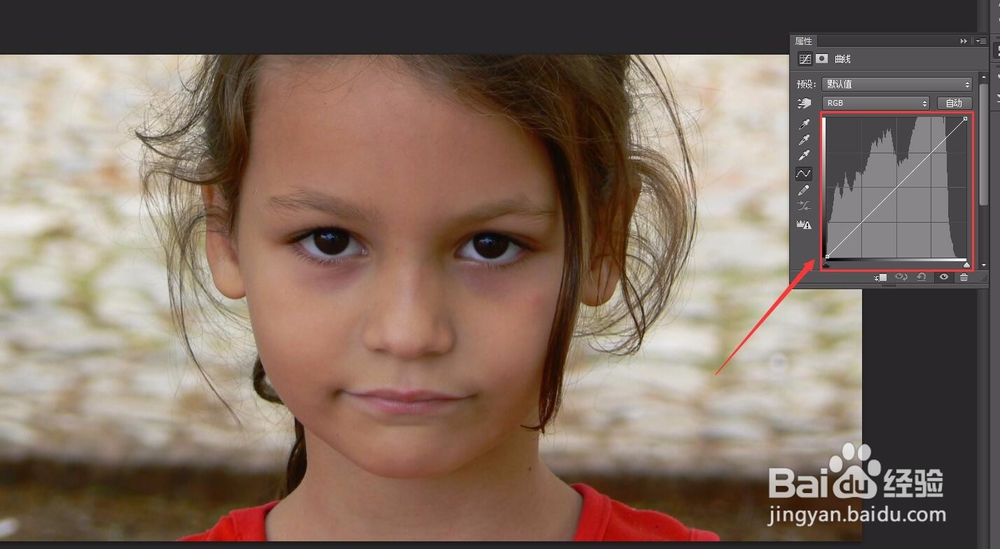
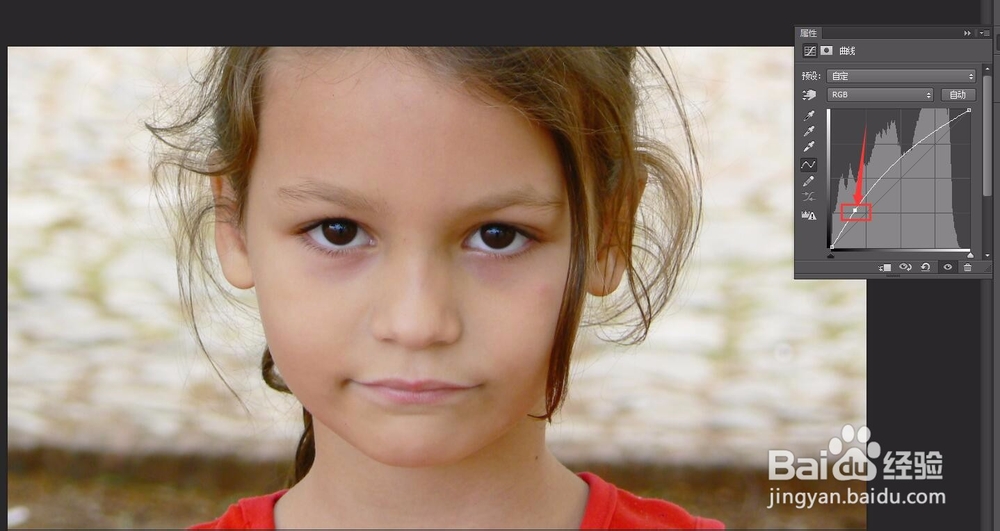
4、打开曲线窗口后,长按窗口中的线条,往上拖拽一点,图片即可变白。

Ps如何磨皮美白

Ps如何磨皮美白

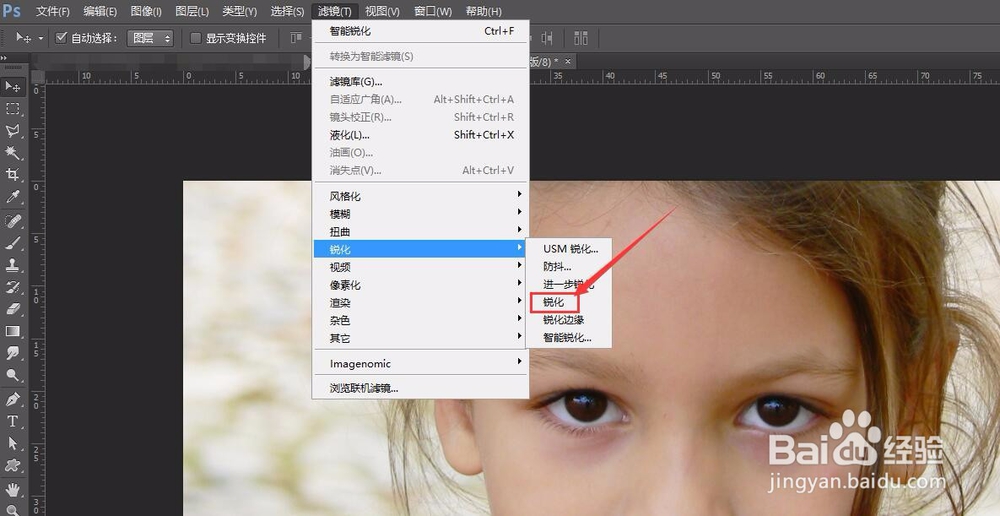
5、操作好曲面之后,再点击PS顶部工具栏中【滤镜】。

Ps如何磨皮美白

6、打开滤镜后,点击【锐化】。

Ps如何磨皮美白

7、点击锐化之后,再点击【锐化】,就可磨皮。

Ps如何磨皮美白

8、磨皮美白前后对比。

Ps如何磨皮美白

Ps如何磨皮美白

9、方法总结:

1、打开pS在打开一张人像图片;

2、点击图层下方小圆圈样的图标;

3、再点击曲线;

4、长按曲线窗口中的曲线,往上拖拽;

5、拖拽之后,点击滤镜;

6、点击滤镜之后,再点击锐化;

7、再次点击锐化;

Ps如何磨皮美白

  • ps脸部怎么提亮
  • ps怎么磨皮美白人脸
  • PS如何给人物磨皮,做出皮肤光滑效果?
  • ps怎么去痘痘和磨皮
  • 如何用photoshop美白皮肤?
  • 热门搜索
    清明上河图是什么季节 幸福的近义词是什么 电视什么牌子好 每个月14号都是什么情人节 孕妇吃鹅蛋有什么好处 后悔当初没把你挽留是什么歌曲 smt是什么 附近有什么好玩的地方 溢价率是什么意思 玫瑰代表什么意思