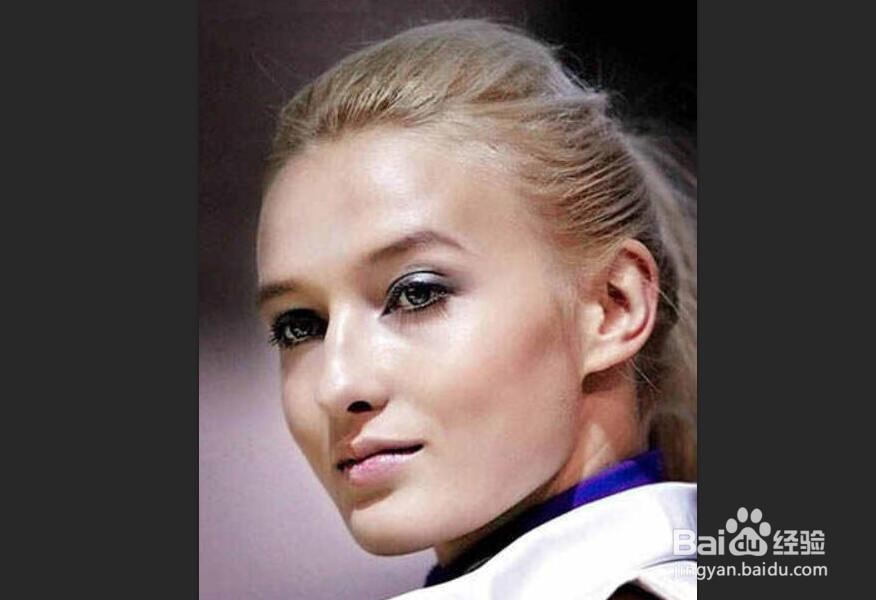
1、首先打开一张图片。

2、按键盘CTRL+J 复制一个图层1,CTRL+ALT+2 选择高光部分,再CTRL+SHIFT+I反选,将阴影部分直接选择出来了。
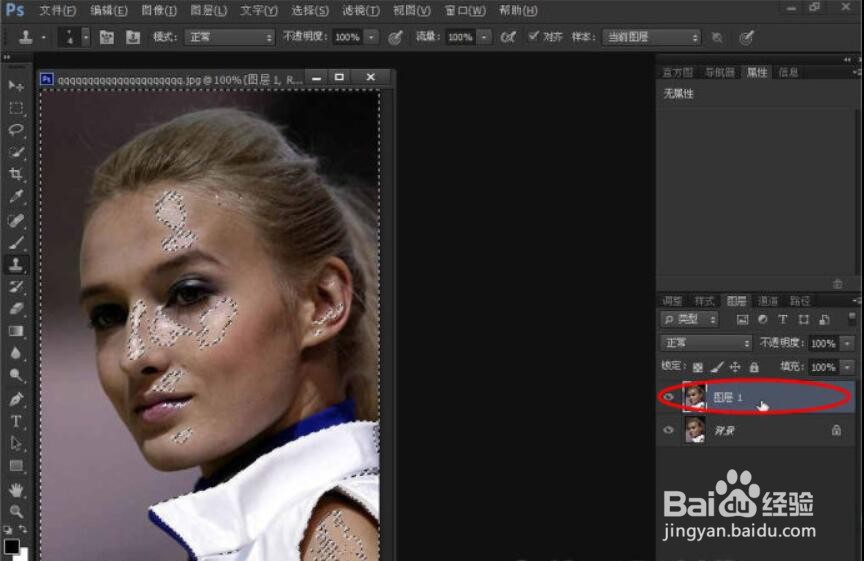
3、单击右下角、添加一个曲线调整图层,这里会自动产生曲线调整图层蒙版,调整只会对阴影部分有效,调整曲线提亮了阴影的亮度。

4、由于提亮了阴影部分,这样可能会损失阴影的饱和度,这里就需要补偿一下自然饱和度,要知道亮度和颜色的关系,亮度越高,饱和度不变的情况下,色彩会减淡的。所以同样点击右下角、添加一个自然饱和度图层、将滑标拖到合适位置。

5、CTRL+ALT+SHIFT+E盖印图层,在工具栏里选择历史画笔,调整画笔的大小和艳八铲硬度、对背景、衣服、头发这些不需要提亮的地方涂披劫抹还原侧散——完成。

6、完成后效果如图。