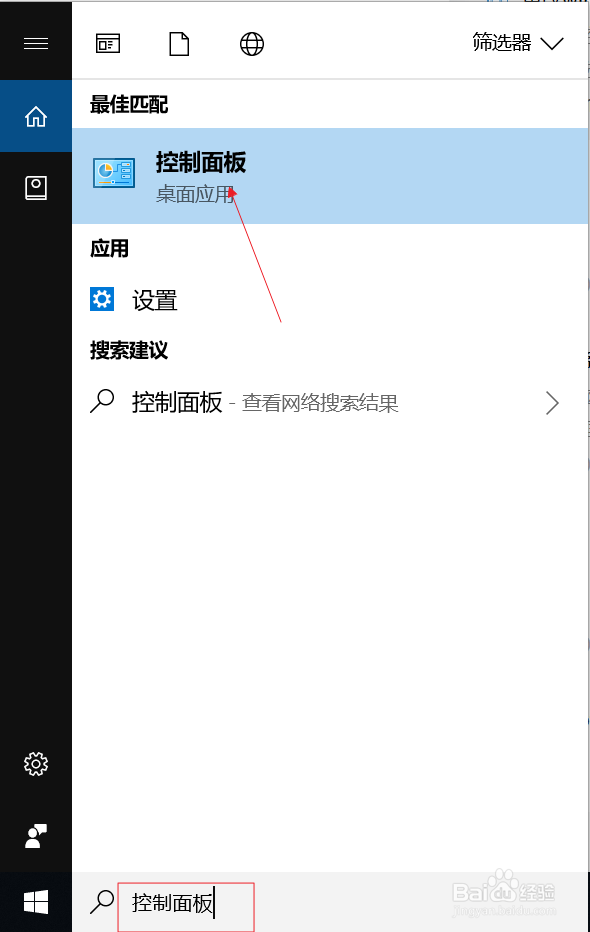
1、在电脑左下角的搜索框中输入‘控制面板’四个字,点击搜索结果中的【控制面板】
2、在【控制面板】中,选择【程序】

3、点击【默认程序】

4、点击【设置默认程序】

5、在右侧,在需要设置默认应用的那里点击下应用,就会出现多个选项,选择需要的即可。在这里设置了【照片查看器】的默认打开应用

6、设置完成后,再打开照片类型的文件,都是以刚才设置的默认应用打开了

时间:2026-04-30 02:32:41
1、在电脑左下角的搜索框中输入‘控制面板’四个字,点击搜索结果中的【控制面板】
2、在【控制面板】中,选择【程序】
3、点击【默认程序】
4、点击【设置默认程序】
5、在右侧,在需要设置默认应用的那里点击下应用,就会出现多个选项,选择需要的即可。在这里设置了【照片查看器】的默认打开应用
6、设置完成后,再打开照片类型的文件,都是以刚才设置的默认应用打开了
