使用Windows server 2008 R2如何调整桌面分辨率

 时间:2024-10-25 14:34:15

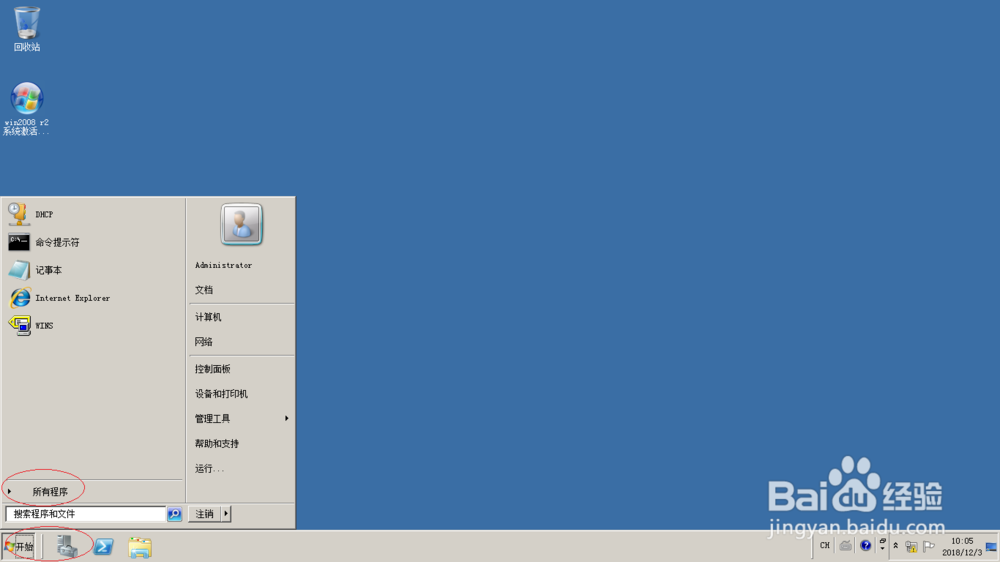
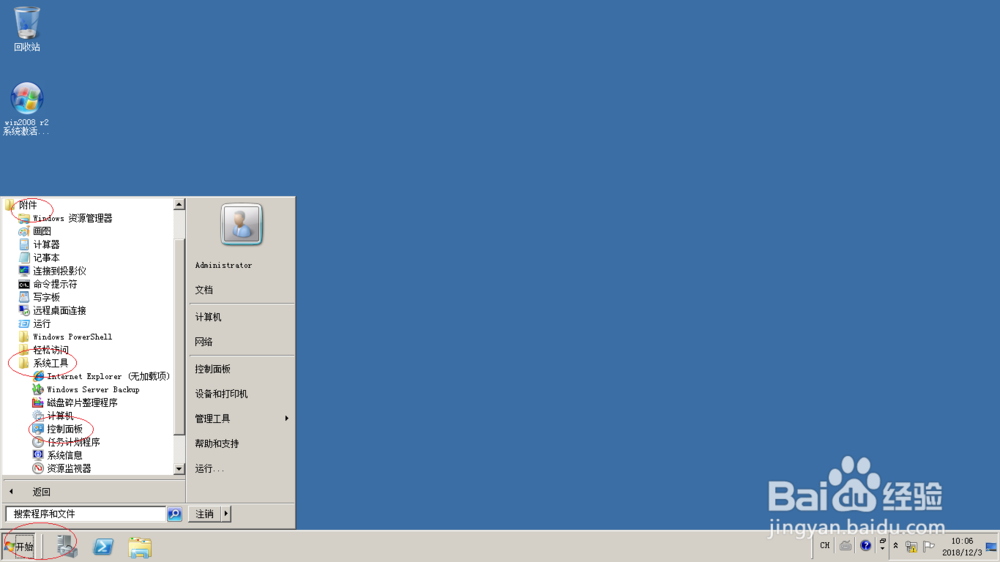
1、启动Windows server 2008 R2操作系统,如图所示。点击任务栏"开始"按钮,用于弹出开始菜单。
使用Windows server 2008 R2如何调整桌面分辨率

2、如图所示,点击左下侧"所有程序"项。展开树形目录结构,选择"附件→系统工具→控制面板"项。
使用Windows server 2008 R2如何调整桌面分辨率

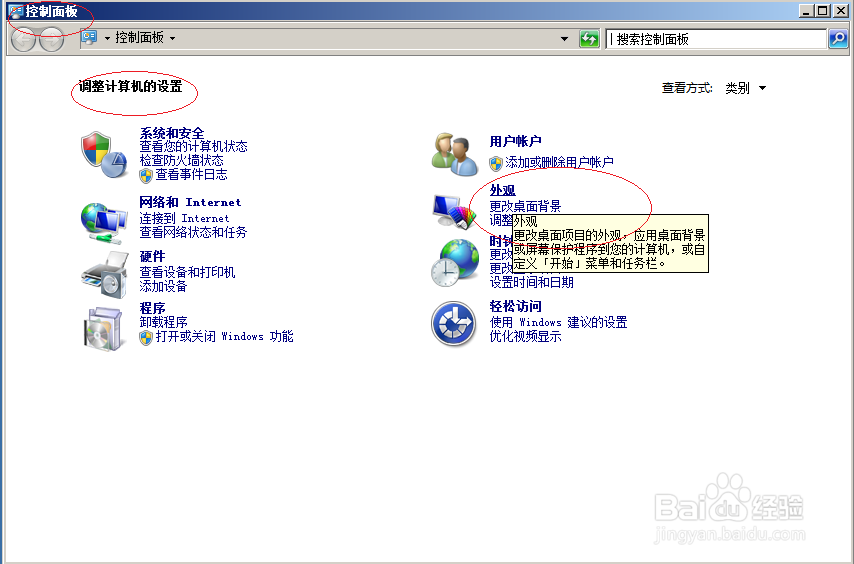
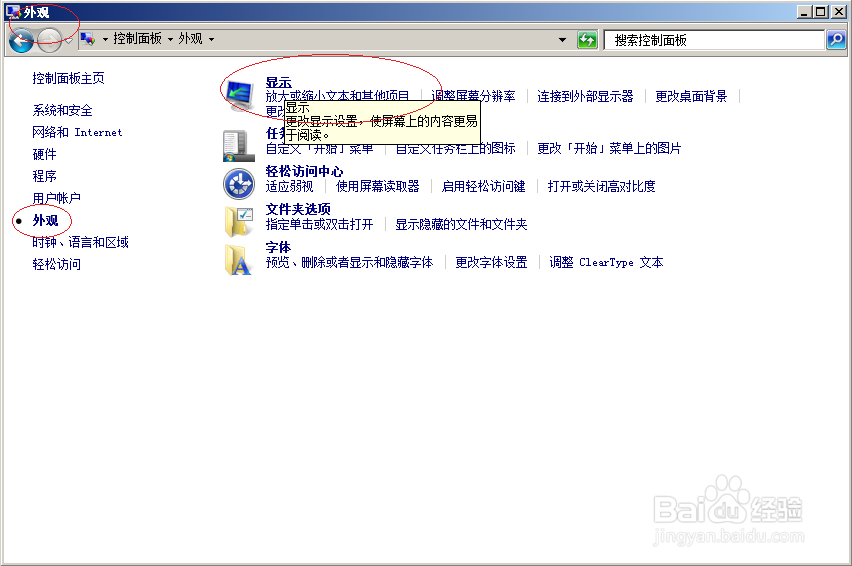
3、唤出"控制面板"程序窗口,如图所示。点击"外观"图标,用于更改桌面项目的外观。

使用Windows server 2008 R2如何调整桌面分辨率

4、如图所示,唤出"外观"选项界面。点击"显示"图标,用于更改显示设置以便屏幕上的内容更易于阅读。
使用Windows server 2008 R2如何调整桌面分辨率

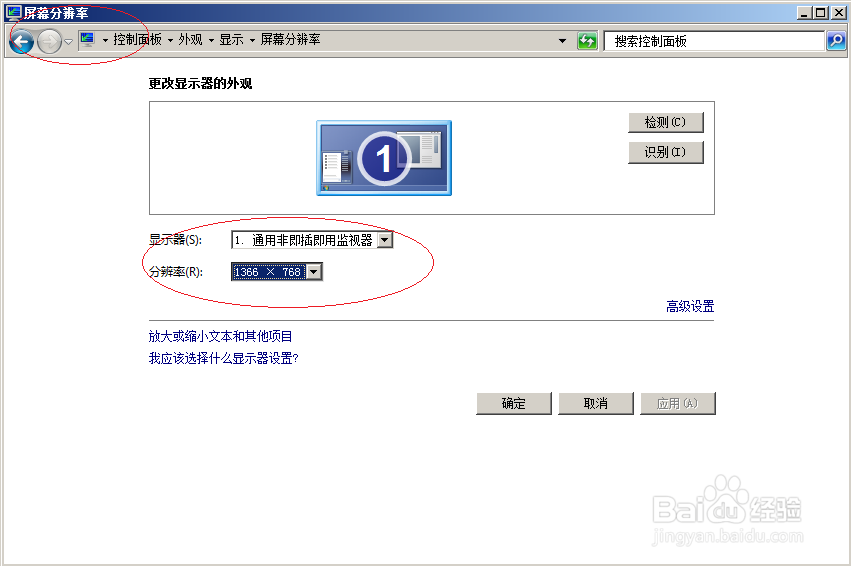
5、唤出"显示"选项界面,如图所示。点击左侧"调整分辨率"图标,下步将进行调整桌面分辨率的操作。

使用Windows server 2008 R2如何调整桌面分辨率

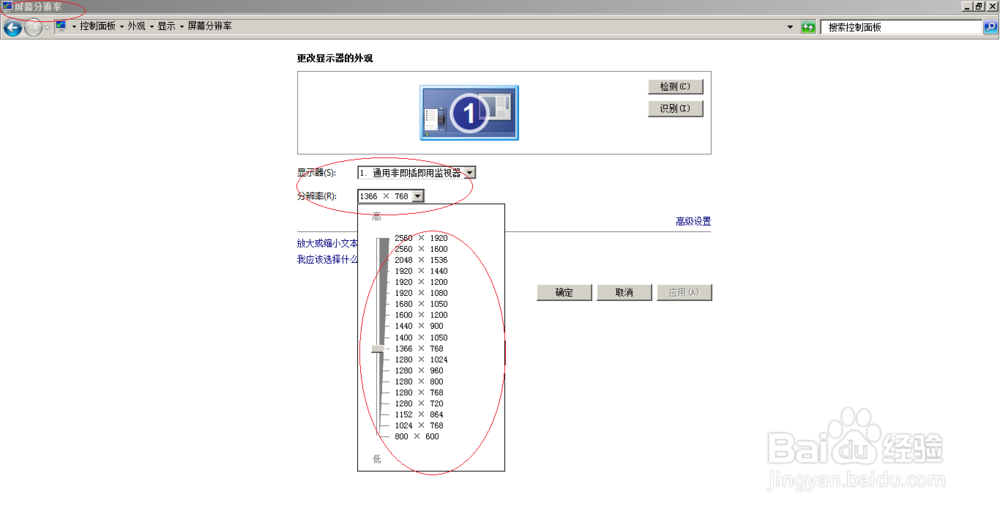
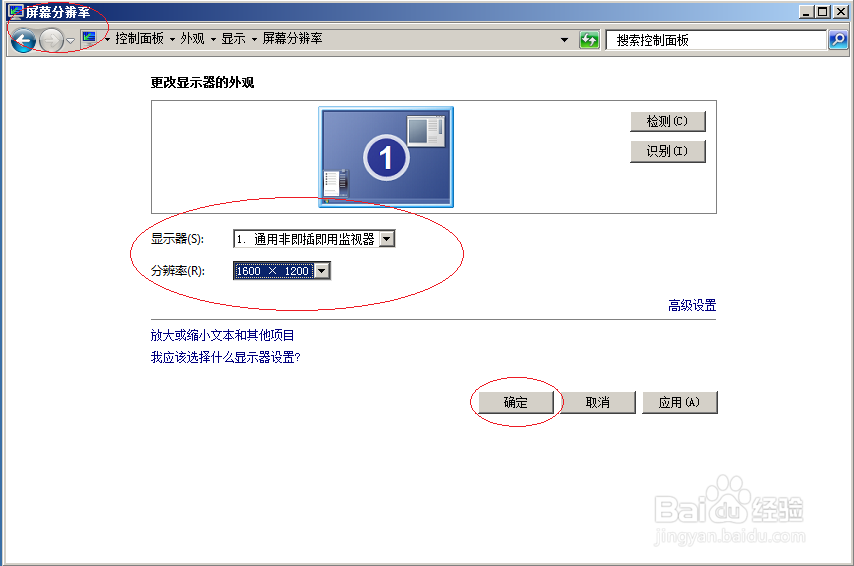
6、如图所示,唤出"屏幕分辨率&孥恶膈茯quot;选项界面。点击"分辨率"文本框右侧向下箭头,弹出下拉列表选择"1600×1200"项。
使用Windows server 2008 R2如何调整桌面分辨率使用Windows server 2008 R2如何调整桌面分辨率

7、完成调整桌面分辨率的操作,如图所示。本例到此结束,希望对大家能有所帮助。

使用Windows server 2008 R2如何调整桌面分辨率
热门搜索
婴儿帽子的编织方法 俗语大全 科技画大全 情话大全浪漫情话 输卵管堵塞的治疗方法 隐藏文件怎么找出来 青芒果怎么放熟 怎么自己重装系统 动漫黄的视频大全在线观看 处理器怎么看