怎样在wps文档中制作禁止吸烟标志

 时间:2026-02-12 23:25:42

1、第一步:新建并打开一个需要制作禁止吸烟标志的wps文档。

怎样在wps文档中制作禁止吸烟标志

2、第二步:在“页面布局”菜单中,选择“纸张方向”中的“横向”。

怎样在wps文档中制作禁止吸烟标志

怎样在wps文档中制作禁止吸烟标志

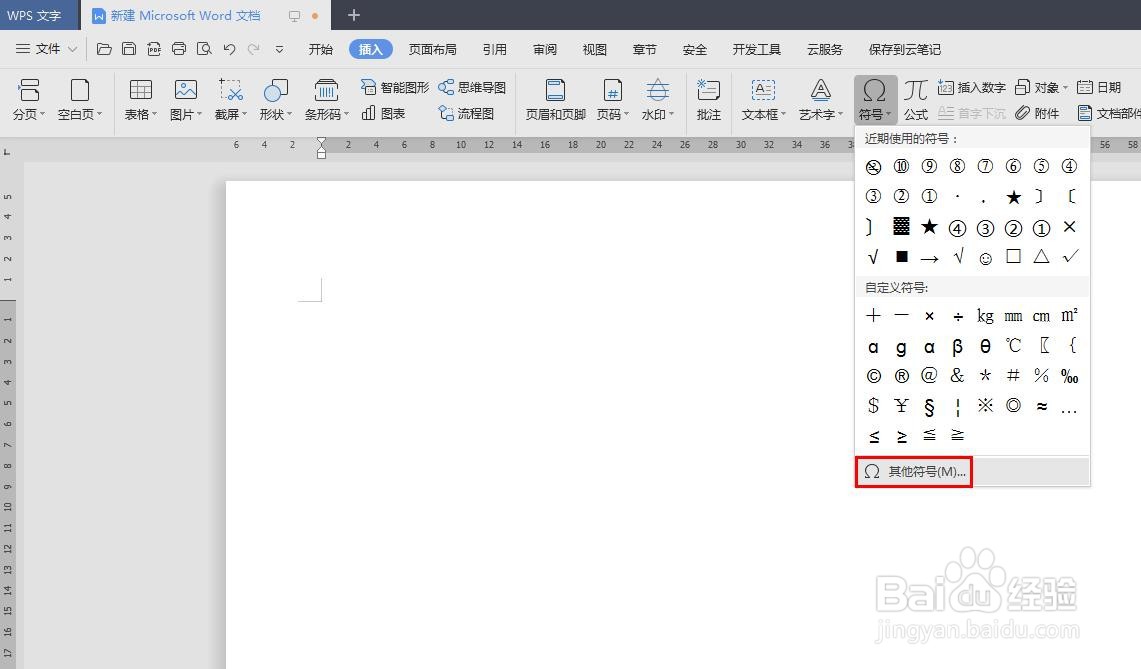
3、第三步:在菜单栏“插入”中,选择“符号”下拉菜单中的“其他符合”。

怎样在wps文档中制作禁止吸烟标志

4、第四步:在“符号”下拉菜单中,选择“字体”下拉菜单中的“Webdings”。

怎样在wps文档中制作禁止吸烟标志

5、第五步:在符号列表中,选择禁言符号,单击“插入”按钮,并关闭“符号”对话框。

怎样在wps文档中制作禁止吸烟标志

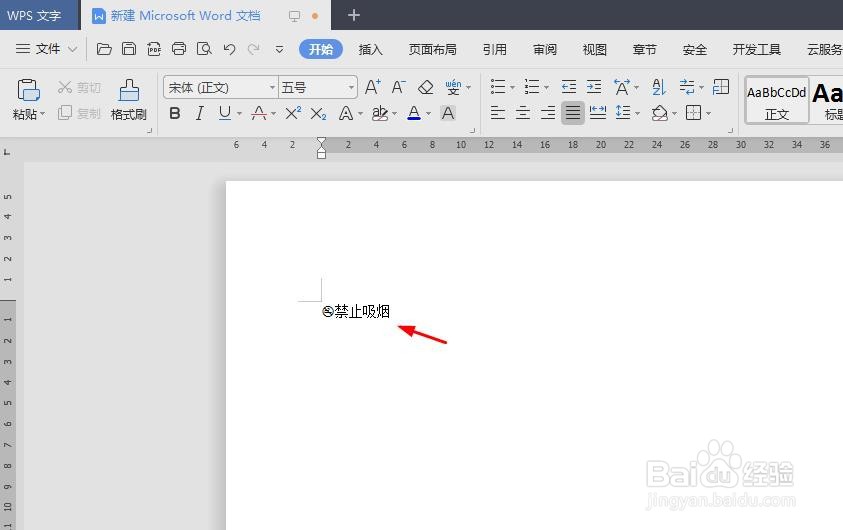
6、第六步:在禁烟标志后面,输入“禁止吸烟”四个字。

怎样在wps文档中制作禁止吸烟标志

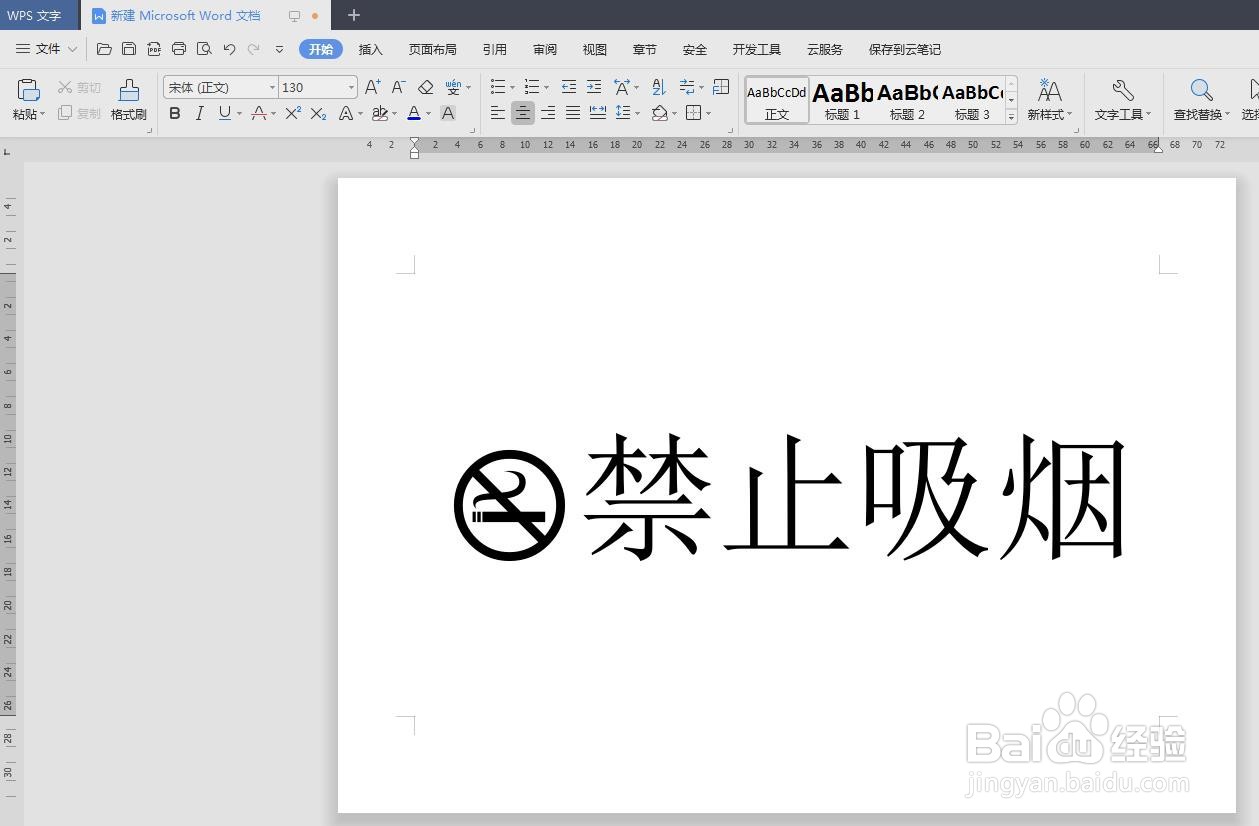
7、第七步:选中禁烟标志和文字,将字号设置成130,并调整至页面中间位置,完成操作。

怎样在wps文档中制作禁止吸烟标志

怎样在wps文档中制作禁止吸烟标志

  • word怎么打印禁止吸烟的标志
  • 在Word文档中如何制作禁止吸烟标志
  • 表格怎么制作表格框
  • 禁止吸烟用a4纸打印
  • 如何在word制作禁止吸烟标志
  • 热门搜索
    米粉怎么冲 洋槐花怎么做好吃 小名大全女孩 佛山科学技术学院怎么样 尿蛋白高怎么办 红旗h7怎么样 山东农业大学怎么样 混合痔疮的最佳治疗方法 蒜苗怎么做好吃 怎么买车险