1、首先双击打开Word文档

2、点击插入

3、点击符号

4、点击其他符号
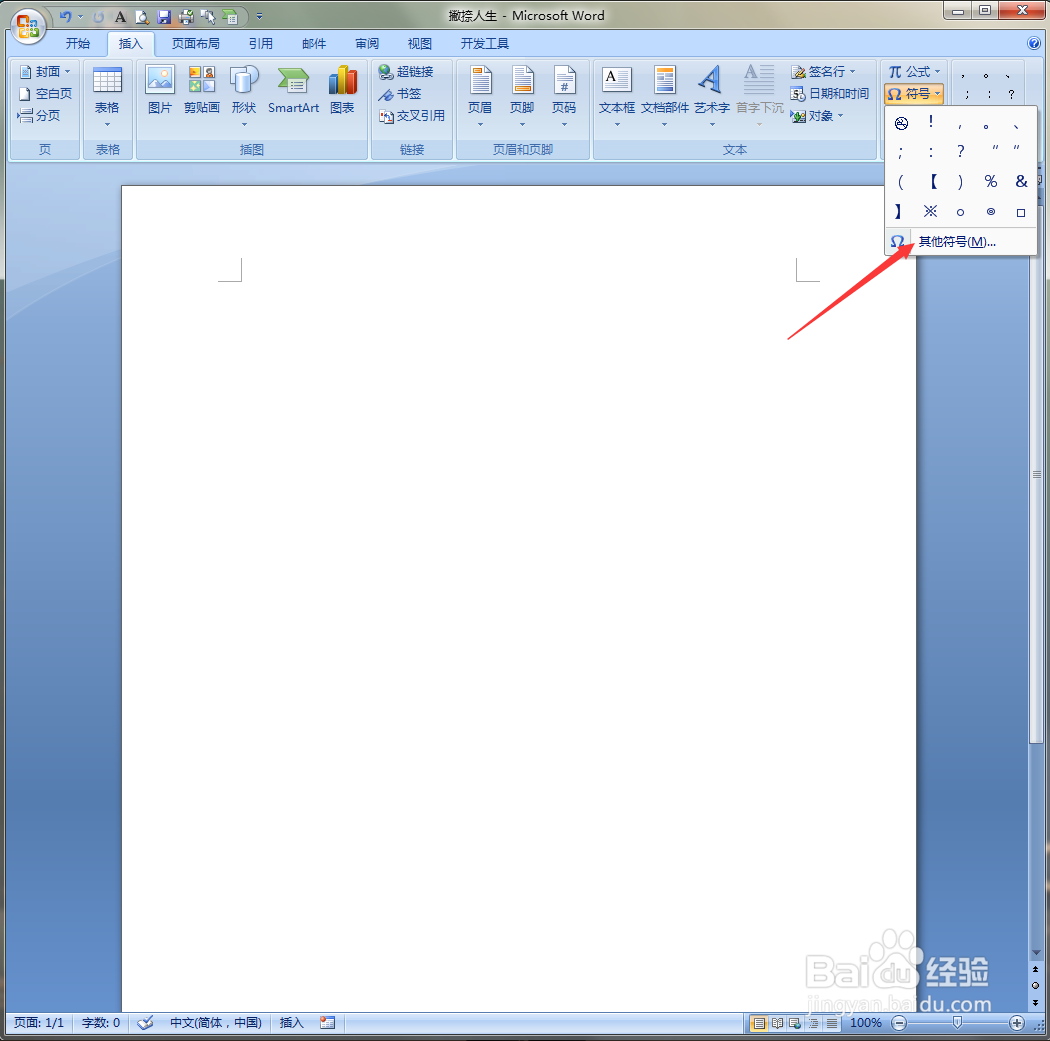
5、选择webdings字体,找到吸烟标志,点击插入

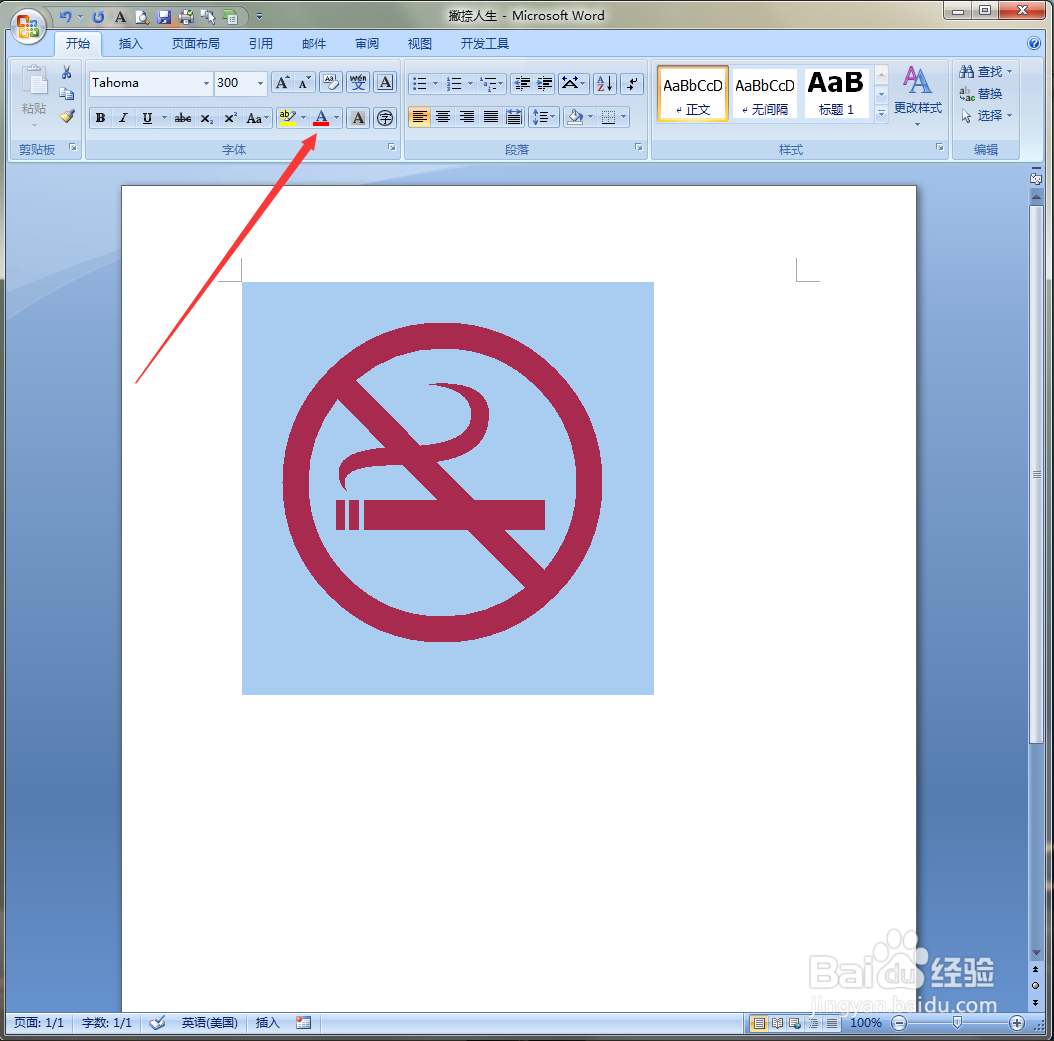
6、插入后选中禁止吸烟标志,然后在开始菜单栏里设置字号为300,效果如下图所示

7、最后点击如图所示位置,把颜色更改为红色,效果如下
时间:2026-04-23 20:48:06
1、首先双击打开Word文档
2、点击插入
3、点击符号
4、点击其他符号
5、选择webdings字体,找到吸烟标志,点击插入
6、插入后选中禁止吸烟标志,然后在开始菜单栏里设置字号为300,效果如下图所示
7、最后点击如图所示位置,把颜色更改为红色,效果如下
