1、打开PS软件,导入素材图片,今天我找了一张只能用钢笔工具才能扣的图片。

2、首先选择左侧工具栏的钢笔工具。

3、点击上方菜单栏,选择路径。

4、按下Alt键,转动鼠标滚轮放大图片。
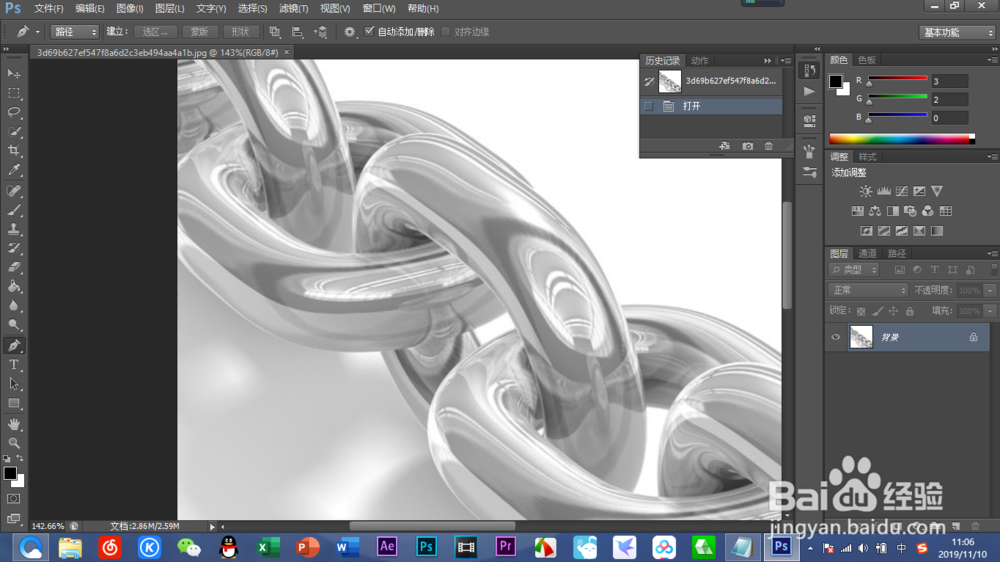
5、钢笔工具点的第一个点要在图片内侧,以免产生毛边。

6、如果锚点点击错误,右击删除锚点,不过一般是不用的,可以通过其他方式来调节,咱们下节再讲哈!

1、打开PS软件,导入素材图片,今天我找了一张只能用钢笔工具才能扣的图片。
2、首先选择左侧工具栏的钢笔工具。
3、点击上方菜单栏,选择路径。
4、按下Alt键,转动鼠标滚轮放大图片。
5、钢笔工具点的第一个点要在图片内侧,以免产生毛边。
6、如果锚点点击错误,右击删除锚点,不过一般是不用的,可以通过其他方式来调节,咱们下节再讲哈!
